

Screen Recorder Video Recorder
4,3Videospelare och redigerareUppdaterad 20 oktober 2026
Skärmbilder
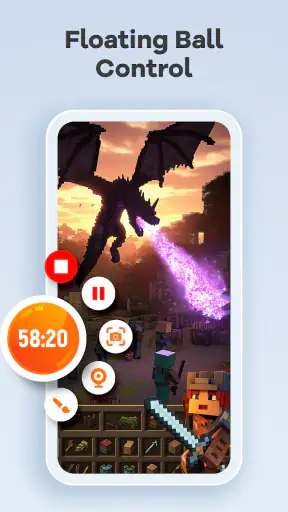
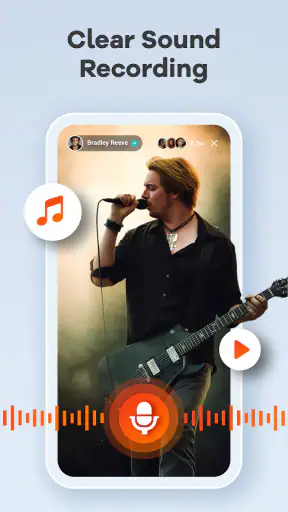
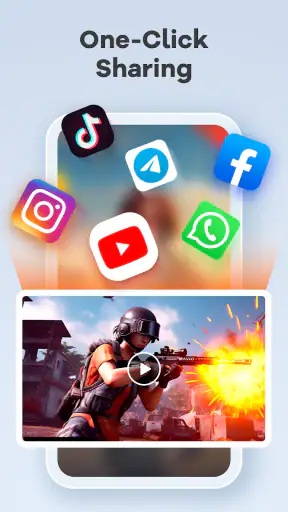
 Analys av Mobexer
Jag börjar bedöma en skärminspelare med en enkel fråga: behöver jag bara fånga det som visas, eller vill jag också göra klart en delbar video utan att byta app? Screen Recorder Video Recorder försöker täcka båda behoven. Det är en kostnadsfri app för skärminspelning och videoredigering från Video Screen Recorder, Voice Audio Editor, Cut MP3, och den passar bäst när arbetsflödet ska vara snabbt och samlat snarare än avancerat.
Det är också värt att väga in att inspelningarna kan bli stora och att skärminspelning ibland fångar sådant man inte tänkt dela. Jag skulle därför först fundera på hur långa klipp jag faktiskt behöver, vad som hörs i bakgrunden och om videon ska skickas vidare eller bara sparas privat. Den typen av beslut påverkar upplevelsen minst lika mycket som antalet inställningar i själva appen.
När ett enda verktyg räcker
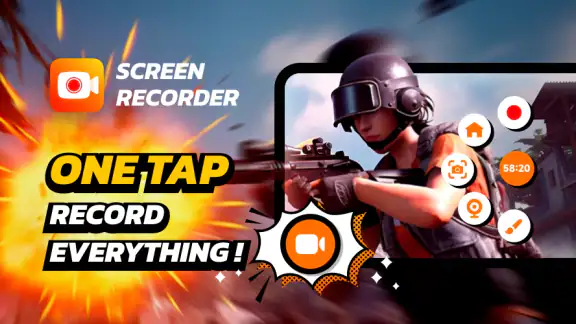
Det tydligaste skälet att välja appen är kombinationen av inspelning och grundläggande redigering. När jag vill visa någon hur jag hittar en inställning, spela in ett kort exempel från ett spel eller dokumentera ett steg som är svårt att förklara i text, kan jag fånga skärmen och sedan trimma bort väntetiden i samma arbetsflöde. Det är praktiskt när målet är en begriplig video, inte en bearbetad produktion.
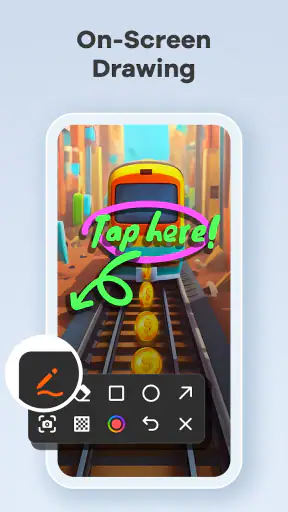
En användbar vana är att planera klippet innan inspelningen börjar: öppna rätt skärm, stäng sådant som kan avbryta och bestäm vad tittaren behöver se. Då blir det mindre att klippa bort efteråt. För en instruktion kan jag dessutom tänka igenom var text skulle hjälpa, i stället för att försöka lägga förklaringar på varje del av videon. Enkel redigering fungerar bäst när själva inspelningen redan är tydlig.
Välj inställningar efter ändamålet
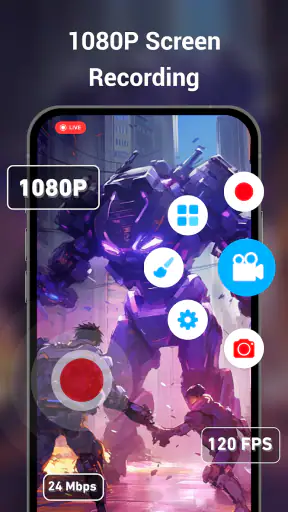
Upplösning och bildhastighet är inte bara tekniska val. Ett kort klipp som ska skickas till en vän behöver inte alltid samma detaljnivå som en spelsekvens där små rörelser är viktiga. Om lagringsutrymme är en begränsning skulle jag börja med en mer återhållsam inställning och göra en kort provfilmning. Om detaljerna blir svåra att urskilja kan jag höja kvaliteten inför nästa försök i stället för att fylla lagringen med långa testklipp.
Appens beskrivning lyfter fram inspelning utan tidsgräns och utan vattenstämpel. Det är användbart för den som vill slippa en synlig märkning eller vill fortsätta spela in utan att planera kring en kort gräns. Men obegränsad inspelningstid betyder inte obegränsat utrymme: långa klipp kan bli omständliga att hantera och dela. Jag skulle därför stoppa när det relevanta momentet är klart och kontrollera att filen går att öppna innan jag raderar något från originalet.
Användarvänlighet och funktioner
Först och främst, låt oss prata om användarvänligheten. Screen Recorder Video Recorder är verkligen lätt att använda. När du startar appen möts du av en ren och enkel layout. Det finns inga förvirrande menyer eller onödiga funktioner. Bara några få knappar för att börja och stoppa inspelningen, samt några enkla inställningar för att justera kvaliteten på videon.
Senaste nytt

Number Master gör snabba vägval till en fråga om tydlighet

Google Kalender gör vardagen enklare och Googles grepp starkare

Truecaller: Se vem som ringer - Appen som omdefinierar nummerpresentation

Avslöja Yalla Ludo - Ludo&Jackaroo: Dolda Funktioner och Tips

Shazam: Din Snabba Väg till Musikens Hemligheter

8 Ball Pool: Avslöjade hemligheter för att bemästra spelet
En av de funktioner jag verkligen uppskattar är möjligheten att välja mellan olika upplösningar och bildhastigheter. Det är perfekt om du vill spara utrymme på din enhet eller om du vill ha högsta möjliga kvalitet för att fånga varje detalj. För de som gillar att finjustera sina inspelningar finns också möjligheten att redigera videor direkt i appen.
Redigeringsfunktioner
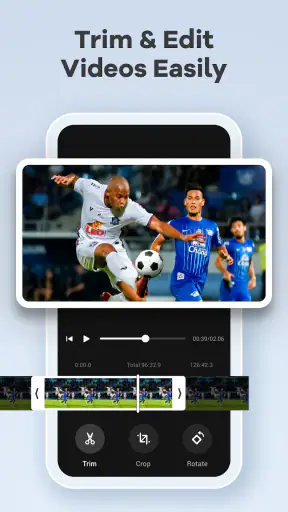
Att redigera inspelningar är en annan stor fördel med den här appen. Du kan klippa och trimma dina videor, lägga till text, och till och med infoga musik. Detta gör det möjligt att skapa mer professionella videor utan att behöva använda en separat redigeringsprogramvara. Det sparar tid och gör hela processen mycket smidigare.
Den här typen av redigering passar särskilt bra för korta klipp med ett tydligt syfte. Jag skulle först trimma bort början och slutet, där det ofta blir onödig väntan, och därefter lägga till text bara där ett knapptryck eller menyval annars kan vara svårt att upptäcka. Musik kan ge ett klipp mer sammanhang, men om rösten eller ljudet från appen är viktigt bör jag lyssna igenom resultatet innan jag delar det. Det är ett enkelt sätt att undvika att bakgrundsljud tar över förklaringen.
Prestanda och kvalitet
Tänker du på prestanda? Då kommer du att bli glad att veta att appen körs smidigt utan att belasta din enhet för mycket. Jag märkte ingen lagg eller fördröjning under mina tester, vilket är ett stort plus för alla som vill spela in spel eller andra resurskrävande aktiviteter.
Videokvaliteten är också imponerande. Även i de högre upplösningarna förblir inspelningarna skarpa och tydliga, vilket är precis vad man kan önska sig av en skärminspelningsapp.
I praktiken skulle jag ändå göra ett kort test på den telefon och i den app jag tänker spela in från. Skärminspelningens resultat påverkas av vad som händer på skärmen, ljudmiljön och hur mycket material som ska sparas. Ett snabbt prov avslöjar om texten blir läsbar när videon visas i den storlek jag tänkt mig, och om ljudet går att förstå. Det är särskilt klokt inför en lektion eller presentation där det är besvärligt att spela in allt en gång till.
Spel, instruktioner och vardagsklipp
En realistisk användning är att hjälpa en familjemedlem med en inställning som är svår att beskriva i ett samtal. Jag kan spela in vägen genom menyerna, trimma bort letandet och lägga till en kort text vid det viktiga steget. För spel kan samma upplägg användas för att spara ett lyckat moment eller visa hur en sekvens ser ut. För den som gör utbildningsmaterial är möjligheten att spela in ljud samtidigt användbar när en förklaring behöver följa det som visas.
Det finns en liten men viktig skillnad mellan en inspelning för eget minne och en video som ska publiceras. I det första fallet räcker det ofta att allt går att se. I det andra behöver jag också kontrollera att inga privata meddelanden, kontouppgifter eller oväntade aviseringar hamnat i bild. Jag brukar därför förbereda skärmen och granska klippet en gång innan delning, även om videon bara är avsedd för en liten grupp.
Extra funktioner
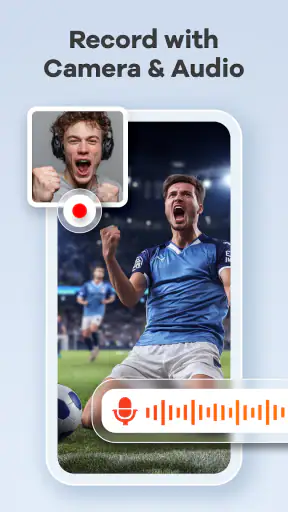
Förutom de grundläggande inspelningsfunktionerna, erbjuder appen även några extra funktioner som verkligen förbättrar användarupplevelsen. Du kan till exempel spela in ljud samtidigt som du spelar in skärmen, vilket är perfekt för tutorials eller spelkommentarer. Det finns också en "facecam"-funktion, där du kan lägga till en liten ruta med din egen kamera för att ge dina videor en mer personlig touch.
Facecam kan vara rätt val när reaktionen eller närvaron är en del av innehållet, men den tillför inte automatiskt något till en instruktion. Om tittaren främst behöver följa små knappar eller text på skärmen kan en kameraruta skymma just det som ska visas. Jag skulle placera och använda den med innehållet i åtanke, och göra ett kort prov för att se att skärmens viktigaste delar fortfarande syns.
Appen stöder även direkt delning till sociala medier och andra plattformar, vilket gör det enkelt att snabbt få ut dina videor till en större publik.
Snabb delning är bekväm när klippet redan är färdigt, men jag ser den som sista steget, inte som ersättning för en kontroll. Titta igenom videon, kontrollera att trimningen blev rätt och fundera på om ljudet innehåller sådant som inte var tänkt för mottagaren. Den som vill lägga till mer omfattande berättarröst, flera lager eller noggrann efterbearbetning kan föredra en separat videoredigerare efter inspelningen. Där brukar specialverktyg vara ett bättre val än att förvänta sig att en skärminspelare ska göra allt.
Vad som kan skava
Den samlade lösningen har en tydlig gräns: bekvämligheten med att spela in och göra enklare ändringar i samma app är inte samma sak som djup kontroll över en färdig video. Om mitt mål är ett långt, noggrant producerat klipp med många redigeringsmoment skulle jag välja ett verktyg som är byggt kring videoredigering och använda skärminspelaren endast för att fånga materialet. Om jag däremot bara behöver göra ett klipp begripligt innan jag skickar det vidare, är det smidigare att slippa byta app.
För den som främst behöver spela in enstaka, korta sekvenser kan telefonens inbyggda skärminspelning vara ett rimligt alternativ att prova först. Den kan räcka när inga redigeringssteg behövs. Här är vinsten i stället att inspelningen kan följas av klippning, text och musik i samma verktyg. Valet handlar alltså mindre om vilken lösning som är bäst för alla och mer om huruvida den extra redigeringsvägen faktiskt sparar tid i just ditt fall.
Om du använder appen ofta är det värt att skapa ett litet arbetsflöde: välj kvalitet efter mottagare, spela in bara den nödvändiga sekvensen, gör en snabb trimning och kontrollera ljud och bild före delning. Det minskar både onödiga filer och risken att behöva börja om. Den som ofta spelar in långa sessioner bör samtidigt tänka på lagringen och hålla ordning på vilka klipp som fortfarande behövs.
Pris, kompatibilitet och vem den passar
Appen är gratis att ladda ned, har PEGI 3 och kräver Android 6.0 eller senare. Den har ett genomsnittligt betyg på 4,3 från omkring 452 000 betyg och har installerats över 10 miljoner gånger. Den aktuella versionen är 5.2.0.3, och appen har funnits sedan den 16 maj 2017. Köp i appen ligger på 10–405 kronor när faktureringen går via Play, så den som vill hålla kostnaden helt förutsägbar bör granska köpvalen innan något genomförs.
För en ny användare är en bra första kontroll att se om den egna Android-enheten uppfyller systemkravet och sedan prova ett kort klipp innan ett viktigt tillfälle. Appen är mest intressant för personer som återkommande behöver visa vad som händer på skärmen och uppskattar att kunna putsa till resultatet direkt. Om behovet bara uppstår sällan och ett enkelt råklipp duger, kan en befintlig inspelningsfunktion vara tillräcklig. Om redigeringen är huvuduppgiften snarare än själva skärmfångsten, skulle jag i stället börja med en dedikerad redigerare.
Slutsats
Sammanfattningsvis är Screen Recorder Video Recorder en fantastisk app för alla som behöver en pålitlig och funktionell skärminspelare. Med sin användarvänliga design, kraftfulla funktioner och högkvalitativa inspelningar, är det svårt att inte bli imponerad.
Oavsett om du är en gamer, utbildare eller bara någon som vill dela skärminnehåll med vänner och familj, kommer den här appen definitivt att göra jobbet. Testa den själv och se hur enkelt det är att fånga och dela dina bästa ögonblick!
Min rekommendation är dock situationsberoende: välj den när skärminspelning, enklare redigering och snabb delning hör ihop i samma uppgift. Börja med en kort provfilmning, anpassa kvaliteten efter hur klippet ska användas och granska slutresultatet innan du skickar det vidare. För den som behöver mer avancerad efterbearbetning eller bara vill spela in något enstaka utan att redigera finns det enklare eller mer specialiserade alternativ. Men för vardagliga instruktioner, spelögonblick och korta demonstrationer är kombinationen av inspelning och redigering ett tydligt plus.
Vanliga frågor
Hur fungerar Screen Recorder Video Recorder?
Screen Recorder Video Recorder är en app som låter dig spela in allt som händer på din skärm. Den är enkel att använda med ett intuitivt gränssnitt. Du kan starta och stoppa inspelningen med ett knapptryck, och det finns flera inställningar för att justera kvaliteten på videon.
Är appen gratis att använda?
Ja, Screen Recorder Video Recorder är gratis att ladda ner och använda. Dock kan det finnas vissa funktioner som är låsta bakom köp inuti appen. Dessa premiumfunktioner kan inkludera avancerade redigeringsverktyg och möjligheten att ta bort vattenmärken.
Vilka enheter stöder Screen Recorder Video Recorder?
Appen är tillgänglig för både Android och iOS-enheter. Den är kompatibel med de flesta moderna smartphones och surfplattor. Se till att din enhet har den senaste versionen av operativsystemet för bästa prestanda och funktionalitet.
Kan jag redigera mina inspelade videor med appen?
Ja, Screen Recorder Video Recorder erbjuder grundläggande redigeringsfunktioner. Du kan klippa, trimma och lägga till text eller musik till dina videor. För mer avancerade redigeringsalternativ kan det krävas köp inuti appen.
Är det säkert att använda Screen Recorder Video Recorder?
Appen är säker att använda så länge du laddar ner den från en officiell appbutik som Google Play eller Apple App Store. Det är viktigt att kontrollera appens behörigheter och se till att de är rimliga, för att skydda din personliga information.











