

Sheer KWGT
0.0 Anpassning Uppdaterad 2 september 2026

Skärmbilder
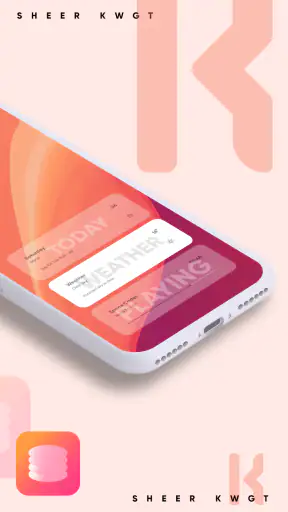
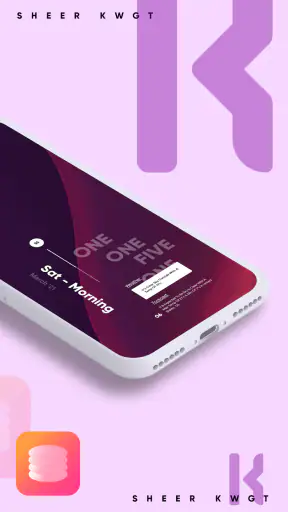
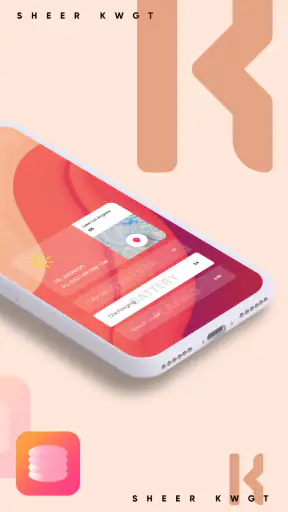
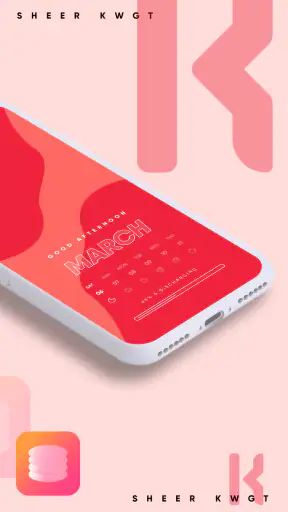
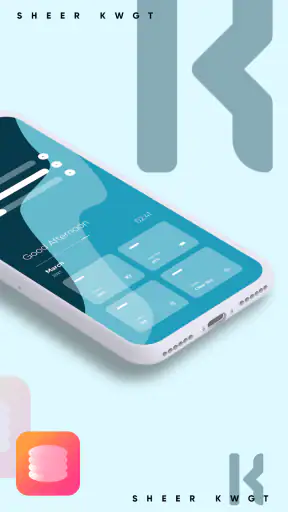
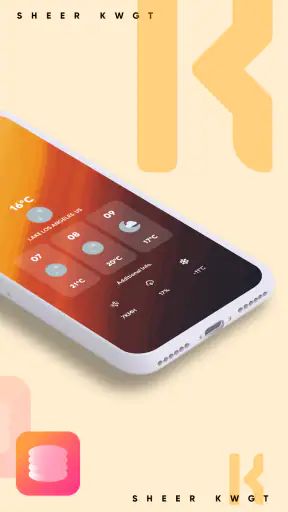
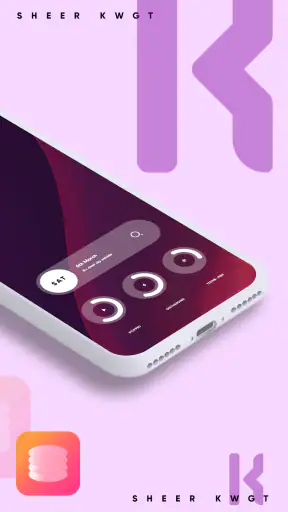
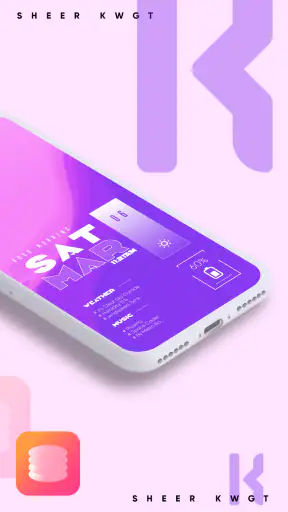
Fördelar
- Stort utbud av färdiga widgets med enhetlig och modern design.
- Fungerar bra med många populära hemskärmslaunchers.
- Många mallar kan anpassas efter färg
- storlek och layout.
- Regelbundna uppdateringar kan ge nya widgets och förbättringar.
- Passar både minimalistiska och mer informationsrika hemskärmar.
Nackdelar
- KWGT-appen krävs för att använda widgetarna fullt ut.
- Vissa funktioner och mallar kan kräva betalversionen av KWGT.
- Installationen kan kännas komplicerad för nya Android-användare.
- En del widgets kan behöva justeras manuellt efter skärmstorleken.
- Hög detaljnivå kan påverka batteri och prestanda på äldre mobiler.
 Analys av Mobexer
Jag fastnade för Sheer KWGT eftersom appen angriper startskärmen från ett annat håll än de flesta widgetpaket. I stället för stora färdiga paneler handlar det här om diskreta, genomskinliga element som låter bakgrundsbilden och ikonerna fortsätta vara huvudpersoner. Efter att ha arbetat med appen tycker jag att den passar bäst för dig som vill skapa en lugn Android-startskärm, men ändå ha information nära till hands.
Det är en app inom anpassning, utvecklad av AsdlorDesigns, och den kostar 15,00 kr. Den är märkt PEGI 3 och fungerar från Android 5.0. Den aktuella versionen är 18.0, och den har passerat 10 tusen installationer. Det säger inte allt om upplevelsen, men det placerar den tydligt i kategorin mindre, specialiserade verktyg snarare än ett stort allroundpaket.
En ren startskärm kräver mer eftertanke än man tror
Det första jag märkte var att genomskinliga widgets inte automatiskt blir lättlästa. När text och symboler ligger ovanpå en detaljerad bild kan kontrasten försvinna, särskilt i hörn där bakgrunden är ljus eller rörig. Sheer KWGT ger därför bäst resultat när jag först väljer en bakgrund med tydliga lugna ytor och sedan placerar widgeten där informationen får arbetsro.
Det här är en viktig skillnad mot vanliga widgetpaket med färgade kort. Ett ogenomskinligt kort skapar sin egen läsyta, medan en transparent design är beroende av det som redan finns på skärmen. Jag får ett mer sammanhållet utseende, men jag måste också ta större ansvar för kontrast, storlek och placering.
För mig blev navigationen mest begriplig när jag behandlade varje widget som en del av en komposition i stället för som en fristående knapp. Jag började med en tom yta, lade till ett element i taget och kontrollerade sedan hur det såg ut i både ljust och mörkt omgivningsljus. Det är ett enkelt arbetsflöde, men det minskar risken att startskärmen blir vacker i redigeringsläget och svår att använda i vardagen.
Vad genomskinlig design gör med läsbarheten
Den avskalade stilen kan vara mycket behaglig för personer som blir trötta av visuellt brus. En diskret klocka eller ett litet informationsfält konkurrerar inte lika mycket med appikoner och bakgrund. Samtidigt är minimalism inte samma sak som god läsbarhet. Små bokstäver, tunna linjer och låg kontrast kan skapa problem för den som behöver större eller tydligare information.
Jag skulle därför inte placera en viktig uppgift, som att snabbt kontrollera något på väg ut genom dörren, i ett element som nästan smälter in i bilden. För sådant väljer jag hellre en större widget med tydlig bakgrund. Sheer KWGT fungerar bättre för information som ska finnas där utan att dominera, inte nödvändigtvis för information som måste uppfattas på en halv sekund.
Ett praktiskt knep är att tänka på bakgrundsbilden som en del av gränssnittet. En enfärgad eller mjukt tonad bild gör den transparenta stilen betydligt mer användbar. En fotografi med ansikten, text, grenar eller många små detaljer kan däremot göra samma widget onödigt svår att tolka. Det är en konkret avvägning: ju mer osynlig widgeten ska vara, desto mer förutsägbar behöver bakgrunden bli.
Navigation för olika sätt att använda startskärmen
Den här typen av anpassning passar bäst för den som vill bygga sin layout med tålamod. Jag kan skapa en skärm där informationen ligger på fasta, logiska platser och där varje del har en tydlig roll. För en person som föredrar få visuella distraktioner kan det kännas mer ordnat än en samling färgstarka standardwidgets.
Men om du vill installera något och vara klar direkt är upplevelsen mindre självklar. En transparent widget kan kräva flera försök innan storlek, marginaler och bakgrund samspelar. Det är inte ett fel i den visuella idén, men det är en del av kostnaden i tid. Den som redan använder KWGT och tycker om att finjustera kommer sannolikt att uppskatta kontrollen mer än den som helst undviker redigering.
Jag tycker också att det är klokt att hålla den första versionen av startskärmen enkel. Börja med ett enda informationsområde och använd det under en dag. Om du fortfarande hittar det utan att leta, kan du bygga vidare. På så sätt blir tillgänglighet en del av layoutbeslutet, inte något som upptäcks först när allt redan är fullt.
Motoriska och sensoriska hänsyn i praktiken
Genomskinliga widgets kan bidra till en lugnare skärm, vilket jag ser som en fördel för personer som lätt störs av starka färgfält eller många visuella signaler. Det återhållna uttrycket gör det lättare att skapa en startskärm där bakgrund, ikoner och information inte slåss om uppmärksamheten.
Den visuella stillheten har dock en baksida. Små, tunna eller nästan dolda tryckytor kan vara svårare att träffa för den som har nedsatt precision, använder telefonen med en hand eller navigerar medan enheten rör sig. Därför skulle jag undvika att göra en viktig genväg beroende av ett mycket litet genomskinligt område. Jag placerar hellre sådana funktioner i en större ikon eller i en vanlig, tydligt avgränsad widget.
Det är också värt att skilja mellan att läsa en widget och att trycka på den. En text kan vara tillräckligt tydlig när jag sitter stilla, men en liten interaktiv yta kan ändå vara opraktisk när jag går, har handskar eller använder telefonen med trött hand. Sheer KWGT:s visuella diskretion bör därför inte få styra alla praktiska funktioner på skärmen.
För sensorisk komfort är det en fördel att designen inte kräver stora animerade eller färgstarka block för att kännas genomarbetad. Jag kan hålla startskärmen lågmäld och låta den visuella hierarkin komma från avstånd, placering och kontrast. Men den som behöver mycket tydliga signaler, stora färgskillnader eller omedelbar visuell bekräftelse kan uppleva uttrycket som för försiktigt.
Så använder jag det i vardagen
Ett realistiskt scenario är morgonen. Jag vill se tiden och en liten mängd information utan att mötas av en skärm full av kort, rubriker och färgade rutor. Med ett diskret element på en lugn bakgrund får jag en snabb överblick och kan sedan öppna rätt app när jag behöver mer detaljer. Det fungerar särskilt bra när startskärmen också har en tydlig ikonplacering och inte bara är byggd för att se tom ut.
Ett annat användningsområde är en arbetsprofil där jag vill hålla telefonen neutral. I stället för att låta privata bilder och stora widgets dominera kan jag skapa en mer koncentrerad yta. Den genomskinliga stilen hjälper då till att bevara bakgrundens ton och minska känslan av ett överlastat kontrollcenter.
Jag kan också tänka mig att använda den på en äldre Android-telefon där jag vill ha ett modernare utseende utan att fylla skärmen med tunga visuella lager. Eftersom appen stöder Android 5.0 är den inte begränsad till de allra nyaste enheterna. Den faktiska upplevelsen påverkas förstås av telefonens startprogram och skärm, men stödet gör målgruppen bredare än för många nyare anpassningspaket.
För personer som delar telefon, lånar ut den eller ofta växlar mellan olika miljöer är en mycket subtil layout däremot inte alltid idealisk. En gäst kan behöva tydliga ledtrådar till var informationen finns. I sådana situationer skulle jag prioritera en mer konventionell startskärm, även om den blir mindre elegant.
Jämfört med vanliga widgetalternativ
Vanliga widgetar försöker ofta vara självförklarande genom att använda kort, bakgrunder, ramar och tydliga färgfält. Det gör dem enkla att upptäcka och ofta enklare att läsa direkt. Sheer KWGT väljer motsatt strategi: det visuella gränssnittet ska helst märkas så lite som möjligt.
För mig är den största vinsten att jag kan skapa en mer personlig helhet. En vanlig widget kan se ut som ett tillägg från en annan app, medan ett transparent element lättare smälter ihop med bakgrund och ikoner. Det är särskilt värdefullt om jag redan har en genomtänkt tapet och inte vill täcka den med rektanglar.
Den största nackdelen är att vanliga alternativ ofta kräver mindre finjustering. De ger mig en tydlig yta att läsa på och en större visuell träffpunkt. Sheer KWGT kräver i stället att jag själv löser flera problem: var informationen ska ligga, hur stor den ska vara och om bakgrunden förstärker eller förstör kontrasten.
Jag skulle alltså välja detta framför ett traditionellt widgetpaket när utseendet är en viktig del av användningen och jag accepterar lite arbete. Jag skulle välja ett mer konventionellt alternativ när telefonen används snabbt, av flera personer eller i situationer där tydlighet är viktigare än en ren komposition.
Tre arbetsmetoder som gör större skillnad än de först verkar
Den första är att skapa en separat testskärm innan jag bygger min permanenta layout. Där kan jag prova samma element mot olika bakgrunder och se om läsbarheten håller när ljuset ändras. Det är mer användbart än att bara bedöma skärmen i ett mörkt rum, eftersom en transparent widget ofta avslöjar sina svagheter i dagsljus.
Den andra är att reservera en tydlig informationszon. Jag låter inte widgeten ligga över den mest detaljerade delen av bilden, utan väljer en yta med jämnare färg. Det ger bättre kontrast utan att jag behöver göra hela designen tung eller lägga på en stor färgad panel.
Den tredje är att separera information från handling. Jag använder det diskreta elementet för att visa något jag vill kunna se, men placerar funktioner som kräver upprepade tryck i mer lättträffade områden. På så sätt får jag den lugna estetiken utan att göra varje viktig åtgärd beroende av en liten, osynlig tryckyta.
Jag rekommenderar också att man sparar en enkel version av layouten innan man börjar experimentera. När flera visuella lager har flyttats runt kan det vara svårt att minnas vilken placering som faktiskt var mest lättläst. En grundversion fungerar som en praktisk återvändsgränd om den mer avancerade designen blir snygg men opraktisk.
Barriärer som fortfarande finns kvar
Den största barriären är inte priset, utan förväntningen på omedelbar enkelhet. För 15,00 kr får jag ett specialiserat verktyg, men värdet beror på om jag uppskattar att arbeta med startskärmen. Den som hoppas på en färdig lösning utan justering kan känna att appens idé kräver mer engagemang än väntat.
En annan barriär är beroendet av sammanhanget runt widgeten. Samma design kan vara tydlig på en enkel bakgrund och nästan försvinna på en detaljerad. Det innebär att en användare med synsvårigheter eller känslighet för låg kontrast behöver planera helheten noggrant. Appens diskreta uttryck är alltså inte automatiskt inkluderande; det blir mer användbart först när bakgrund, storlek och placering väljs med omsorg.
Jag skulle dessutom vara försiktig med att använda en mycket liten transparent komponent som enda väg till viktig information. Om något måste kunna läsas under stress, i starkt ljus eller med skakig hand är en tydlig standardwidget sannolikt ett bättre val. Sheer KWGT passar bättre som en del av ett tillgängligt upplägg än som hela upplägget för alla användare.
För den som behöver stora texter, kraftig kontrast eller mycket uppenbara kontroller kan det finnas en gräns för hur långt den minimalistiska stilen kan anpassas utan att förlora sin idé. Det är inte ett skäl att avfärda appen, men det är skäl att prova layouten i de situationer där telefonen faktiskt används, inte bara när man designar den.
Vem jag tycker ska använda det
Jag rekommenderar Sheer KWGT till Android-användare som vill ha en avskalad startskärm och gärna lägger tid på detaljer. Den passar särskilt bra för dig som redan tycker om att anpassa färger, bakgrund och placering, eller som vill att information ska finnas tillgänglig utan att dominera hela skärmen.
Den är också intressant för personer som blir distraherade av visuellt täta gränssnitt. En återhållsam layout kan göra det lättare att hitta det viktigaste, förutsatt att kontrasten är tillräcklig och att widgeten inte blir så subtil att den försvinner.
Jag skulle däremot inte välja den som första alternativ för någon som vill ha stora, omedelbart begripliga kontroller, eller för en telefon som ofta används i stressiga och rörliga situationer. Där vinner ett mer färgstarkt och avgränsat widgetpaket ofta på tydlighet och träffsäkerhet.
Min samlade bedömning
Sheer KWGT är en nischad men genomtänkt app för den som ser startskärmen som en yta att forma, inte bara som en plats för genvägar. Jag uppskattar att den genomskinliga stilen kan ge ett lugnare och mer enhetligt resultat än många färdiga alternativ. Samtidigt kräver den att jag tar ansvar för läsbarhet och användning i olika miljöer.
Ur ett inkluderande perspektiv är styrkan flexibiliteten i det visuella uttrycket: jag kan bygga en layout med lite brus och anpassa placeringen efter min egen bakgrund och mina vanor. Begränsningen är att diskretion lätt kan övergå i låg kontrast, små mål och svag visuell vägledning. Det bästa resultatet kommer när minimalismen får stöd av tydlig struktur, inte när informationen göms för estetikens skull.
Jag tycker att appen är värd att överväga för rätt person, särskilt om en ren Android-startskärm är viktigare än snabb installation. Den är mindre lämplig om du behöver maximal tydlighet utan finjustering. För mig blir slutsatsen därför positiv men villkorad: välj den om du vill skapa en lugn, personlig yta och är beredd att testa den i verkliga ljusförhållanden, med den storlek och precision du faktiskt använder i vardagen.
Vanliga frågor
Vad är Sheer KWGT och vad används appen till?
Sheer KWGT är ett widgetpaket för Android som används tillsammans med appen KWGT Kustom Widget Maker. Paketet innehåller färdiga, visuellt enhetliga widgets för bland annat klocka, datum, väder, batteri och musik. Det fungerar alltså inte som en fristående app, utan som ett tillägg för att anpassa startskärmen med mer stilrena och personliga informationspaneler.
Behöver jag installera andra appar för att använda Sheer KWGT?
Ja, du behöver normalt ha KWGT Kustom Widget Maker installerad på din Android-enhet för att kunna använda Sheer KWGT. För vissa funktioner kan även KWGT Pro krävas, särskilt om du vill importera externa widgetpaket eller använda avancerade anpassningsalternativ. Kontrollera därför kompatibiliteten och licenskraven innan du laddar ner, eftersom Sheer KWGT inte är avsett att användas helt separat.
Hur installerar och lägger jag till Sheer KWGT-widgets på startskärmen?
Efter installationen öppnar du vanligtvis KWGT genom att lägga till en tom KWGT-widget på startskärmen. Välj sedan Sheer KWGT i listan över tillgängliga paket och tryck på den design du vill använda. Därefter kan du ändra storlek, färger, typsnitt och informationskällor. Det kan krävas några försök att justera widgetens storlek så att layouten passar din launcher.
Kan Sheer KWGT anpassas efter min egen stil och mobilens tema?
Ja, en av de största fördelarna är att widgets kan redigeras i KWGT:s editor. Du kan vanligtvis justera färger, transparens, text, ikoner, storlek och placering, samt ändra vilka data som visas. Paketet passar särskilt bra för användare som vill skapa en minimalistisk eller modern startskärm. Vissa mer avancerade ändringar kräver dock grundläggande kunskap om KWGT:s redigeringsverktyg.
Fungerar Sheer KWGT på alla Android-telefoner och launchers?
Sheer KWGT är utvecklat för Android och fungerar i regel med de flesta launchers som stöder vanliga widgets, exempelvis standardlaunchers och populära alternativ från tredje part. Utseendet kan däremot påverkas av skärmstorlek, ikonlayout, systemversion och launcherinställningar. På vissa enheter kan batterisparfunktioner begränsa väder- eller musikuppdateringar, så du kan behöva tillåta bakgrundsaktivitet för bästa resultat.











