

Microsoft Outlook
4,3ProduktivitetUppdaterad 17 oktober 2026

Skärmbilder


 Analys av Mobexer
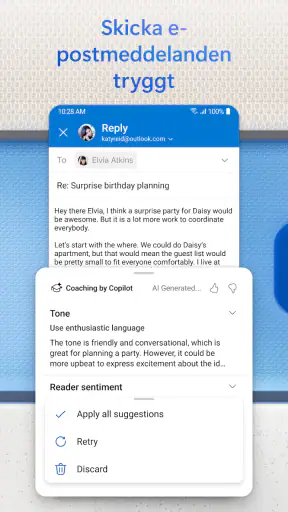
Jag skulle välja Microsoft Outlook när mejlen inte längre bara är en inkorg, utan också platsen där möten, arbetsfrågor och privata planer landar. I min vardag är den största vinsten att kunna växla mellan meddelanden och kalender utan att behöva hålla flera appar öppna. Det passar särskilt bra om du redan använder Microsofts tjänster, men appen kan också samla konton från andra e-postleverantörer. För mig fungerar den bäst som en samlad arbetsyta, inte som ett försök att göra varje meddelande till ett nytt projekt.
När flera delar av dagen möts
Tänk dig en vanlig morgon: en kollega skickar en fråga, ett möte behöver bokas och en privat bokningsbekräftelse ligger bland andra mejl. Med Outlook kan jag läsa meddelandet, kontrollera kalendern och sedan gå vidare utan att byta sammanhang lika ofta. Det låter enkelt, men just den sortens små övergångar är där appen sparar mest tid. Jag slipper också försöka minnas om jag redan har lagt in tiden någon annanstans.
Det här arbetsflödet är mest användbart när mejl faktiskt leder till handling. Om ett meddelande bara ska läsas och glömmas spelar kalenderkopplingen mindre roll. Men när en inbjudan, en ändring eller ett löfte behöver följas upp blir kombinationen av kommunikation och planering praktisk. Jag får en tydligare bild av vad som kräver svar nu och vad som behöver en plats i schemat.
Fördjupande läsning om Microsoft Outlook
Microsoft Outlook: Nyckeln till Mobil Produktivitet
Varför Microsoft Excel: Spreadsheets Fortsätter Att Dominera Produktivitet
Number Master gör snabba vägval till en fråga om tydlighet
Google Kalender gör vardagen enklare och Googles grepp starkare
Truecaller: Se vem som ringer - Appen som omdefinierar nummerpresentation
Avslöja Yalla Ludo - Ludo&Jackaroo: Dolda Funktioner och Tips
Från meddelande till plan
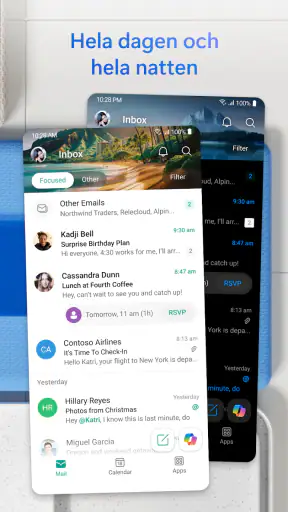
Jag börjar med att gå igenom inkorgen och använder Focused Inbox som ett första urval, inte som en ofelbar domare. Den kan hjälpa mig att skilja sådant som verkar viktigt från resten, men jag tittar ändå igenom den andra delen av inkorgen när jag väntar på ett visst mejl. Det är ett bra exempel på en funktion som fungerar bäst med en snabb mänsklig kontroll: filtret minskar bruset, men ska inte få avgöra vad jag missar.
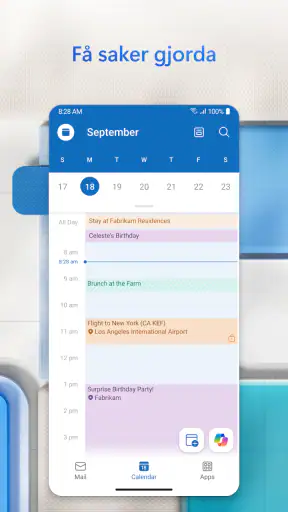
När ett mejl kräver en tid bokar jag in den i kalendern medan sammanhanget fortfarande är färskt. Ett användbart knep är att läsa meddelandet en gång till innan jag lämnar det: finns det en konkret tid, en person jag behöver svara eller en sak jag måste ta med till mötet? Då kan jag agera direkt i stället för att låta meddelandet ligga kvar som en påminnelse. Det hjälper särskilt när inkorgen innehåller både arbetsärenden och privata planer.
Jag försöker däremot att inte använda kalendern som en allmän att-göra-lista. Den blir tydligare när jag reserverar den för sådant som faktiskt har en tid eller kräver att jag är någonstans. För lösa uppgifter behöver jag en annan rutin; annars riskerar kalendern att bli full av saker som inte är möten och svårare att läsa snabbt. Outlook samlar verktygen, men det ersätter inte behovet av att bestämma vad som hör hemma var.
Överlämningar utan att tappa sammanhanget
Den tydligaste nyttan uppstår när jag behöver gå från min egen planering till att samordna med någon annan. Jag kan kontrollera kalendern innan jag föreslår en mötestid och sedan skicka ett mejl med ett konkret förslag i stället för en lång rad möjliga tider. Om kollegor eller vänner använder en delad kalender kan det också bli lättare att se när gemensam planering behövs. Delning är dock inte samma sak som att alla automatiskt känner till mina planer: jag behöver fortfarande välja vad som ska kommuniceras och följa upp om mottagaren inte har sett meddelandet.
Senaste nytt

Shazam: Din Snabba Väg till Musikens Hemligheter

8 Ball Pool: Avslöjade hemligheter för att bemästra spelet

Så Förändrar Layer-funktionen i ibis Paint X Din Digitala Konst

Fördjupa dig i musiken med Magic Tiles 3™ - Piano Game

Tärningarnas Strategiska Betydelse i MONOPOLY GO!

Happy Color®: En Digital Oas för Mindfulness
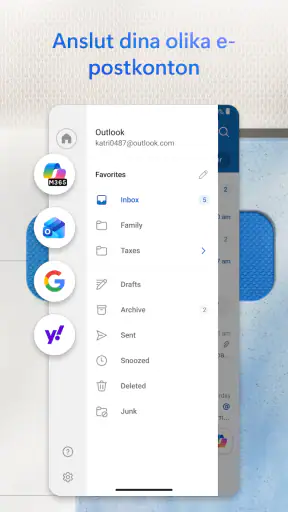
En annan överlämning sker mellan konton. Om jag har både jobbmejl och privat mejl i appen blir det lättare att kontrollera båda utan att hoppa mellan separata appar. Samtidigt kräver det uppmärksamhet när jag svarar. Innan jag skickar något känsligt eller bokar in något för arbetsdagen kontrollerar jag vilket konto jag använder. Samlingen förenklar överblicken, men kan göra det lättare att blanda ihop sammanhang om jag bara trycker snabbt vidare.
Vem får mest nytta av upplägget?
Jag rekommenderar appen till dig som regelbundet får mötesförfrågningar via mejl, växlar mellan flera konton eller vill ha kalendern nära inkorgen. Den kan också passa studenter och familjer som får praktisk information i mejlen och behöver hålla koll på tider. För den som arbetar i Microsofts miljö känns steget mellan mejl och kalender särskilt naturligt, medan stöd för andra konton gör att man inte måste flytta hela sin e-post till en enda leverantör.
Om du däremot bara vill läsa och svara på mejl kan en enklare e-postapp kännas snabbare och mindre full av val. Den som redan har en kalenderlösning som resten av familjen eller arbetsgruppen använder kan också föredra att hålla sig där, i stället för att skapa ännu en plats att kontrollera. Jag skulle inte byta en fungerande gemensam rutin enbart för att samla fler funktioner på en skärm. Det viktiga är att appen passar hur andra faktiskt skickar inbjudningar och delar planer med dig.
Första intryck och användarvänlighet
Så snart jag öppnade Microsoft Outlook blev jag imponerad av det rena och intuitiva gränssnittet. Allt är logiskt strukturerat, vilket gör det enkelt även för en nybörjare att navigera. Jag gillade verkligen hur appen integrerar e-post, kalender och kontakter sömlöst på ett och samma ställe.
Enkel installation och integration
Installationen var en bris. Jag behövde bara logga in med mitt Microsoft-konto och voilà, all min information synkroniserades automatiskt. Det är också superenkelt att lägga till andra e-postkonton, som Gmail eller Yahoo. Jag uppskattade verkligen hur smidigt allt integreras.
För den som undrar om man måste överge sin vanliga e-posttjänst är svaret nej: tanken med att lägga till fler konton är just att kunna hantera flera inkorgar från samma app. I praktiken tar jag ändå en stund efter installationen och kontrollerar att rätt konto är aktivt innan jag skriver mitt första svar. Den lilla kontrollen förebygger den vanligaste sortens miss: att ett privat meddelande skickas från jobbet, eller tvärtom.
Funktioner som sticker ut
En av de funktioner jag verkligen uppskattar är "Focused Inbox". Den här funktionen hjälper till att sortera viktiga e-postmeddelanden från de mindre viktiga, vilket sparar mig tid och energi. Det känns som att appen förstår exakt vad jag vill prioritera.
Jag använder den ändå som ett sorteringsstöd och inte som ett arkiv. När jag väntar på en bekräftelse eller ett svar från en viss person söker jag aktivt efter det, i stället för att anta att det hamnar bland de prioriterade meddelandena. Ett bra arbetssätt är att först läsa det som fångar blicken och sedan göra en snabb kontroll av resten innan jag stänger inkorgen. På så sätt får filtret hjälpa till utan att bestämma hela min rutin.
Kalenderfunktionen är också värd att nämna. Jag älskar hur enkelt det är att skapa möten och påminnelser. Dessutom kan jag enkelt dela min kalender med kollegor eller vänner. Det har verkligen hjälpt mig att hålla koll på både arbete och personliga åtaganden.
Användbarhet och prestanda
Under min tid med appen har jag inte upplevt några problem med prestanda. Allt fungerar smidigt och snabbt, vilket är ett stort plus i min bok. Jag har testat appen både på min Android och iOS-enhet, och den fungerar lika bra på båda plattformarna.
Outlook är en produktivitetsapp från Microsoft Corporation. Den är gratis att installera, har PEGI 3 och den aktuella Android-versionen är 5.2604.1, med Android 10 som lägsta systemkrav. Appen har ett genomsnitt på 4,3 från omkring tio miljoner betyg och har installerats över en miljard gånger. Det säger något om hur etablerad den är, men popularitet avgör förstås inte om den passar just din rutin.
På Android kan vissa köp i appen kosta från 18 till 255 kronor när faktureringen sker via Play. Jag skulle därför skilja på att börja använda den och eventuella betalda tillval: själva appen är gratis, men läs igenom vad ett köp gäller innan du bekräftar något. Om du bara behöver vanlig mejl- och kalenderhantering är det klokt att börja med grundfunktionerna och se om de räcker.
Små val som gör vardagen smidigare
En användbar vana är att justera notiser efter hur ofta du vill bli avbruten. Om varje nytt mejl får samma uppmärksamhet blir den samlade inkorgen lätt en källa till störningar snarare än en hjälp. Jag föredrar att låta kalenderhändelser och meddelanden som faktiskt kräver snabb respons få större uppmärksamhet, och sedan gå igenom övrig post när det passar. Anpassningen blir mest värdefull när den minskar antalet avbrott, inte när den bara gör appen mer färgglad.
Teman och färger kan göra gränssnittet mer personligt, men jag ser dem som en bonus. Den viktigare anpassningen är att skapa en konsekvent vana kring konton, notiser och kalender. Om jag snabbt vill hitta en bokningsbekräftelse eller ett beslut från en kollega hjälper det mer att veta vilket konto jag ska leta i än att ha valt en särskild färg.
Jämfört med enklare alternativ
Jämfört med en vanlig, fristående e-postapp är Outlooks främsta fördel att mejl och kalender ligger nära varandra. Det kan spara steg för den som ofta förvandlar meddelanden till möten. En enklare klient kan däremot vara ett bättre val om du vill ha så få funktioner och inställningar som möjligt. Om du redan använder en annan kalender intensivt bör du också väga in var dina kontakter delar inbjudningar; den smidigaste lösningen är ofta den som gruppen redan följer.
Jag tycker därför inte att man ska byta enbart för att Outlook samlar mycket. Prova först att lägga till de konton du faktiskt använder och se om växlingen mellan inkorg och kalender gör dagen enklare. Om du fortfarande öppnar en annan app för varje viktig del av planeringen, eller om flera konton känns rörigare i en gemensam vy, är det ett tecken på att en annan uppdelning passar dig bättre.
Personlig anpassning
Microsoft Outlook erbjuder också en hel del anpassningsmöjligheter. Från att ändra temafärger till att justera notifikationer, kan jag skräddarsy appen för att passa mina behov. Det är alltid trevligt att kunna göra en app mer "sin egen".
Säkerhet och integritet
Säkerhet är en stor sak för mig, och jag känner mig trygg med hur Outlook hanterar min information. Appen erbjuder tvåfaktorsautentisering, vilket ger en extra säkerhetsnivå. Dessutom är deras policy för datahantering ganska transparent, vilket jag verkligen uppskattar.
Här är det ändå viktigt att skilja mellan appens funktioner och hur du själv skyddar kontot. Jag använder ett starkt lösenord och aktiverar tvåfaktorsautentisering när det finns tillgängligt för kontot. Jag är också noga med att kontrollera avsändare innan jag öppnar bilagor eller följer instruktioner i oväntade mejl. En samlad inkorg är bekväm, men gör det extra viktigt att veta vilket konto ett meddelande tillhör och att vara försiktig med sådant som ber om inloggning eller personlig information.
När det inte är rätt verktyg
Appen är inte det självklara valet för alla. Om du behöver en mycket avskalad inkorg utan kalender och kontoväxling kan den kännas mer omfattande än nödvändigt. Om din arbetsplats använder ett annat system för att organisera gemensamma möten kan det också vara bättre att följa den lösning som redan gäller där. Att samla allt på ett ställe är bara en fördel om det stället verkligen blir den du använder.
Jag skulle också undvika att förlita mig helt på automatisk sortering när ett mejl är viktigt. Filter kan hjälpa mig att prioritera, men jag behöver fortfarande söka, kontrollera och följa upp själv. Den skillnaden är värd att komma ihåg för den som väntar på jobbrelaterade besked, reseinformation eller annat som inte får försvinna ur sikte.
Slutliga tankar
Sammanfattningsvis har Microsoft Outlook blivit ett oumbärligt verktyg i min vardag. Det är inte bara ett e-postprogram, utan ett komplett verktyg för att hantera min tid och kommunikation. Oavsett om du är en upptagen professionell eller bara någon som vill ha bättre kontroll över sina e-postmeddelanden, tror jag att du kommer att uppskatta vad den här appen har att erbjuda.
Det jag främst uppskattar är helheten: jag kan läsa ett mejl, kontrollera en tid och planera nästa steg utan att lämna samma arbetsyta. Den fördelen är tydligast när flera delar av vardagen konkurrerar om uppmärksamheten. Samtidigt kräver appen lite ordning från mig själv; jag behöver granska sorteringen, välja rätt konto och inte överfylla kalendern med lösa uppgifter. Med de vanorna på plats får jag en användbar överblick i stället för ännu en plats att kontrollera.
Så, om du är redo att ta kontroll över din inkorg och kalender, ge Microsoft Outlook en chans. Jag lovar att du inte kommer att bli besviken!
Vanliga frågor
Vilka funktioner erbjuder Microsoft Outlook för e-posthantering?
Microsoft Outlook erbjuder en mängd funktioner för effektiv e-posthantering, inklusive möjligheten att organisera inkorgen med kategorier och flaggor, skapa regler för automatisering, samt integrera kalender och kontakter. Dessutom har det stöd för flera e-postkonton, vilket gör det enklare att hantera all din kommunikation på ett ställe.
Är det möjligt att använda Microsoft Outlook offline?
Ja, Microsoft Outlook kan användas offline. Du kan få tillgång till tidigare hämtade e-postmeddelanden och kalenderposter även när du inte är ansluten till internet. När du återansluter till internet uppdateras appen automatiskt med nya meddelanden och ändringar.
Hur säker är Microsoft Outlook när det gäller integritet och säkerhet?
Microsoft Outlook prioriterar användarsäkerhet och integritet genom att erbjuda kryptering av e-postmeddelanden, avancerade säkerhetsprotokoll och multifaktorautentisering. Det skyddar mot olika säkerhetshot och skadlig programvara för att säkerställa att din information förblir säker och privat.
Kan Microsoft Outlook integreras med andra appar och tjänster?
Ja, Microsoft Outlook kan integreras med en rad appar och tjänster som Microsoft Teams, OneDrive, och andra tredjepartstjänster. Detta möjliggör en sömlös arbetsprocess där du enkelt kan dela filer, schemalägga möten och samarbeta med kollegor direkt från Outlook.
Är Microsoft Outlook gratis att använda på Android och iOS?
Microsoft Outlook är gratis att ladda ner och använda på både Android och iOS. Dock erbjuder det premiumfunktioner som kan kräva en Office 365-prenumeration, vilket ger tillgång till ytterligare funktioner och förbättrad lagringskapacitet. Grundläggande funktioner är dock tillgängliga utan kostnad.
Ladda ner










