

Microsoft OneNote: Save Notes
4,4ProduktivitetUppdaterad 17 oktober 2026

Skärmbilder
 Analys av Mobexer
När jag vill fånga en idé innan den försvinner, uppskattar jag att ha en anteckningsapp som kan rymma mer än bara löpande text. Microsoft OneNote fungerar för mig som en digital pärm där jag kan samla arbetsanteckningar, listor och sådant jag vill komma ihåg. Det är en kostnadsfri produktivitetsapp från Microsoft Corporation, och den passar särskilt bra om du vill samla material på ett ställe snarare än sprida det över flera små appar.
Snabb att öppna, men bäst när du har en plan
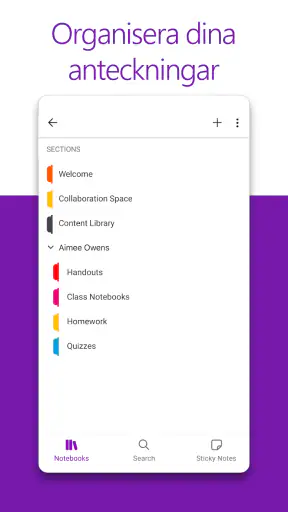
OneNote känns lätt att börja använda: jag kan skapa en anteckningsbok och sedan sortera innehållet i sektioner och sidor. Den strukturen gör mer skillnad än man först tror. I stället för att bläddra igenom en enda lång lista kan jag till exempel ha en sektion för ett projekt, en för mötesanteckningar och en för privata idéer. När jag redan vet var en anteckning hör hemma går det snabbt att lägga in den.
Friheten har också en baksida. Det går att skapa många nivåer och samla nästan vad som helst, men appen sorterar inte automatiskt dina tankar åt dig. Om du sparar allt på första bästa sida blir det snart svårare att hitta tillbaka. Mitt råd är att börja med några få sektioner och bara lägga till fler när du märker ett återkommande behov. För snabba, tillfälliga notiser kan en enklare lista kännas rappare; OneNote lönar sig mer när du vill kunna återvända till materialet senare.
En arbetsyta för blandade anteckningar
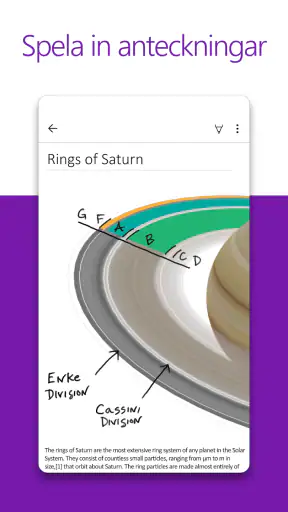
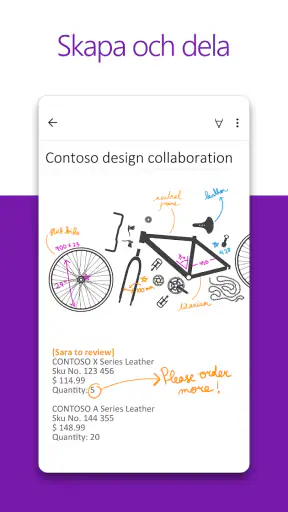
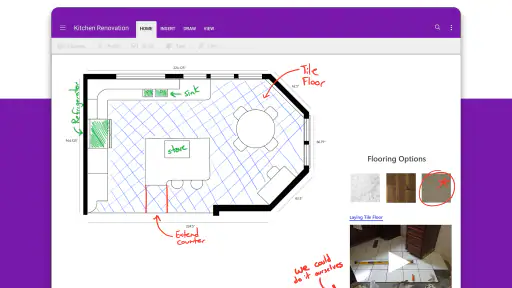
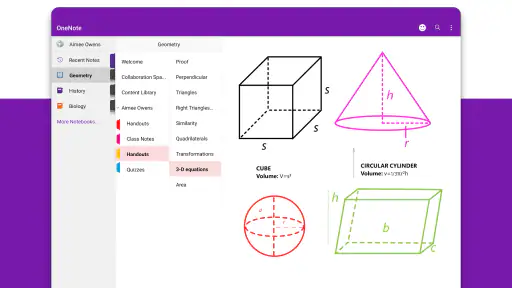
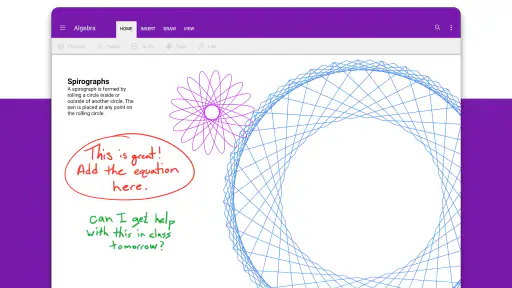
Det som skiljer OneNote från en vanlig textanteckning är att en sida kan innehålla flera slags material. Jag kan skriva, rita med fingret eller en stylus, lägga till bilder och länkar samt samla filer och ljudinspelningar. Det passar exempelvis när jag antecknar under en föreläsning: texten kan fånga huvudpunkterna, en skiss kan visa sambandet mellan idéer och en bild kan ge sammanhang åt det jag vill minnas.
Ett användbart arbetssätt är att göra en sida till en samlingsplats i stället för att försöka skriva en perfekt, sammanhängande text direkt. Jag kan lägga in en grov lista först, komplettera med en bild eller fil och sedan ordna innehållet när jag har tid. Det är flexibelt, men sidor med blandat material kan bli röriga om jag inte använder tydliga rubriker eller avdelare. För ett färdigt dokument med strikt formatering skulle jag hellre välja ett ordbehandlingsprogram; OneNote är starkare som arbetsyta än som slutprodukt.
Synkronisering i vardagen
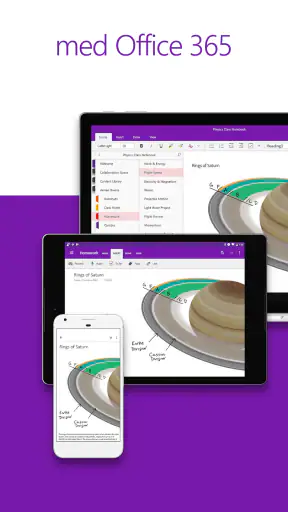
Att kunna fortsätta på en annan enhet är en av appens mest praktiska sidor. Jag har skrivit en anteckning på telefonen och sett den dyka upp på datorn, vilket gör det lättare att fånga tankar när jag är på språng och bearbeta dem senare. Microsoft OneNote har funnits sedan den 7 februari 2012, och den aktuella versionen är 16.0.19929.20122. Appen har en genomsnittlig bedömning på 4,4 från omkring 1,5 miljoner betyg och över en miljard installationer, så den är ett välkänt val bland anteckningsappar.
Synkronisering är ändå inte samma sak som att varje ändring alltid känns omedelbar. Om jag byter mellan enheter mitt i arbetet brukar jag kontrollera att den senaste versionen av anteckningen verkligen har hunnit visas innan jag fortsätter redigera där. Det är en enkel vana som minskar risken för förvirring, särskilt i delade anteckningsböcker. För material som jag absolut inte får tappa bort är det dessutom klokt att tänka på anteckningsappen som en del av en bredare säkerhetsrutin, inte som enda arkiv.
Senaste nytt

Number Master gör snabba vägval till en fråga om tydlighet

Google Kalender gör vardagen enklare och Googles grepp starkare

Truecaller: Se vem som ringer - Appen som omdefinierar nummerpresentation

Avslöja Yalla Ludo - Ludo&Jackaroo: Dolda Funktioner och Tips

Shazam: Din Snabba Väg till Musikens Hemligheter

8 Ball Pool: Avslöjade hemligheter för att bemästra spelet
När flera personer ska bidra
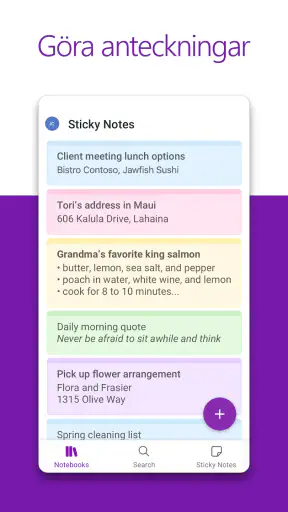
Delade anteckningsböcker gör appen användbar för grupper som behöver samla information löpande. Jag kan tänka mig den för en projektgrupp som håller beslut, frågor och mötesanteckningar nära varandra, eller för en familj som vill samla planering på ett gemensamt ställe. I mitt test kunde två personer göra ändringar i en delad anteckning i realtid. Det är smidigt när alla arbetar mot samma underlag, men kräver att gruppen kommer överens om var saker ska hamna; annars blir den gemensamma ytan snabbt svår att överblicka.
OneNote integreras med andra Microsoft-produkter, däribland Outlook och Teams. Om du redan använder dem kan det kännas naturligt att ha anteckningar nära resten av arbetsflödet. Jag skulle däremot inte välja appen enbart för att den påstås ersätta kalendern eller uppgiftshanteraren: anteckningar och åtgärder är inte riktigt samma sak. Ett konkret upplägg är att skriva mötets diskussioner i OneNote och sedan föra över de få uppgifter som faktiskt behöver uppföljning till verktyget du använder för uppgifter.
Vad händer när anteckningsboken växer?
OneNote fungerar bäst när jag gör små underhållsinsatser medan materialet fortfarande är hanterbart. En sida med mötesdatum i namnet, en sektion per pågående projekt och tydliga sidrubriker gör sökandet mindre beroende av att jag minns exakt vilka ord jag skrev. Etiketter och färger kan hjälpa till att markera sådant som behöver uppmärksamhet, men de blir bara användbara om jag använder dem konsekvent. Jag föredrar ett fåtal återkommande markeringar framför ett system med så många regler att det tar längre tid att anteckna än att tänka.
Vid tung användning, när en anteckningsbok innehåller många sidor och flera sorters innehåll, blir organisationen viktigare än själva skrivandet. Jag skulle dela upp ett stort ämne i tydliga sektioner i stället för att lägga allt på en enda sida. Det gör även en snabb genomgång lättare och hjälper mig att skilja på material jag fortfarande arbetar med och sådant jag bara vill kunna hitta igen. Om du främst behöver söka i ett stort arkiv av dokument kan en lösning byggd för filhantering passa bättre än en anteckningsbok.
Vem har mest nytta av OneNote?
Jag rekommenderar appen till studenter som blandar föreläsningsanteckningar med bilder och skisser, till personer som arbetar med flera långvariga projekt och till den som vill samla mötesmaterial på ett ställe. Den passar också den som växlar mellan telefon och dator och redan använder Microsofts verktyg. Att appen är gratis och har åldersgränsen PEGI 3 gör den lätt att prova för många, men det betyder förstås inte att alla behöver den omfattande strukturen.
Om du bara skriver korta inköpslistor eller vill ha en minimal, omedelbar textyta kan en enklare anteckningsapp vara ett bättre val. Den som föredrar dokument med fast layout kan välja ett ordbehandlingsprogram, medan den som vill sköta påminnelser och deadlines bör använda en uppgiftstjänst som är byggd kring sådant. OneNote kan samla tankearbetet bakom ett projekt, men jag tycker inte att den ska tvingas ersätta varje annat verktyg.
Enkelt och intuitivt gränssnitt
Det första jag märkte när jag öppnade Microsoft OneNote var det rena och användarvänliga gränssnittet. Allt är välorganiserat, vilket gör det enkelt att komma igång utan några krångliga instruktioner. Du kan enkelt skapa nya anteckningsböcker för olika projekt eller ämnen, och allt är uppdelat i flikar och sektioner som gör det lätt att hålla ordning. Jag älskar verkligen hur smidigt det är att navigera mellan olika anteckningar och sektioner.
Mångsidiga funktioner
En av de största fördelarna med OneNote är dess flexibilitet. Du kan skriva med tangentbordet, rita med fingret eller en stylus, och till och med lägga till ljudinspelningar direkt i anteckningen. Det är perfekt för dig som gillar att blanda olika typer av media. Dessutom kan du enkelt infoga bilder, länkar och filer, vilket gör att appen känns som en fullfjädrad arbetsyta.
Om du är som jag och älskar att ha allting synkroniserat, kommer du att uppskatta hur OneNote automatiskt uppdaterar dina anteckningar mellan olika enheter. Jag testade att göra en anteckning på min telefon och det dök upp direkt på min dator. Det är verkligen praktiskt när du jobbar på flera olika plattformar.
Organisation och samarbete
En annan sak jag gillar med OneNote är dess fokus på organisation. Du kan skapa olika flikar för varje projekt eller ämne och använda olika färger och etiketter för att hålla ordning. Jag har märkt att det verkligen hjälper att hålla allt strukturerat och lättillgängligt. Om du arbetar i grupp är det också enkelt att dela anteckningsböcker med andra användare. Det gör samarbetet smidigt och effektivt.
Jag testade att dela en anteckning med en kollega och vi kunde båda göra ändringar i realtid. Det är en fantastisk funktion för team som behöver hålla sig synkade.
Smidiga integrationer
Förutom att vara en kraftfull anteckningsapp, integreras OneNote smidigt med andra Microsoft-produkter som Outlook och Teams. Jag fann det särskilt användbart att kunna koppla mina anteckningar till kalenderhändelser och uppgifter. Det gjorde verkligen min vardag mycket mer organiserad.
Att kunna koppla OneNote till andra appar betyder att jag kan använda den som en central hub för alla mina arbetsuppgifter och idéer. Det är verkligen en tidsbesparare.
Sammanfattningsvis är Microsoft OneNote en mångsidig och kraftfull app för alla som vill hålla sina anteckningar organiserade och lättillgängliga. Oavsett om du är student, professionell eller bara någon som gillar att hålla ordning på sina tankar, så är OneNote definitivt värd att kolla in. Det är som en digital assistent som alltid finns där för att hjälpa dig att fånga varje idé, stor som liten.
Vanliga frågor
Vad är Microsoft OneNote och hur kan det hjälpa mig?
Microsoft OneNote är en digital anteckningsbok som låter dig samla och organisera information på ett strukturerat sätt. Du kan skapa olika sektioner för att hålla ordning på dina anteckningar, bilder och ljudinspelningar. Det är perfekt för studenter, yrkesverksamma och alla som behöver hålla sina idéer och projekt organiserade.
Är Microsoft OneNote gratis att använda?
Ja, Microsoft OneNote är gratis att ladda ner och använda. Det finns dock vissa premiumfunktioner som kan kräva ett Microsoft 365-abonnemang. Den kostnadsfria versionen erbjuder de flesta av de grundläggande funktionerna som behövs för att skapa och organisera anteckningar effektivt.
Kan jag använda Microsoft OneNote offline?
Ja, du kan använda Microsoft OneNote offline. När du är online igen synkroniseras dina ändringar automatiskt med molnet. Det innebär att du kan fortsätta arbeta på dina anteckningar även om du inte har en internetanslutning, vilket gör det bekvämt för arbete på resande fot.
Vilka enheter stöder Microsoft OneNote?
Microsoft OneNote är tillgängligt på flera plattformar, inklusive Android, iOS, Windows och macOS. Dessutom kan du använda OneNote via en webbläsare. Denna breda tillgänglighet gör det enkelt att komma åt och redigera dina anteckningar från nästan vilken enhet som helst, var som helst.
Hur säkra är mina anteckningar i Microsoft OneNote?
Dina anteckningar i Microsoft OneNote skyddas av Microsofts robusta säkerhetsprotokoll. All data som lagras i OneNote krypteras både under överföring och i vila. Du kan också använda lösenordsskydd för specifika sektioner för att säkerställa att känslig information förblir privat.
Ladda ner










