

Samsung Print Service Plugin
3,2ProduktivitetUppdaterad 20 oktober 2026

Skärmbilder
 Analys av Mobexer
Jag brukar uppskatta mobilutskrift först när den fungerar utan att avbryta det jag håller på med. Med Samsung Print Service Plugin är tanken att skicka utskrifter från appar på telefonen till en skrivare utan att behöva flytta filen till en dator. I vardagen kan det vara praktiskt för ett dokument som ska med till ett möte, en sida med bokningsuppgifter eller ett foto som jag vill ha på papper. Men resultatet beror också på att telefonen, skrivaren och nätverket samarbetar.
När utskriften fastnar: börja med vägen mellan telefon och skrivare
Det vanligaste missförståndet med mobil utskrift är att själva utskriftsknappen verkar lova mer än den kan styra. Pluginet kan hjälpa telefonen att skicka ett utskriftsjobb, men det kan inte få en avstängd skrivare, ett nätverksproblem eller fel papper att lösa sig. När skrivaren inte dyker upp skulle jag därför börja med att kontrollera att den är påslagen och redo, och att telefonen och skrivaren faktiskt befinner sig på samma nätverk.
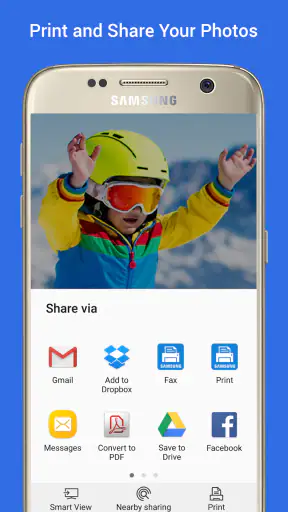
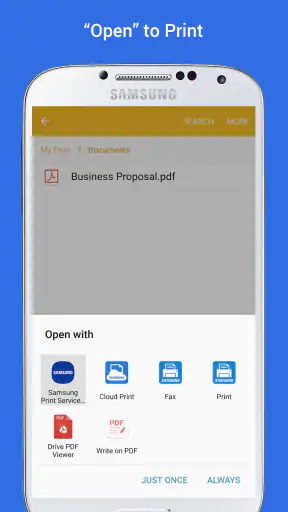
En annan sak som är lätt att missa är var utskriftskommandot finns. Det kan ligga under delning eller i appens meny, och placeringen skiljer sig mellan appar. Om du ser en utskriftsfunktion i en app men inget händer efter att du tryckt på den, prova att öppna dokumentet i en annan app som kan hantera samma filtyp. Det hjälper dig att avgöra om hindret är knutet till just den appen eller till utskriftsvägen i stort.
Jag skulle också kontrollera att rätt skrivare valts innan jag skickar flera kopior. Om flera skrivare finns tillgängliga, eller om en gammal skrivare fortfarande visas, är det lätt att skicka jobbet fel. Ett litet test med en sida är en bättre första kontroll än att skicka ett långt dokument och sedan behöva leta efter det i utskriftskön.
Förberedelser som gör första försöket mindre frustrerande
Appen är kostnadsfri och kommer från HP Inc., men namnet kan få den att låta som en lösning enbart för Samsung-skrivare. I praktiken är det mer användbart att tänka på den som en utskriftskomponent på Android-enheten. Den är en produktivitetsapp, och dess poäng är att göra utskrift tillgänglig från appar snarare än att ersätta datorns alla utskriftsverktyg.
Innan jag skickar något viktigt skulle jag öppna dokumentet och kontrollera att det visas som tänkt på telefonen. En sida som ser bra ut på skärmen kan ändå få en annan layout på papper, särskilt om dokumentet innehåller tabeller, små tecken eller bilder. Om det är en blankett eller ett underlag där sidbrytningar spelar roll är en snabb förhandskontroll värd besväret.
Det lönar sig också att tänka igenom vad som verkligen behöver skrivas ut. För ett kort dokument kan en enda sida räcka; för ett längre material kan dubbelsidig utskrift minska pappersåtgången om skrivaren erbjuder det. På samma sätt är svartvitt ofta fullt tillräckligt för text, medan färg är relevant för bilder eller dokument där färger bär information. Sådana val är små, men de minskar risken för onödiga kopior och gör utskriften mer förutsägbar.
Senaste nytt

Number Master gör snabba vägval till en fråga om tydlighet

Google Kalender gör vardagen enklare och Googles grepp starkare

Truecaller: Se vem som ringer - Appen som omdefinierar nummerpresentation

Avslöja Yalla Ludo - Ludo&Jackaroo: Dolda Funktioner och Tips

Shazam: Din Snabba Väg till Musikens Hemligheter

8 Ball Pool: Avslöjade hemligheter för att bemästra spelet
En vardagsrutin som visar appens styrka
Föreställ dig att du får ett dokument i en meddelandeapp på väg hem och behöver ta med det utskrivet nästa morgon. I stället för att skicka filen till dig själv, öppna en dator och leta upp den igen kan du öppna dokumentet på telefonen, välja utskrift och skicka det till en skrivare som är tillgänglig på nätverket. Det är i sådana korta ärenden jag ser den tydligaste nyttan: färre steg mellan att hitta en fil och att få den på papper.
För att minska risken för fel skulle jag först kontrollera dokumentets sidor, välja rätt skrivare och skicka en kopia. Om utskriften ser bra ut kan jag gå vidare med resten. Den rutinen är särskilt användbar när dokumentet kommer från en app som jag sällan skriver ut från, eftersom det ger en chans att upptäcka att delningsmenyn eller layouten beter sig annorlunda än väntat.
Den här sortens arbetsflöde passar bäst för enstaka utskrifter och vanliga dokument. Om jag regelbundet måste skriva ut stora buntar, justera avancerad sidlayout eller hantera komplicerade jobb skulle jag hellre använda datorn och skrivarens egna verktyg. Mobilens bekvämlighet är inte samma sak som full kontroll över ett större utskriftsarbete.
Smidig installation och enkel användning
Det första jag märkte var hur enkelt det var att installera Samsung Print Service Plugin. Du behöver bara ladda ner appen från Google Play Store eller App Store, och installationen är snabbt avklarad. Ingen registrering eller krånglig inställning behövs, vilket jag verkligen uppskattar. När appen väl är installerad, är den redo att användas direkt.
Så hur fungerar det? Jo, appen integreras sömlöst med din enhet och låter dig skriva ut dokument, bilder och mycket annat direkt från din telefon eller surfplatta. När du vill skriva ut något är det bara att välja "skriv ut" i delningsmenyn och välja din skrivare. Superenkelt!
Kompatibilitet och skrivare
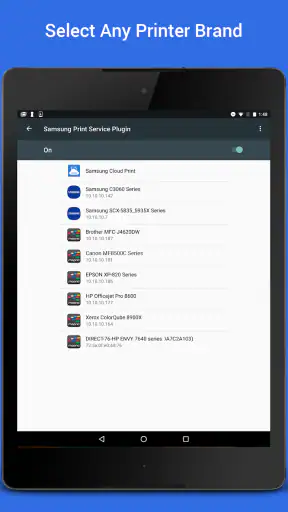
En av de bästa sakerna med den här appen är dess breda kompatibilitet. Den fungerar med de flesta Wi-Fi-aktiverade skrivare, inte bara Samsungs egna. Jag testade den med min HP-skrivare hemma, och det fungerade utan problem. Det är en stor fördel eftersom du inte behöver köpa en ny skrivare för att använda appen.
För att lägga till en skrivare behöver du bara se till att din telefon och skrivare är anslutna till samma nätverk. När det är gjort, upptäcker appen skrivaren automatiskt. Det blir inte mycket enklare än så här!
När skrivaren inte hittas
Om skrivaren inte visas skulle jag inte genast dra slutsatsen att pluginet är trasigt. Kontrollera först att skrivaren är ansluten till nätverket och att telefonen använder samma nätverk. Starta sedan om utskriftsförsöket och se om skrivaren blir tillgänglig. Det är också klokt att kontrollera att skrivaren inte visar något eget fel eller väntar på en åtgärd innan du provar igen.
Om bara en viss fil inte går att skriva ut kan det vara enklare att öppna den i en annan app och försöka därifrån. Om inga appar hittar skrivaren är det mer rimligt att undersöka nätverksanslutningen eller skrivarens tillstånd. Den skillnaden gör felsökningen mer konkret: ändra en sak i taget och testa med ett enkelt dokument innan du går vidare.
Funktioner och anpassningar
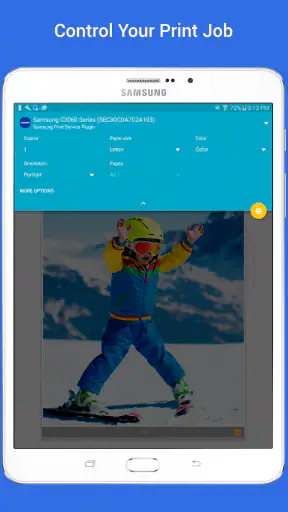
Förutom den grundläggande utskriftsfunktionen erbjuder appen flera justeringsmöjligheter. Du kan välja att skriva ut i färg eller svartvitt, justera pappersformat och välja antal kopior. Det finns även alternativ för att ändra upplösningen och välja dubbelsidig utskrift, vilket är perfekt för att spara papper.
Jag uppskattar verkligen att appen ger så många anpassningsalternativ, vilket gör att du kan få precis den utskrift du behöver utan att använda datorn.
Val mellan pluginet, skrivarappen och datorn
Jämfört med att skicka en fil till en dator är pluginets främsta fördel att utskriften kan börja där filen redan finns. Det är smidigt för ett snabbt kvitto, en resehandling eller en sida med anteckningar. En tillverkares egen app kan däremot vara ett bättre val om du vill använda funktioner som hör till en viss skrivarmodell eller behöver hjälp med skrivarens särskilda inställningar. Jag ser därför inte pluginet som ett måste för alla, utan som en praktisk mellanväg för vanliga utskriftsbehov.
På en Android-enhet kan pluginet göra att utskriftsalternativet blir tillgängligt från kompatibla appar, men det betyder inte att varje app måste erbjuda samma meny eller att alla dokument får identisk layout. På iOS är det bättre att kontrollera vilka utskriftsmöjligheter som redan finns i den aktuella appen och systemet, i stället för att utgå från att en Android-utskriftskomponent fungerar på samma sätt. Den skillnaden är värd att känna till innan man väljer lösning.
Begränsningar att ha i åtanke
Den största begränsningen är att enkelheten beror på flera delar utanför själva appen. Skrivaren måste vara tillgänglig, nätverket måste fungera och appen där dokumentet öppnas måste kunna lämna det vidare till utskrift. Om du behöver detaljerad kontroll över ett stort utskriftsjobb kan en dator ge en tydligare överblick, medan skrivarens egen app ibland passar bättre för modellspecifika alternativ.
Jag skulle också vara försiktig med att skicka känsliga dokument från en telefon som delas med andra eller från en miljö där flera skrivare är tillgängliga. Kontrollera skrivarnamnet och dokumentets innehåll innan du skickar jobbet. Det är ett enkelt arbetssätt, men det kan spara både papper och besväret att behöva hämta utskriften från fel plats.
Slutgiltiga tankar
Efter att ha använt Samsung Print Service Plugin kan jag verkligen rekommendera det till alla som behöver en enkel och effektiv lösning för mobil utskrift. Det är en app som gör livet lite enklare, särskilt för oss som ofta behöver skriva ut dokument direkt från mobilen.
Så om du letar efter en problemfri lösning för att skriva ut från din mobil, ge Samsung Print Service Plugin en chans. Det är en liten installation som kan göra en stor skillnad i din vardag.
Vem har mest nytta av det?
Jag tycker att appen passar bäst för den som redan har en skrivare och ibland behöver få något på papper utan att starta en dator. Det kan vara en student som skriver ut en kort uppgift, någon som vill ha en resplan nära till hands eller en familj som behöver en utskriven kopia av ett dokument. Den låga tröskeln är värdefull när uppgiften är enkel och tiden är knapp.
Den passar sämre om du förväntar dig att mobilen ska ge samma kontroll som ett avancerat datorprogram eller om skrivaren inte är åtkomlig via nätverket. Då kan en datoranslutning eller skrivarens egen lösning vara mer pålitlig. Jag skulle också välja ett annat arbetssätt för dokument där exakt formatering måste säkras; kontrollera alltid resultatet när utskriften är viktig.
Vad siffrorna säger – och inte säger
Appen har funnits sedan den 5 november 2013 och den aktuella versionen är 3.12.260420. Den har ett genomsnittsbetyg på 3,2 från omkring 468 tusen betyg, vilket ger en mer blandad bild än en entydig rekommendation. Jag tolkar det som en påminnelse om att mobilutskrift ofta påverkas av kombinationen av telefon, app, nätverk och skrivare, snarare än av en enda komponent.
Samtidigt har den passerat över en miljard installationer och har PEGI 3, så den används i många slags vardagssituationer och är lämplig för en bred publik. Det stora antalet installationer betyder inte att varje skrivarkombination fungerar likadant, men det visar varför det är en användbar lösning att känna till. Jag skulle börja med ett enkelt testdokument och behålla den om den passar den skrivare och de appar jag faktiskt använder.
Min slutsats är att pluginet gör ett avgränsat jobb: det hjälper till att föra en fil från mobilen till utskrift utan att först ta omvägen via en dator. För sporadiska, okomplicerade utskrifter är det en rimlig bekvämlighet. För mer krävande jobb är det klokare att välja ett verktyg som ger bättre kontroll över hela processen.
Vanliga frågor
Vad är Samsung Print Service Plugin och hur fungerar det?
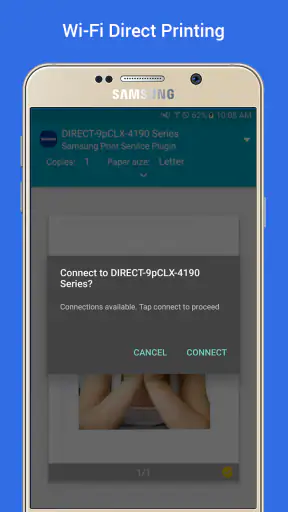
Samsung Print Service Plugin är en app som gör det möjligt för Android-användare att enkelt skriva ut dokument och bilder direkt från sina enheter. Den fungerar genom att integrera med kompatibla skrivare, vilket tillåter trådlös utskrift via Wi-Fi eller nätverk. Du behöver inte installera någon extra programvara på skrivaren.
Vilka skrivare är kompatibla med Samsung Print Service Plugin?
Samsung Print Service Plugin stöder en mängd olika skrivare från olika tillverkare, inklusive Samsung, HP, Canon, Epson och Brother. För att säkerställa kompatibilitet bör du kontrollera att skrivaren stöder Mopria Print Service, vilket är standarden som appen använder för att kommunicera med enheterna.
Behöver jag en internetanslutning för att använda Samsung Print Service Plugin?
Nej, du behöver inte en internetanslutning för att använda Samsung Print Service Plugin, men du måste vara ansluten till samma Wi-Fi-nätverk som skrivaren. Detta säkerställer att din enhet och skrivaren kan kommunicera direkt för att skicka utskriftsjobb utan internet.
Är Samsung Print Service Plugin säkert att använda?
Ja, Samsung Print Service Plugin är säkert att använda. Det ger en säker anslutning mellan din enhet och skrivaren. Dessutom hanteras utskriftsdata bara inom ditt lokala nätverk, vilket minskar risken för dataintrång. Det är dock alltid bra att hålla både appen och enheterna uppdaterade för optimal säkerhet.
Kan jag anpassa utskriftsinställningar med Samsung Print Service Plugin?
Ja, Samsung Print Service Plugin tillåter användare att anpassa olika utskriftsinställningar. Du kan justera pappersstorlek, färginställningar, och antal kopior bland annat. Detta gör att du kan skräddarsy dina utskriftsjobb efter behov, vilket ger en flexibel och användarvänlig utskriftsupplevelse.











