

Microsoft OneDrive
4,4ProduktivitetUppdaterad 20 oktober 2026

Skärmbilder
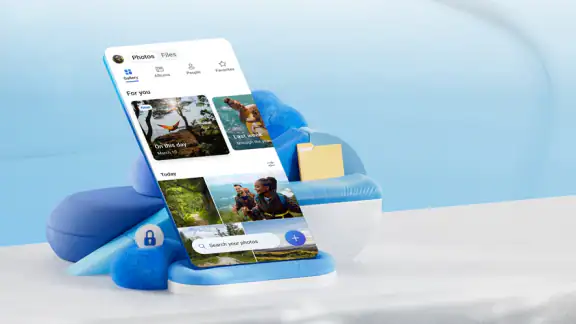
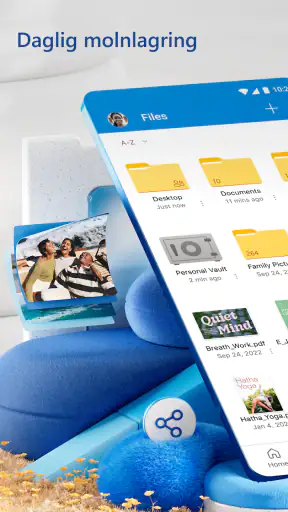
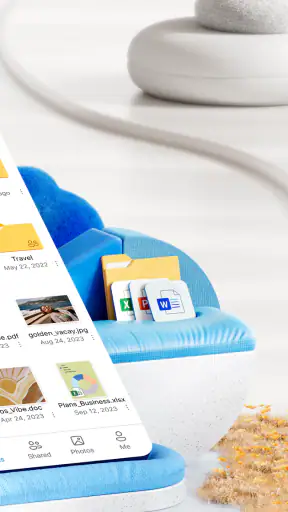
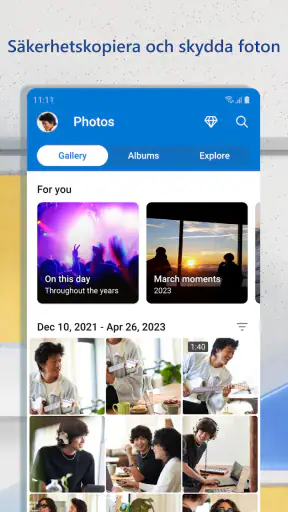
 Analys av Mobexer
Microsoft OneDrive är en av de mest populära molnlagringstjänsterna där ute, och jag har precis haft en chans att verkligen dyka ner i vad den har att erbjuda. Om du någon gång har känt att du har för många filer och för lite utrymme, eller om du bara vill ha tillgång till dina dokument när som helst och var som helst, kan Microsoft OneDrive vara precis vad du behöver.
Som produktivitetsapp från Microsoft Corporation passar den särskilt bra för dig som redan använder företagets dokumentverktyg. Den är gratis att installera och har åldersmärkningen PEGI 3. Tjänsten har funnits sedan 28 augusti 2012 och används av många: den har över fem miljarder installationer och ett genomsnitt på 4,4 från omkring 7,1 miljoner betyg. Det säger något om hur etablerad den är, men avgör inte om den passar just ditt sätt att arbeta.
Enkelhet och tillgänglighet
Det första som slog mig när jag började använda OneDrive var hur enkelt det är att komma igång. Allt du behöver är ett Microsoft-konto, och sedan är det bara att ladda ner appen från Google Play Store eller Apple App Store. Installationen är smidig och appen guidar dig igenom de första stegen på ett intuitivt sätt.
Fördjupande läsning om Microsoft OneDrive
Microsoft OneDrive: En Revolution för Din Produktivitet
Microsoft Outlook: Nyckeln till Mobil Produktivitet
Number Master gör snabba vägval till en fråga om tydlighet
Google Kalender gör vardagen enklare och Googles grepp starkare
Truecaller: Se vem som ringer - Appen som omdefinierar nummerpresentation
Avslöja Yalla Ludo - Ludo&Jackaroo: Dolda Funktioner och Tips
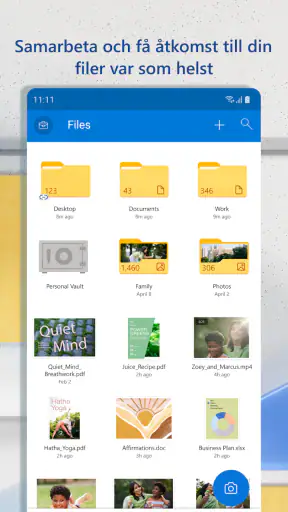
Vad jag verkligen gillar är att OneDrive synkar automatiskt med alla dina enheter. Oavsett om du använder en Android-telefon, iPhone, PC eller Mac, kan du enkelt komma åt dina filer. Och det bästa? Du kan även arbeta offline! OneDrive sparar automatiskt dina ändringar och synkar dem när du är online igen. Det är perfekt för oss som ofta är på språng.
Hur snabbt känns arbetet i vardagen?
För vanliga uppgifter som att öppna ett dokument, leta fram en fil eller skicka vidare en bild känns upplägget gjort för att minska antalet steg, snarare än för att visa upp avancerade inställningar. Själva väntetiden påverkas förstås av anslutningen och filens storlek. Jag skulle därför se OneDrive som ett smidigt sätt att nå material, inte som en garanti för att stora uppladdningar alltid går omedelbart.
Ett praktiskt knep är att bestämma en tydlig mappordning från början, till exempel efter projekt eller år, i stället för att låta allt hamna i en enda samling. Det gör sökning och delning lättare när filerna blir många. Om du bara behöver något tillfälligt kan du också dela just den filen i stället för att flytta hela mappen och sedan behöva hålla reda på flera kopior.
Funktionalitet och integrering
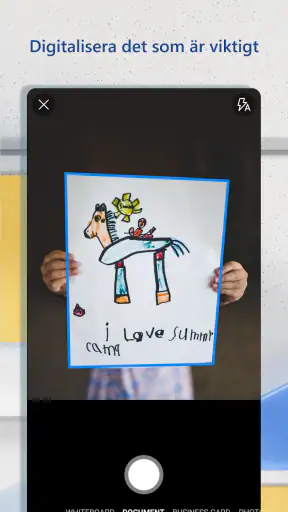
Det råder ingen tvekan om att funktionaliteten i OneDrive är imponerande. Du kan ladda upp och dela alla typer av filer - dokument, bilder, videor, you name it. En av de coolaste funktionerna jag stötte på är möjligheten att scanna dokument direkt med appen. Kameran förvandlas till en skanner och skapar en PDF av hög kvalitet. Det är idealiskt för att snabbt digitalisera viktiga papper.
Senaste nytt

Shazam: Din Snabba Väg till Musikens Hemligheter

8 Ball Pool: Avslöjade hemligheter för att bemästra spelet
Så Förändrar Layer-funktionen i ibis Paint X Din Digitala Konst

Fördjupa dig i musiken med Magic Tiles 3™ - Piano Game

Tärningarnas Strategiska Betydelse i MONOPOLY GO!
Happy Color®: En Digital Oas för Mindfulness
En användbar vardagssituation är att fotografera ett kvitto eller ett undertecknat papper efter ett möte och spara det tillsammans med projektets övriga filer. Då slipper du leta i kamerarullen när du behöver dokumentet senare. Jag tycker ändå att det är klokt att kontrollera den inskannade PDF-filen innan man delar den: beskärning och läsbarhet spelar roll, särskilt om originalet har små tecken eller ojämnt ljus.
OneDrive integrerar också sömlöst med andra Microsoft Office-appar som Word, Excel och PowerPoint. Detta gör att du kan redigera dokument direkt i molnet utan att behöva ladda ner dem först. För mig, som ofta arbetar med dokument, är detta en riktig tidsbesparare.
Den kopplingen är det tydligaste skälet att välja tjänsten framför en mer fristående lagringsapp. Om dina arbetsfiler redan finns i Word, Excel eller PowerPoint blir det naturligt att fortsätta där, medan någon som främst vill lagra bilder kan föredra en tjänst som känns mer inriktad på fotobibliotek. För grupparbete är en delad mapp praktisk, men det lönar sig att komma överens om vem som redigerar originalet och hur ni namnger nya versioner. Det förebygger förvirring bättre än att skicka flera bilagor fram och tillbaka.
När flera filer och enheter är inblandade
Den största nyttan märks ofta när telefonen bara är en av flera enheter i arbetsflödet. Tänk dig att du får en presentation på mobilen på väg hem, öppnar den på datorn senare och sedan delar den uppdaterade filen med en kollega. Att slippa mejla dokumentet till sig själv är en liten förändring, men den gör arbetet mer sammanhängande. Samma sak gäller för studier: anteckningar och dokument blir lättare att hitta när de ligger samlade i en struktur som fungerar både på mobil och dator.
Vid tung användning, som när många stora videor ska laddas upp eller ett omfattande projekt ska delas, blir nätverket och tillgängligt lagringsutrymme viktigare än hur snabbt appen öppnas. Jag skulle lägga större överföringar på en stabil anslutning och kontrollera att uppladdningen har slutförts innan jag raderar en lokal kopia. Det är en enkel vana som minskar risken för att tro att en fil är säkrad när den ännu inte har kommit upp i molnet.
Säkerhet och delning
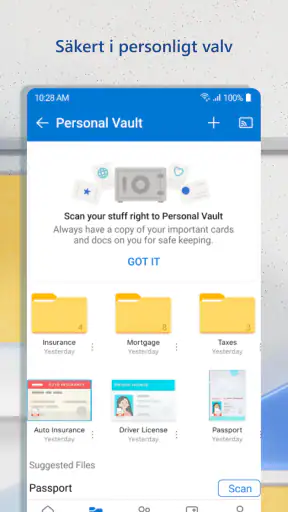
När det kommer till säkerhet, är det skönt att veta att Microsoft tar det på allvar. OneDrive använder kryptering för att skydda dina filer, och du har möjlighet att ställa in tvåfaktorsautentisering. Det ger en extra trygghet när man delar känsliga dokument.
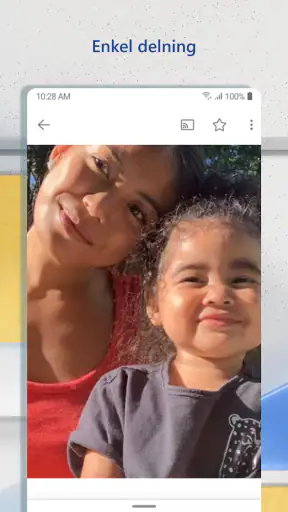
Apropå delning, det är superenkelt att dela filer och mappar med andra. Du kan skicka en länk via mejl eller skapa en delningslänk som du kan skicka på andra sätt. Du kan till och med ställa in behörigheter, så att du kan kontrollera vem som kan redigera eller bara visa filerna.
Jag rekommenderar att tänka igenom behörigheten innan du skickar en länk: någon som bara ska läsa ett dokument behöver inte nödvändigtvis redigeringsåtkomst. För filer som innehåller privata uppgifter är det också värt att vara noggrann med vem som får länken och att inte behandla molnlagring som en ersättning för eget omdöme. Delning blir enklare, men ansvaret för vad man delar ligger fortfarande hos användaren.
Utrymme, kostnad och begränsningar
En annan sak jag märkte är hur generös OneDrive är med sitt gratisutrymme. Du får 5 GB gratis, vilket är rätt schysst för en molnlagringstjänst. Men om du behöver mer utrymme, erbjuder Microsoft flera prisvärda alternativ. För en liten månadskostnad kan du få upp till 1 TB lagring, vilket är mer än tillräckligt för de flesta användare.
Utöver den kostnadsfria användningen finns köp i appen, med priser från 8,99 kronor till 1 559 kronor när faktureringen går via Google Play. Jag skulle börja med att fundera på vad som faktiskt ska lagras: dokument tar ofta mindre plats än stora bild- och videosamlingar. Om du främst behöver molnet för några arbetsfiler kan det vara onödigt att betala för mer utrymme än du använder.
Och om du redan använder Microsoft 365, får du OneDrive-lagring inkluderat. Det är ett riktigt bra paket för dem som är djupt inne i Microsofts ekosystem.
En begränsning är att värdet blir mindre om du inte använder Microsofts dokumentappar eller vill hålla dina filer i en helt annan tjänst. Den som jämför med exempelvis Google Drive bör utgå från vilka verktyg och konton som redan ingår i vardagen, inte bara från själva lagringsutrymmet. Den som främst vill frigöra plats på telefonen bör dessutom komma ihåg att en molnkopia och en lokal fil är två olika saker: kontrollera att innehållet finns tillgängligt där du behöver det innan du tar bort något från enheten.
Stabilitet och val av enhet
För mig är en molntjänsts pålitlighet inte bara att appen går att öppna, utan att jag kan förstå var filen finns och om den senaste versionen har följt med. OneDrives automatiska synkning hjälper när man växlar mellan enheter, men jag gör ändå en snabb kontroll efter större ändringar, särskilt innan jag stänger av nätet eller lämnar över ett dokument till någon annan. Det är ett rimligt arbetssätt för alla tjänster som synkar i bakgrunden.
På en telefon med begränsat ledigt utrymme är det också värt att vara selektiv med vad man sparar lokalt. Molnåtkomst är användbar, men den innebär inte att varje fil alltid finns nedladdad för användning utan anslutning. Om du ofta arbetar på platser med svag uppkoppling bör du därför ordna viktiga dokument i förväg och kontrollera att du kan öppna dem när du behöver dem. För den som mest arbetar vid en dator och sällan använder mobilen blir telefonappen mer ett komplement än huvudverktyg.
Appen är därför starkast för studenter, familjer och yrkespersoner som vill nå dokument från flera enheter och redan har nytta av Microsofts program. Den passar sämre för den som vill ha ett helt lokalt arkiv, inte vill skapa eller använda ett Microsoft-konto, eller bara söker ett specialiserat verktyg för att organisera foton. I de fallen kan en lokal filhanterare eller en lagringstjänst som redan hör ihop med ens övriga verktyg vara ett bättre val.
Efter att ha använt Microsoft OneDrive under en tid kan jag verkligen se varför det är en favorit bland användare. Appens enkelhet, integreringsmöjligheter och säkerhet gör det till ett utmärkt val för både personlig och professionell användning. Oavsett om du är en student, egenföretagare eller bara någon som vill ha ordning på sina filer, är OneDrive definitivt värt att överväga. Det är som en digital assistent, alltid redo att hjälpa till när du behöver det.
Min sammanfattande bedömning är att styrkan ligger i kombinationen av åtkomst från flera enheter, dokumentarbete och delning, snarare än i att lösa varje lagringsbehov bäst. Det går att börja gratis, och betalda köp kan bli aktuella när utrymmet inte längre räcker. Jag skulle välja det när Microsoft redan är en del av min vardag och jag vill ha en tydlig plats för arbetsfiler. Om snabb åtkomst utan uppkoppling, strikt lokal kontroll eller ett annat ekosystem väger tyngre, skulle jag jämföra alternativen noga innan jag flyttar hela mitt arkiv.
Vanliga frågor
Hur mycket lagringsutrymme erbjuder OneDrive gratis?
OneDrive erbjuder 5 GB gratis lagringsutrymme för alla användare. Detta gör det möjligt att lagra dokument, foton och andra filer utan kostnad. För dem som behöver mer utrymme finns det olika prenumerationsalternativ med större kapacitet, som kan väljas beroende på användarens behov.
Är OneDrive kompatibelt med både Android och iOS?
Ja, OneDrive är kompatibelt med både Android- och iOS-enheter. Appen finns tillgänglig för nedladdning i Google Play Store och Apple App Store. Den erbjuder en sömlös upplevelse över olika plattformar, vilket gör det enkelt att komma åt filer oavsett vilken enhet du använder.
Kan jag använda OneDrive offline?
Ja, OneDrive tillåter användare att markera specifika filer för offlineåtkomst. Detta innebär att du kan komma åt dina viktiga dokument även när du inte har internetanslutning. När du åter är online, synkroniseras ändringarna automatiskt med molnet, vilket säkerställer att dina filer alltid är uppdaterade.
Hur säker är mina filer på OneDrive?
OneDrive använder avancerade säkerhetsåtgärder för att skydda dina filer. Detta inkluderar kryptering både under överföring och vid lagring. Dessutom erbjuder OneDrive funktioner såsom tvåstegsverifiering för att ytterligare skydda ditt konto mot obehörig åtkomst, vilket gör det till en säker plats för dina data.
Kan jag dela filer med andra via OneDrive?
Ja, OneDrive gör det enkelt att dela filer och mappar med andra. Du kan generera delningslänkar och ställa in behörigheter för att kontrollera vem som kan se eller redigera dina filer. Detta gör samarbeten och delning av dokument smidigt och effektivt, oavsett om det handlar om personligt eller professionellt bruk.











