

Google Kalender
4,4ProduktivitetUppdaterad 17 oktober 2026

Skärmbilder
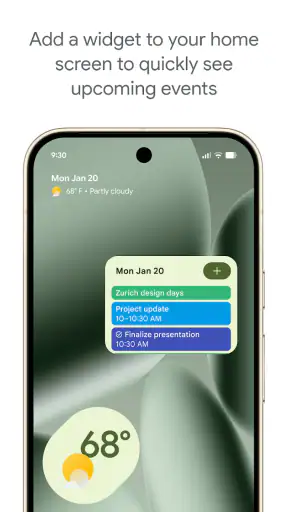
 Analys av Mobexer
Jag märker nyttan av en kalenderapp främst de dagar då flera små planer riskerar att krocka: ett arbetspass, ett ärende på vägen hem och något jag lovat att komma ihåg senare. Då vill jag kunna lägga in planen snabbt, men också se hur den passar ihop med resten av dagen. Google Kalender fungerar bäst för mig när jag använder den som en gemensam överblick, snarare än som ett komplicerat system för att styra varje minut.
Från första plan till fungerande vardagsflöde
Som produktivitetsapp från Google LLC är den nära knuten till ett Google-konto och Googles övriga verktyg. Den har funnits sedan den 17 oktober 2012 och är gratis att använda. Med ett genomsnitt på 4,4 från omkring 4,6 miljoner betyg och över fem miljarder installationer är den ett välbekant alternativ för många. Åldersmärkningen är PEGI 3. Sådana siffror säger inte om arbetssättet passar just mig, men de visar att appen används i stor skala.
När dagen börjar med en rörig plan
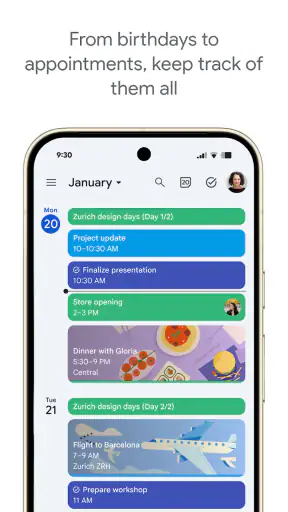
En kalender blir särskilt användbar när planerna kommer från flera håll. Jag kan få en mötestid i ett mejl, komma överens om en middag i en chatt och samtidigt behöva hålla reda på ett återkommande åtagande. Om allt stannar i minnet blir det lätt att missa något; om varje sak hamnar i en separat anteckning blir det svårt att se helheten. Här är poängen med kalendern att göra tid och sammanhang synliga på samma ställe.
Fördjupande läsning om Google Kalender
Google Kalender gör vardagen enklare och Googles grepp starkare
Number Master gör snabba vägval till en fråga om tydlighet
Truecaller: Se vem som ringer - Appen som omdefinierar nummerpresentation
Avslöja Yalla Ludo - Ludo&Jackaroo: Dolda Funktioner och Tips
Shazam: Din Snabba Väg till Musikens Hemligheter
8 Ball Pool: Avslöjade hemligheter för att bemästra spelet
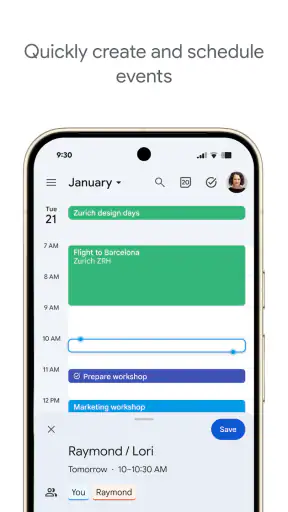
Jag börjar med att lägga in det som har en bestämd tid och fyller sedan på med sådant som behöver få plats under dagen. För ett enkelt möte räcker ofta titel och klockslag. Om jag behöver hitta dit eller förbereda något, lägger jag till plats och en notering. Det är en liten skillnad i inmatningen, men den sparar ett extra letande senare, när jag kanske redan är på väg ut genom dörren.
Från snabb inmatning till användbar överblick
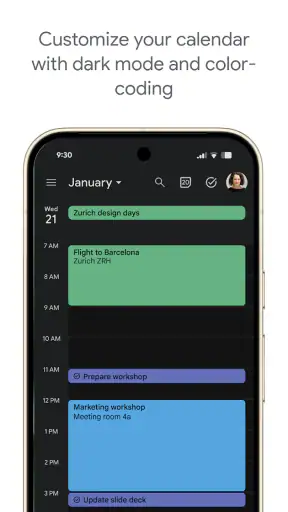
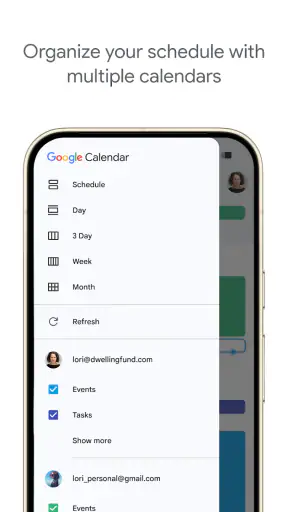
När jag skapar flera kalendrar kan jag skilja mellan arbete, privatliv och familjeplaner utan att behöva hålla tre separata system i huvudet. Färgkodning gör överblicken snabbare: jag kan lättare se om en dag är full av arbetsåtaganden eller om det finns utrymme för privata planer. Mitt råd är att börja med få, tydliga kalendrar. Om varje liten typ av aktivitet får en egen färg blir vyn snarare en legend att tolka än en hjälp.
En praktisk detalj är att inte behandla varje händelse som lika viktig. Jag använder detaljer som plats och påminnelser när de faktiskt hjälper mig att agera, inte som obligatoriska fält för allt. Till exempel är platsen värdefull inför ett besök på en adress jag inte kan utantill, medan en kort notering passar bättre för något jag måste ta med. På så sätt blir kalendern ett stöd i stunden och inte bara en lång lista med information.
Det hjälper också att tänka på vad en påminnelse ska få mig att göra. En notis precis när ett möte börjar är inte särskilt användbar om jag först måste resa dit. Jag lägger därför in relevant platsinformation och väljer en påminnelse som passar min planering. Det kräver lite eftertanke när händelsen skapas, men minskar risken för att kalendern bara talar om att jag redan är sen.
Senaste nytt
Så Förändrar Layer-funktionen i ibis Paint X Din Digitala Konst

Fördjupa dig i musiken med Magic Tiles 3™ - Piano Game

Tärningarnas Strategiska Betydelse i MONOPOLY GO!
Happy Color®: En Digital Oas för Mindfulness

Hur Android och iOS Förbättrar Schack · spela och lär dig

Schack · spela och lär dig: En modern mästare i fickformat
En realistisk dag från morgon till kväll
Föreställ dig en vardag där jag har ett arbetsmöte på förmiddagen, behöver hämta ett paket efter jobbet och har lovat att handla något till middagen. Jag lägger in mötestiden och platsen, gör ärendet synligt efter arbetstid och skriver inköpet som en kort notering i rätt sammanhang. När jag tittar på dagen ser jag inte bara tre lösa uppgifter, utan ordningen de behöver ske i. Om mötet flyttas kan jag också bedöma om resten av eftermiddagen fortfarande fungerar.
Det är här kalendern gör mer än att lagra datum: den hjälper mig att upptäcka orimliga förväntningar innan dagen har börjat. Om jag placerar två saker tätt efter varandra trots att de ligger på olika platser blir konflikten tydlig. Appen löser inte själva transporten eller prioriteringen åt mig, men den gör tidskrocken synlig. För mig är det en mer användbar styrka än att fylla vyn med fler detaljer än jag hinner använda.
När mejl och möten lämnar över till kalendern
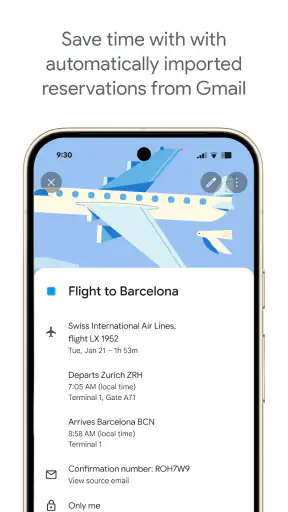
En del händelser kan läggas till automatiskt från Gmail, bland annat flygbokningar och hotellreservationer. Det kan spara tid när en resa består av flera bekräftelser och tider, eftersom jag slipper skriva in varje sådan uppgift manuellt. Jag skulle ändå kontrollera kalendern efteråt: automatiskt införd information är en bra start, men jag vill själv se att rätt tid och sammanhang passar min plan.
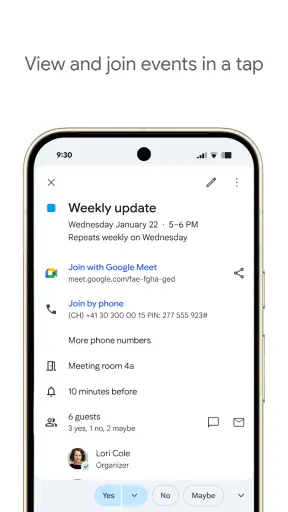
Om ett möte hålls via Google Meet kan jag lägga till en möteslänk i kalenderhändelsen. Det gör överlämningen från planering till deltagande rakare: i stället för att leta efter mötesinformationen när tiden är inne kan jag utgå från själva händelsen. För ett arbetslag som redan använder Googles tjänster känns det naturligt. Om alla i gruppen använder andra verktyg kan vinsten däremot bli mindre, eftersom kalendern då inte automatiskt blir den gemensamma plats där alla tittar.
Delning utan att tappa kontrollen
Delning är användbar när planer påverkar fler än mig. Jag kan ge en partner insyn i när jag är upptagen, eller använda en gemensam kalender för sådant som familjen behöver samordna. I ett team kan en delad kalender göra det enklare att se kommande aktiviteter utan att skicka nya meddelanden om varje tid. Den avgörande vanan är att lägga in överenskomna planer där alla berörda faktiskt kan hitta dem.
Innan jag delar tänker jag igenom vilken sorts insyn som behövs. Ibland räcker det att andra ser att jag är upptagen; ibland behöver de känna till själva aktiviteten för att kunna planera. Det är klokt att hålla privata detaljer borta från en kalender som är tänkt för bredare samordning. Delning hjälper bara om innehållet är begripligt och lagom detaljerat för dem som ska använda det.
Vad den gör annorlunda jämfört med andra kalendrar
Jämfört med mobilens inbyggda kalender är den här lösningen särskilt lockande för den som redan planerar via ett Google-konto och Gmail. Kopplingen kan minska dubbelarbete, medan delade kalendrar passar hushåll och arbetsgrupper som vill samordna tider. En fristående kalender kan ändå vara bättre för den som vill hålla sig inom ett annat ekosystem eller föredrar att inte bygga sin rutin kring Googles tjänster.
Den är också annorlunda än en ren uppgiftslista. En lista passar bättre när jag vill samla många saker utan bestämd tid och sortera dem efter prioritet. Kalendern är starkare när frågan är när något ska hända och vad som ligger intill. Jag använder därför inte en full dag med tidsblock som bevis på att jag har varit produktiv. Om mina planer ändras ofta kan en överlastad kalender bli mer stressande än hjälpsam.
För vem upplägget fungerar bäst
Jag skulle rekommendera appen till den som vill se arbete och privatliv i samma överblick, redan använder Gmail eller behöver dela planer med andra. Den passar också bra för personer som vill få resor och möten samlade, och som uppskattar att kunna lägga till plats, noteringar och påminnelser där tiden redan finns. Den som bara behöver komma ihåg några få datum kan däremot klara sig fint med en enklare kalender eller telefonens grundläggande påminnelser.
Den är mindre självklar för den som vill ha avancerad uppgiftshantering, detaljerad projektstyrning eller ett arbetsflöde som inte bygger på Google-tjänster. Jag skulle inte välja en kalender som enda verktyg för långa checklistor eller uppgifter utan tydlig tidpunkt. Där är det lättare att förlora vad som är viktigast bland kalenderhändelserna. En uppgiftsapp kan vara ett bättre komplement, medan kalendern får visa de saker som faktiskt behöver en plats i dagen.
Små vanor som gör kalendern mer pålitlig
En användbar vana är att lägga in en händelse så snart tiden är bestämd, inte vänta tills jag har all information. Jag kan börja med titel och tid och komplettera med plats eller en kort anteckning när jag vet mer. Det minskar risken att ett åtagande bara blir kvar i en chatt. Samtidigt försöker jag skriva titlar som säger vad händelsen gäller, så att en snabb blick räcker när dagen är full.
Jag gör också en kort kontroll av nästa dags plan innan jag slutar för kvällen. Det är ett enkelt sätt att upptäcka saknad platsinformation, två planer som ligger för nära varandra eller en händelse som behöver flyttas. En kalender är inte självkorrigerande: om jag inte uppdaterar ändrade planer kan den visa en prydlig men felaktig dag. Tillförlitligheten kommer därför lika mycket från vanan att hålla den aktuell som från appens funktioner.
Där flödet kan börja skava
Den största friktionen är att en gemensam översikt kräver konsekvens. Om jag lägger vissa planer i kalendern, andra i meddelanden och resten i minnet får jag inte den överblick jag var ute efter. Färgkodning kan också bli rörig när jag skapar för många kalendrar, och delning innebär att jag behöver tänka på hur mycket information jag vill göra synlig. Det här är inte skäl att undvika appen, men det är bra att känna till innan man försöker organisera allt på en gång.
En annan begränsning är att kalendern inte kan avgöra vad jag borde prioritera. Den kan visa att dagen är full, men den vet inte om ett ärende går att skjuta upp eller om jag behöver mer tid mellan två möten. Jag måste själv lämna luft i schemat och justera när verkligheten ändras. Om jag föredrar att planera flexibelt utan exakta tider kan en lista eller anteckningsapp kännas mindre krävande.
Enkelhet och Tillgänglighet
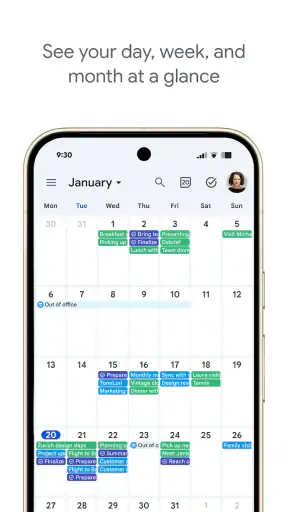
När du först öppnar Google Kalender, märker du direkt hur ren och enkel designen är. Ingen onödig krimskrams, bara en tydlig översikt över dina kommande dagar. Appen är tillgänglig både för Android och iOS, så oavsett vilken typ av telefon du har, kan du ladda ner den och börja planera.
Funktioner som Gör Skillnad
En av de bästa funktionerna är möjligheten att skapa flera kalendrar. Du kan ha en för arbete, en för personliga åtaganden, och till och med en för familjeaktiviteter. Detta gör det enkelt att hålla saker separata men ändå samlade på ett ställe. Dessutom kan du färgkoda olika händelser, vilket gör det ännu enklare att få en snabb överblick över vad som är på gång.
Om du är en person som älskar att hålla koll på detaljer, kommer du att älska att du kan lägga till plats, påminnelser och noteringar till varje enskild händelse. Har du ett viktigt möte? Lägg till en plats och få en notis när det är dags att åka. Vill du inte glömma att ta med någonting? Skriv en snabb notering. Det är verkligen en app byggd för att tänka på allt.
Integration med Andra Google-Tjänster
En annan strålande funktion är hur väl den integreras med andra Google-tjänster. Har du ett Gmail-konto? Då kommer händelser som flygbokningar och hotellreservationer automatiskt att läggas till i kalendern. Det är nästan som att ha en personlig assistent som organiserar allt åt dig. Och om du använder Google Meet för videokonferenser, kan du enkelt lägga till möteslänkar direkt i kalenderhändelserna.
Delning och Samarbete
Att dela din kalender med andra är superenkelt. Vill du att din partner ska veta när du är upptagen? Ge dem åtkomst till din kalender. Arbetar du i ett team? Dela en gemensam kalender så att alla vet vad som är på gång. Det är dessa små detaljer som gör stor skillnad i hur vi samarbetar och planerar tillsammans.
Slutord
För mig är det här en stark vardagskalender när tider, mejl och gemensamma planer behöver mötas på ett ställe. Jag uppskattar särskilt att den kan vara enkel för den som bara vill skriva in ett möte, men mer användbar när jag lägger till plats, noteringar och delning med eftertanke. Den kräver ändå att jag håller den uppdaterad och att jag inte försöker använda den som ersättning för varje lista eller projektverktyg. Om du redan rör dig i Googles ekosystem och vill få bättre grepp om dagen tycker jag att den är värd att prova; om du vill ha ett helt fristående planeringssystem finns alternativ som kan passa bättre.
Vanliga frågor
Hur synkroniserar jag Google Kalender med andra enheter?
Google Kalender synkroniseras automatiskt med ditt Google-konto, vilket gör det enkelt att hålla alla dina enheter uppdaterade. För att säkerställa att synkroniseringen fungerar, kontrollera att du är inloggad på samma Google-konto på alla enheter. Du kan också manuellt uppdatera synkroniseringen i appens inställningar.
Fungerar Google Kalender offline?
Ja, Google Kalender fungerar delvis offline. Du kan visa dina evenemang och göra ändringar även när du inte har internetuppkoppling. Ändringarna kommer att synkroniseras med ditt konto så snart du är online igen. För fullständig åtkomst till alla funktioner krävs dock en aktiv internetanslutning.
Kan jag dela min Google Kalender med andra?
Absolut, du kan enkelt dela din Google Kalender med andra. Gå till kalenderinställningarna, välj den kalender du vill dela och lägg till personens e-postadress. Du kan också bestämma vilken nivå av åtkomst de ska ha, såsom visning eller redigering av kalendern.
Hur ställer jag in påminnelser och aviseringar i Google Kalender?
För att ställa in påminnelser och aviseringar i Google Kalender, gå till evenemangsinställningarna och välj alternativet för påminnelser. Du kan anpassa tidpunkten för påminnelser samt välja mellan olika typer av aviseringar som e-post eller push-meddelanden direkt till din enhet.
Är Google Kalender säker och privat?
Google Kalender erbjuder flera säkerhetsfunktioner för att skydda din information. Alla data krypteras under överföring, och du har kontroll över vilka som kan se eller redigera din kalender. Det är viktigt att regelbundet granska delningsinställningar och använda starka lösenord för att skydda ditt konto ytterligare.
Ladda ner










