

TV Cast for Chromecast
3,9Videospelare och redigerareUppdaterad 20 oktober 2026

Skärmbilder
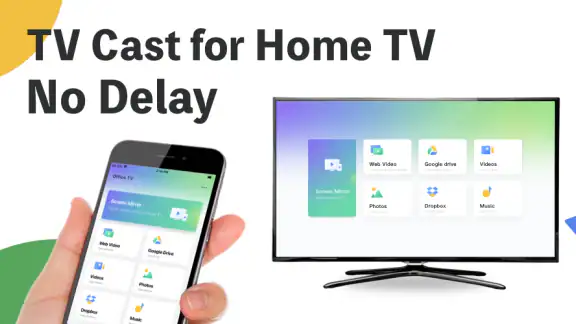
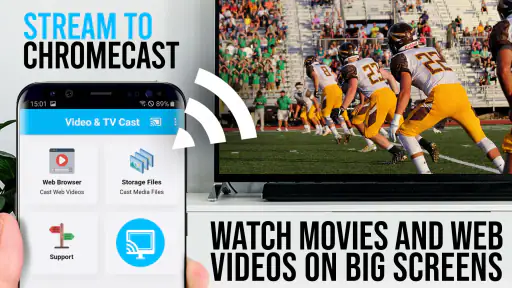
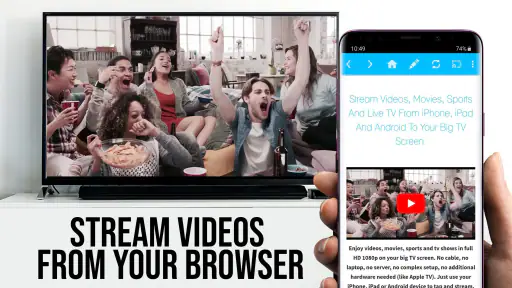
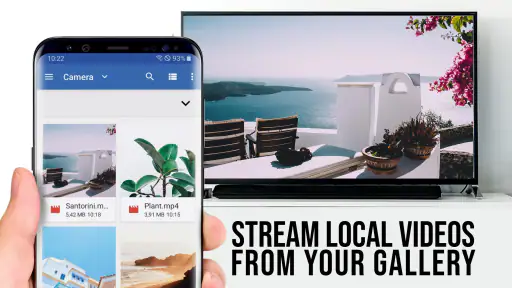
 Analys av Mobexer
När flera personer delar samma TV blir valet av hur man skickar video dit snabbt en fråga om vanor, inte bara teknik. En kväll kanske jag vill öppna ett klipp från en webbsida, medan någon annan vill fortsätta använda telefonen till meddelanden eller andra saker. TV Cast för Chromecast är tänkt för just steget mellan webbinnehåll på mobilen och en större skärm. Jag ser dess främsta värde i att kunna prova att spela upp en video från webben på TV:n utan att först leta efter en separat app för varje webbplats.
När vardagsrummet använder samma skärm
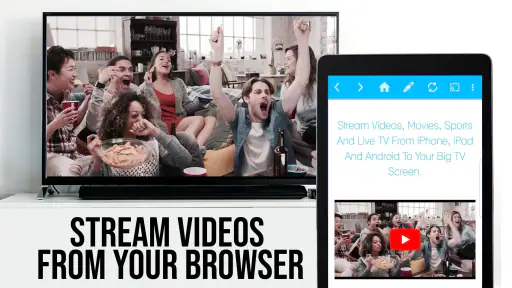
En realistisk situation är att någon hittar en längre video eller en livesändning på en webbsida och vill att alla ska kunna se den från soffan. Med en webbläsare som kan skicka video till Chromecast kan mobilen fungera som sökverktyg och fjärrkontroll, medan TV:n blir själva visningsytan. Det är en annan arbetsgång än att starta en video i en fristående streamingapp: här börjar jag med innehållet på webben och försöker sedan flytta uppspelningen till den större skärmen.
Det arbetssättet passar särskilt bra när innehållet inte är något jag tittar på varje dag och därför inte har en egen app på TV:n. Det kan också vara praktiskt när någon i hushållet redan har hittat en webbsida och vill dela just den videon, snarare än att alla ska söka efter samma sak i varsin tjänst. Samtidigt är webbsändning inte alltid lika förutsägbar som uppspelning i en tjänst byggd för TV. En sida kan ändras, videospelaren kan fungera annorlunda eller anslutningen kan behöva kontrolleras igen.
Vad telefonen gör – och vad TV:n gör
Det är bra att tänka på TV Cast som ett sätt att styra och skicka webbaserat videoinnehåll, inte som en garanti för att varje webbsida fungerar likadant. Jag skulle börja med att öppna sidan och kontrollera att rätt video faktiskt går att starta innan jag samlar familjen framför TV:n. Om sidan innehåller flera klipp eller annonser är det också klokt att välja rätt uppspelning på mobilen först, så att det inte blir onödigt väntande när alla redan sitter redo.
En annan praktisk vana är att hålla mobilen tillgänglig även efter att videon kommit upp på TV:n. När telefonen används för att hitta innehåll och styra uppspelning blir den fortfarande en del av tittandet, även om själva bilden visas på en annan skärm. Det är användbart när jag vill kunna göra ett nytt val utan att resa mig, men mindre bekvämt om jag vill lägga undan telefonen helt. Den skillnaden är värd att väga in om målet är en helt fristående TV-upplevelse.
Delad användning utan att blanda ihop konton
I ett hem där flera personer använder samma TV är det viktigt att skilja mellan att dela skärm och att dela personliga konton. Att skicka en video till Chromecast gör inte i sig att alla får samma webbhistorik eller samma konton; hur inloggning och historik hanteras beror på webbläsaren och tjänsterna man använder. Jag skulle därför undvika att låta andra använda min olåsta telefon om den innehåller privata flikar eller inloggningar, och i stället själv välja och starta innehållet när det behövs.
Det här är också ett enkelt sätt att göra tittandet mindre rörigt: låt en person hitta videon och sköta telefonen, medan resten tittar på TV:n. Om flera vill turas om att välja innehåll kan man komma överens om att avsluta eller lämna den aktuella uppspelningen innan nästa person tar över. Det är ingen särskild familjefunktion, utan bara en rutin som minskar risken för att någon råkar fortsätta i fel flik eller konto.
Senaste nytt

Number Master gör snabba vägval till en fråga om tydlighet

Google Kalender gör vardagen enklare och Googles grepp starkare

Truecaller: Se vem som ringer - Appen som omdefinierar nummerpresentation

Avslöja Yalla Ludo - Ludo&Jackaroo: Dolda Funktioner och Tips

Shazam: Din Snabba Väg till Musikens Hemligheter

8 Ball Pool: Avslöjade hemligheter för att bemästra spelet
För barn och gemensamma tittarstunder
Appen har åldersmärkningen PEGI 3, men det betyder inte att allt innehåll som går att hitta på webben automatiskt passar små barn. Jag skulle bedöma själva webbplatsen och videon, inte bara verktyget som skickar den till TV:n. För gemensam tittning är det därför bättre att en vuxen väljer klippet och kontrollerar sidan i förväg, särskilt när innehållet kommer från en webbläsare snarare än från ett barnanpassat bibliotek.
Det spelar också roll vem som har kontroll över telefonen. Om barn får välja själva kan en vuxen först öppna rätt sida och sedan låta dem titta tillsammans med familjen, i stället för att lämna enheten med öppna flikar och inloggningar. Jag uppskattar den flexibilitet som webben ger, men den kräver mer eget omdöme än en avgränsad TV-app. För ett hushåll som vill ha förutsägbara val med så lite tillsyn som möjligt är en särskild barnprofil eller en tjänst med tydligare innehållsurval oftast ett bättre alternativ.
Enkel installation och användarvänlighet
Först och främst, låt oss prata om installationen. Att komma igång med TV Cast för Chromecast är en bris. Jag älskar det när en app lever upp till sitt löfte om att vara användarvänlig. Du laddar ner appen, ansluter den till din Chromecast och voila, du är redo att börja strömma. Gränssnittet är enkelt och rent, vilket gör det lätt att navigera även för de som inte är tekniskt kunniga.
Appen hör hemma bland videospelare och redigerare, men i praktiken använder jag den som en brygga mellan webbläsarinnehåll och TV:n. Den utvecklas av 2kit consulting och är gratis att installera. Den har ett genomsnittsbetyg på 3,9 från omkring 44 000 betyg och har laddats ner över 10 miljoner gånger. Det ger en bild av att många har provat den, men betyget säger förstås inte om just en viss webbplats eller videospelare kommer att fungera smidigt hemma hos dig.
Den aktuella versionen är 2.78, och appen kräver Android 7.0 eller senare. Åldersmärkningen är PEGI 3. Det finns köp i appen, med belopp från 14 till 89 kronor när betalningen sker via Google Play. Jag skulle alltså börja med gratisversionen och se om den löser mitt konkreta behov innan jag betalar för något. Om det jag oftast tittar på redan finns i en vanlig TV-app kan den appen vara både enklare och mer direkt.
Funktioner som gör skillnad
Den här appen erbjuder en rad funktioner som verkligen gör skillnad. Till exempel kan du strömma från olika källor, inklusive webbsidor och molntjänster. Jag har testat att casta videor från YouTube, Facebook och till och med några av mina favoritwebbsidor. Allt fungerade smidigt. Kvaliteten på videon var imponerande, och jag upplevde ingen fördröjning eller buffring.
Det jag tycker är värt att komma ihåg är att resultatet beror på mer än själva appen. En video som spelar bra i mobilens webbläsare är en bättre utgångspunkt än en sida där spelaren redan hackar eller kräver flera steg för att starta. Om uppspelningen inte börjar som väntat skulle jag först kontrollera att mobilen och Chromecast är anslutna till samma nätverk och att videon fortfarande spelas från rätt sida. Att kontrollera detta innan man börjar ändra inställningar sparar tid, särskilt när flera personer väntar.
Jämfört med att spegla hela mobilskärmen är det här upplägget mer inriktat på själva videon. Skärmspegling visar också menyer, aviseringar och annat som dyker upp på telefonen, vilket kan störa en gemensam tittarstund. En direkt app på TV:n är ofta bättre för återkommande tjänster eftersom den är gjord för TV-fjärrkontroll och brukar ge en rakare väg till innehållet. TV Cast är mest intressant när källan är en webbsida och de vanliga TV-apparna inte är den naturliga vägen.
Vad jag verkligen älskade
En funktion jag verkligen uppskattade var möjligheten att casta videor i bakgrunden. Det betyder att du kan fortsätta använda din telefon för andra saker medan du strömmar. Perfekt för multitasking! Dessutom kan du justera volymen och uppspelningshastigheten direkt från mobilen, vilket ger dig fullständig kontroll över din tittarupplevelse.
Den friheten gör appen användbar när jag vill starta en video och sedan använda telefonen till något annat, men jag skulle ändå vara försiktig med att anta att alla webbspelare beter sig identiskt i bakgrunden. Ett bra arbetsflöde är att först få videon att börja spela på TV:n, kontrollera att ljud och bild fungerar och därefter lämna uppspelningen i fred medan jag gör något annat. Om jag i stället byter flik eller stänger sidan innan jag vet hur just den källan reagerar kan det bli svårare att förstå var problemet uppstod.
Volymkontroll och uppspelningshastighet från mobilen är också användbara i olika slags hushåll. En lång föreläsning eller ett klipp med långsam talhastighet kan kräva en annan takt än en kort underhållningsvideo. Men när flera tittar tillsammans är det klokt att komma överens innan hastigheten ändras; annars kan en person uppleva att innehållet blir svårbegripligt. Det är ett litet exempel på att telefonkontrollen är praktisk, men också att den som håller i mobilen lätt blir den som styr hela tittarupplevelsen.
Jag skulle inte välja appen som förstahandslösning för allt videoinnehåll. För filmer jag redan har tillgång till via en etablerad streamingtjänst använder jag hellre tjänstens TV-app eller dess inbyggda cast-knapp. De vägarna är ofta mer förutsägbara och kräver färre moment. Webbläsarbaserad casting blir däremot ett användbart komplement när jag stöter på en video på nätet och vill prova att se den på en större skärm utan att börja om från början.
Kundsupport och uppdateringar
Jag var också glad över att se att appen verkar ha en aktiv utvecklarbas. Det finns regelbundna uppdateringar som fixar buggar och lägger till nya funktioner. Plus, kundsupporten är snabb och hjälpsam. Jag kontaktade dem med en fråga och fick svar inom några timmar. Det är alltid ett gott tecken när utvecklarna bryr sig om användarnas upplevelse.
När något strular skulle jag felsöka i en enkel ordning: kontrollera först att Chromecast är tillgänglig för mobilen, prova sedan att starta om videon från webbsidan och se om problemet gäller just den källan. Om andra appar kan casta till samma TV men en enskild webbsida inte fungerar, är det rimligt att misstänka att sidans spelare är den svåra delen snarare än att hela hemnätverket har gått sönder. Om inget alls går att skicka till TV:n är det mer relevant att börja med anslutningen och enheterna.
Den här skillnaden gör förväntningarna mer realistiska. En app som arbetar med webbsidor står närmare variationen mellan olika webbspelare än en tjänst som kontrollerar hela upplevelsen själv. Därför kan en lyckad uppspelning på en sida inte garantera att nästa fungerar på samma sätt. Jag tycker inte att det gör verktyget meningslöst; det betyder bara att jag använder det för enstaka webbkällor snarare än bygger hela hushållets filmtittande kring det.
Vem jag skulle rekommendera den till
Jag skulle rekommendera appen till den som redan använder Chromecast och ibland hittar videor i mobilens webbläsare som inte är smidiga att se på telefonen. Den passar också den som vill kunna låta familj eller vänner se ett utvalt webbaserat klipp på TV:n, samtidigt som mobilen får vara kvar som kontrollenhet. Den är mindre självklar för den som främst tittar på innehåll i stora streamingtjänster, eller för den som vill ha ett helt fristående gränssnitt på TV:n utan att behöva använda telefonen.
Om du ofta delar TV med andra kan det vara värt att prova appen vid ett tillfälle när ni inte har bråttom. Testa en sida du brukar använda, se hur uppspelningen beter sig och fundera på vem i hushållet som ska styra mobilen. Då märker du snabbt om arbetsflödet känns naturligt. För enstaka klipp kan det vara precis den genväg du saknat; för regelbunden filmkväll med flera konton kan en TV-app eller en tjänsts egen cast-funktion vara enklare att samordna.
Så, om du letar efter ett enkelt sätt att få ditt innehåll från mobilen till TV:n, skulle jag starkt rekommendera att ge TV Cast för Chromecast ett försök. Det är inte bara lätt att använda, men det erbjuder också en rad funktioner som gör din tittarupplevelse mycket bättre. Ladda ner appen idag och börja strömma med stil!
Vanliga frågor
Hur fungerar TV Cast för Chromecast?
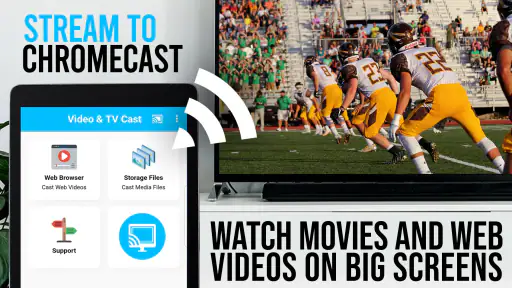
TV Cast för Chromecast låter dig strömma videor från din smartphone eller surfplatta direkt till din Chromecast-anslutna TV. Du behöver bara öppna appen, söka efter den video du vill se, och sedan trycka på cast-ikonen för att börja strömma. Det är enkelt och kräver inga extra kablar.
Vilka filformat stöder TV Cast för Chromecast?
TV Cast för Chromecast stöder en mängd olika filformat inklusive MP4, M3U8, HLS livestream och mer. Det är viktigt att din video är i ett kompatibelt format för att undvika eventuella problem med uppspelning. För att kontrollera kompatibilitet kan du se detaljerna i appens beskrivning.
Behöver jag betala för att använda TV Cast för Chromecast?
Appen erbjuder både en gratis och en premiumversion. Den gratis versionen har vissa begränsningar, medan premiumversionen erbjuder obegränsat streaming och tillgång till fler funktioner. Om du ofta använder appen kan det vara värt att överväga premiumalternativet för en bättre upplevelse.
Är TV Cast för Chromecast säker att använda?
Ja, TV Cast för Chromecast är säker att använda så länge du laddar ner den från en pålitlig källa som Google Play Store eller Apple App Store. Det är alltid en bra idé att kontrollera appens recensioner och betyg innan nedladdning för att försäkra dig om dess säkerhet och tillförlitlighet.
Fungerar TV Cast för Chromecast med alla TV-apparater?
TV Cast för Chromecast fungerar med alla TV-apparater som har en Chromecast ansluten eller inbyggd. Om din TV har Chromecast-stöd kan du enkelt strömma innehåll från din enhet. Kontrollera din TV:s manual eller specifikationer för att se om den stöder Chromecast.











