TV Cast & Mirroring: All TV
0.0Videospelare och redigerareUppdaterad 7 oktober 2026
Skärmbilder
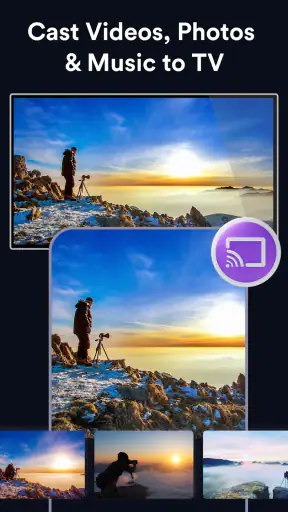
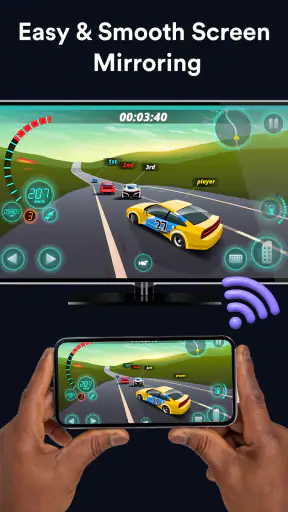
Fördelar
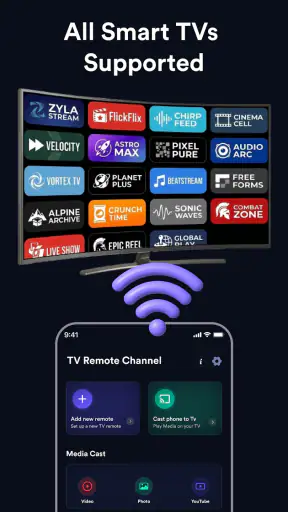
- Stöd för många smart-tv-modeller gör appen användbar i blandade enhetsmiljöer.
- Kan vara ett smidigt alternativ till att hålla telefonen i handen vid visning.
- Gränssnittet gör det enkelt att hitta funktionerna för casting och spegling.
- Praktiskt för att visa foton och videor för flera personer samtidigt.
- Flera anslutningsmöjligheter kan passa olika typer av tv-apparater.
Nackdelar
- Spegling och uppspelning kan ge märkbar fördröjning på vissa nätverk.
- Telefonen och tv:n behöver ofta vara anslutna till samma wifi-nätverk.
- Kompatibiliteten varierar mellan tv-modeller och kan kräva felsökning.
- Vissa funktioner eller innehåll kan vara låsta bakom köp eller abonnemang.
- Ljud och bild kan ibland hamna ur synk vid trådlös uppspelning.
 Analys av Mobexer
När jag vill visa något från mobilen på en större skärm vill jag helst slippa leta efter filer, kablar och krångliga inställningar. TV Cast & Mirroring: All TV är en app för videospelning och redigering med ett tydligt fokus på att skicka innehåll från telefonen till en smart-tv. Den passar bäst som ett praktiskt verktyg för visning snarare än som en plats där jag skapar eller bearbetar material. Det gör den användbar i rätt situation, men också lätt att överskatta om man väntar sig ett fullständigt redigeringsprogram.
En detalj som är värd att reda ut redan från början är vad ”redigering” innebär i det här sammanhanget. Jag ser inte appen som en arbetsyta där jag formar om bilder eller bygger en färdig film, utan som ett led mellan telefonens innehåll och tv-skärmen. Om du tänker på den som en bro för visning blir förväntningarna mer rimliga och det blir enklare att avgöra om den passar din vardag.
Appen kommer från Jakka Apps och är gratis att använda. Den har PEGI 3-märkning och finns i version 1.1, för enheter med Android 8.0 eller senare. Den har passerat en miljon installationer, vilket visar att den här typen av enkel skärmdelning fyller ett vardagligt behov. Jag ser den som ett sätt att flytta en upplevelse från den lilla skärmen till tv:n, inte som en ersättning för en avancerad mediaspelare eller ett verktyg för videoproduktion.
Från mobilidé till stor skärm
När innehållet redan finns
Det mest naturliga sättet att använda appen är att börja med något jag redan har på telefonen: en film, några foton eller det som syns på skärmen. I stället för att göra en kopia på en dator eller skicka materialet till en annan tjänst kan jag försöka visa det direkt på tv:n. För en spontan filmkväll eller en snabb genomgång av semesterbilder är det en tydlig och lättbegriplig idé.
En konkret situation är att jag sitter med familjen och vill visa ett klipp som ligger i mobilen. Jag kan använda telefonen för att hitta innehållet och låta tv:n bli den gemensamma visningsytan. Det är särskilt smidigt när ingen vill vänta på att materialet ska laddas upp, flyttas till ett USB-minne eller öppnas i en separat tv-app. Vinsten är mindre administration, inte att själva videon blir bättre.
Appens kreativa roll är därför ganska avgränsad. Den hjälper mig att presentera och dela sådant jag redan har skapat eller sparat, men jag skulle inte välja den för att klippa en video, lägga på musik eller färdigställa ett projekt. Den skillnaden är viktig: om målet är att få ut innehåll på en större skärm kan appen vara relevant; om målet är att utveckla innehållet behöver jag ett annat verktyg först.
En bra arbetsgång börjar med rätt val
För att slippa avbrott brukar jag förbereda det jag vill visa innan jag startar en anslutning. Om jag ska dela flera bilder lägger jag dem i den ordning jag vill visa dem, och om jag ska demonstrera något på telefonen stänger jag sådant som inte hör till. Det är ett enkelt arbetssätt, men det gör stor skillnad när tv:n är publik och mobilen samtidigt fungerar som fjärrkontroll.
Senaste nytt

Number Master gör snabba vägval till en fråga om tydlighet

Google Kalender gör vardagen enklare och Googles grepp starkare

Truecaller: Se vem som ringer - Appen som omdefinierar nummerpresentation

Avslöja Yalla Ludo - Ludo&Jackaroo: Dolda Funktioner och Tips

Shazam: Din Snabba Väg till Musikens Hemligheter

8 Ball Pool: Avslöjade hemligheter för att bemästra spelet
Skärmspegling och visning av en enskild fil är inte samma sak i praktiken. När jag visar ett foto eller en video kan telefonen fungera mer som väljare och styrning. Vid spegling blir det i stället hela telefonens aktuella skärmbild som står i centrum. Det senare passar för en appdemonstration eller en snabb visning av en sida, men kan också exponera aviseringar eller annat privat innehåll. Jag skulle därför slå på stör ej och kontrollera vad som är öppet innan jag speglar inför andra.
En användbar tumregel är att välja den minst omfattande visningsmetoden som fungerar för uppgiften. Om jag bara vill visa ett klipp behöver jag inte nödvändigtvis spegla allt jag gör på telefonen. Om jag däremot förklarar hur en inställning fungerar kan spegling vara det tydligare valet. Att tänka igenom detta i förväg minskar både distraktioner och risken att råka visa fel sak.
Fjärrstyrning utan att lämna soffan
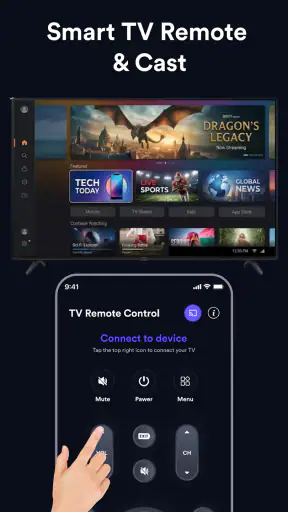
Att appen även rymmer fjärrkontrollsfunktion gör den mer användbar under själva tittandet än ett rent överföringsverktyg. Jag uppskattar särskilt idén när telefonen redan är i handen och tv:n visar innehållet: det blir naturligt att använda samma enhet för att styra uppspelningen eller hantera visningen. Det kan vara bekvämare än att växla mellan en tv-fjärrkontroll och mobilen.
Samtidigt är en mobilbaserad fjärrkontroll inte automatiskt bättre än den vanliga. Om telefonen behöver användas för att leta upp nästa bild eller svara på ett meddelande blir den också en distraktion. För en längre filmkväll föredrar jag ofta att låta tv:ns egen fjärrkontroll sköta grundläggande hantering, om den gör jobbet bra. Appens fjärrdel är mest lockande när den samlar visning och styrning i samma arbetsflöde.
Jag skulle också tänka på vem som ska styra. Vid en presentation eller när flera personer turas om att visa bilder kan telefonen som kontroll vara praktisk. Om andra i rummet vill bläddra själva blir det däremot mindre smidigt att allt går genom en enda persons enhet. Det är en liten men verklig skillnad mellan att använda appen ensam och att använda den som en gemensam lösning.
Uppkoppling och felsökning i vardagen
Den vanligaste friktionen med tv-castning brukar vara att mobilen och tv:n inte hittar varandra direkt. Jag skulle börja med att kontrollera att båda är anslutna till samma lokala nätverk, att tv:n är på och att den stöder den aktuella typen av anslutning. Om enheten inte dyker upp är det mer hjälpsamt att kontrollera nätverket och tv:ns inställningar än att trycka om och om igen i appen.
Det är också klokt att prova med ett kort klipp innan man samlar folk runt tv:n. Då märker jag tidigt om anslutningen fungerar och om bild och ljud beter sig som väntat. Om det blir fördröjning när hela skärmen speglas kan en fristående videovisning vara ett bättre försök, när det passar materialet. Spegling visar allt, men kan vara mer känslig för vad telefonen gör i bakgrunden.
Det här är ett viktigt förbehåll för den som vill använda appen i en formell presentation. Jag skulle inte bygga ett tidskritiskt möte kring en anslutning som inte redan har testats. För spontana visningar hemma är ett par extra tryck sällan avgörande; inför en viktig demonstration är en kabel eller en etablerad lösning med tv:ns inbyggda funktioner ofta ett tryggare reservval.
Iteration: prova, justera och visa igen
Appen kan bidra till ett enkelt återkopplingsflöde även om den inte redigerar själva arbetet. Jag kan visa ett utkast på tv:n, be någon reagera på helhetsintrycket och sedan ändra originalet i en annan app. Därefter kan jag återvända och visa den nya versionen. Den stora skärmen gör det lättare att upptäcka sådant som försvinner på en telefon, exempelvis om text känns för liten eller om en bild ser obalanserad ut på avstånd.
För att jämförelsen ska bli rättvis försöker jag hålla förutsättningarna lika mellan versionerna. Jag visar samma bild eller klipp, från samma plats och med ungefär samma tv-inställningar. Annars kan skillnader i skärmens färg eller ljusstyrka förväxlas med förändringar i materialet. Det är ett praktiskt arbetssätt för den som granskar bilder, en kort video eller en presentation tillsammans med andra.
Begränsningen är att återkopplingen och själva redigeringen sker någon annanstans. Appen är alltså ett visningsled i en större process, inte en kreativ arbetsyta med verktyg för att ändra innehållet. Om jag behöver klippa om ett klipp medan jag granskar det, justera ljudspår eller exportera flera versioner måste jag växla till ett dedikerat redigeringsprogram. För en snabb visuell kontroll räcker däremot en stor skärm ofta långt.
Överlämning till tv:n
Jag ser överföringen som en presentation snarare än en traditionell export. Materialet lämnas inte nödvändigtvis över som en ny fil; i stället visas det från telefonen på tv:n. Det är en fördel när jag vill behålla originalet där det redan finns och undvika extra kopior. Det passar också när innehållet bara behöver ses tillsammans och inte sparas på tv:n.
Om andra ska ta över efteråt behöver jag tänka på vad de faktiskt behöver. För en tillfällig visning räcker det att visa bilderna eller klippet. För ett samarbete där någon annan ska fortsätta redigera är det bättre att dela originalfilerna via ett lämpligt fil- eller molnflöde. Skärmdelning ersätter inte en ordnad överlämning av projektfiler, kommentarer eller redigerbara källor.
Det här gör appen mindre lämplig som publiceringsverktyg. Den hjälper mig att få materialet framför en publik i rummet, men publicering till en kanal eller leverans i ett bestämt format är en annan uppgift. Om mottagaren behöver en fil att spara, bearbeta eller distribuera vidare bör jag använda ett verktyg som uttryckligen hanterar den typen av leverans.
Hur den står sig mot alternativen
Jämfört med tv:ns inbyggda spegling kan en separat app kännas värdefull när jag vill samla casting, skärmdelning och fjärrstyrning i ett och samma mobilflöde. Men den inbyggda lösningen är ofta ett rimligare första försök om tv:n redan fungerar väl med telefonen. Färre appar och färre steg kan vara en fördel, särskilt när jag bara vill visa en enstaka bild.
En kabel är mindre elegant men kan vara mer förutsägbar vid en viktig presentation, förutsatt att telefonen och tv:n har stöd för den aktuella anslutningen. En mediespelare eller en tv-app är ofta bättre när innehållet redan finns på en streamingtjänst eller ska spelas upp regelbundet. För att redigera material är en dedikerad redigeringsapp det självklara valet. Jag skulle alltså välja TV Cast & Mirroring: All TV när den trådlösa vägen från mobil till tv är själva behovet, inte bara för att den råkar innehålla ordet redigering i sin kategori.
Vem jag skulle rekommendera den till
Jag tror att appen passar bäst för någon som ofta vill visa mobilinnehåll i vardagsrummet, dela foton med familjen eller spegla telefonen vid en informell genomgång. Den kan också vara användbar för en kreatör som vill granska ett utkast på större bild innan materialet lämnas vidare, så länge redigeringen görs i ett annat verktyg. Att den är gratis sänker tröskeln för att prova den, men värdet beror fortfarande på om tv:n och nätverket fungerar smidigt tillsammans.
Jag skulle hoppa över den om jag främst behöver ett komplett videoredigeringsprogram, en stabil lösning för professionella presentationer utan möjlighet att testa i förväg, eller ett system för att organisera och leverera projektfiler. Den är också mindre lockande om tv:ns inbyggda funktioner redan gör allt jag behöver utan krångel. Att installera ännu en app är ingen förbättring om den inte löser ett konkret problem.
En liten rutin som gör visningen bättre
Inför en gemensam visning skulle jag välja materialet och bestämma ordningen innan telefonen kopplas till tv:n. Om bilderna ligger bland privata skärmbilder eller arbetsmaterial är det klokt att skapa en tydlig urvalslista i telefonens vanliga foto- eller filhantering först. Då slipper jag leta offentligt efter rätt innehåll, och risken minskar att nästa svep råkar visa något orelaterat. Det är en enkel förberedelse som är särskilt hjälpsam när någon annan väntar på att få se resultatet.
För en kreatör kan samma rutin användas som en snabb kontroll före leverans: visa den version som faktiskt ska lämnas vidare, inte en äldre kopia med nästan samma namn. Titta på rubriker, textstorlek och detaljer från den plats där publiken kommer att sitta. Jag skulle ändå inte bedöma färgkritiska ändringar enbart efter tv-bilden, eftersom skärmens inställningar kan påverka intrycket. Den stora skärmen är bra för läsbarhet och helhet, men ersätter inte en korrekt granskning i det verktyg där materialet skapades.
Mitt omdöme efter helheten
Min bild av TV Cast & Mirroring: All TV är att den har ett tydligt och vardagsnära användningsområde: den hjälper mobilen att bli en källa och kontrollpunkt när innehåll ska visas på en större skärm. Den är mest övertygande vid spontana delningar, gemensam bildvisning och enkel granskning av material. Att tänka på nätverk, integritet vid skärmspegling och valet mellan filvisning och helskärmsspegling gör användningen betydligt mer genomtänkt.
Jag rekommenderar den till den som vill prova en samlad mobilväg till tv:n och inte förväntar sig redigeringsverktyg eller en garanterat problemfri lösning i varje miljö. Om den fungerar med just din tv kan den spara några steg och göra det lättare att visa sådant du redan har på telefonen. Om du behöver skapa, finjustera eller leverera färdigt innehåll bör den däremot ses som ett komplement i processen, inte som dess huvudsakliga verktyg.
Vanliga frågor
Vad är TV Cast & Mirroring: All TV, och vad kan jag använda appen till?
TV Cast & Mirroring: All TV är utformad för att hjälpa dig visa innehåll från en mobil enhet på en större skärm, exempelvis en tv. Beroende på tv-modell och tillgängliga funktioner kan appen låta dig spegla skärmen eller casta kompatibelt innehåll. Kontrollera appens aktuella beskrivning och funktioner i butiken, eftersom stöd kan skilja sig mellan versioner och enheter.
Vilka tv-apparater och andra enheter fungerar med appen?
Kompatibiliteten beror på både din mobil och mottagaren. Tv:n kan behöva stöd för skärmspegling eller casting, alternativt vara ansluten till en kompatibel strömningsenhet. Vanligtvis behöver mobilen och tv:n vara anslutna till samma Wi-Fi-nätverk, men kraven kan variera. Kontrollera appens aktuella kompatibilitetsinformation och följ tv:ns instruktioner om du inte hittar den i appen.
Hur kommer jag igång med att spegla eller casta till tv:n?
Börja med att ansluta mobilen och tv:n, eller den anslutna strömningsenheten, till samma trådlösa nätverk. Öppna sedan TV Cast & Mirroring: All TV och välj den mottagare som visas i appen. Godkänn eventuella anslutningsförfrågningar på tv:n. Om enheten inte dyker upp kan du prova att starta om appen och kontrollera nätverket samt att tv:ns funktion för spegling eller casting är aktiverad.
Är TV Cast & Mirroring: All TV gratis, och finns det köp eller abonnemang?
Appens pris och villkor kan ändras, så kontrollera den aktuella butikssidan för att se om den är gratis att ladda ner och om vissa funktioner kräver betalning. Läs särskilt informationen om köp i appen, abonnemang och provperioder innan du bekräftar ett köp. Om du aktiverar ett abonnemang bör du också kontrollera hur det förnyas och var det avslutas.
Varför fungerar inte speglingen, och kan allt videoinnehåll visas på tv:n?
Avbrott kan bero på instabilt Wi-Fi, inkompatibla enheter, behörigheter eller att tv:ns mottagningsfunktion är avstängd. Starta om appen och enheterna och kontrollera att båda är på samma nätverk. Alla videor går inte nödvändigtvis att spegla: vissa tjänster begränsar uppspelning på externa skärmar av tekniska eller licensrelaterade skäl. Prova i så fall tjänstens egen cast-funktion.