

USB Camera
3,5Videospelare och redigerareUppdaterad 20 oktober 2026
Skärmbilder
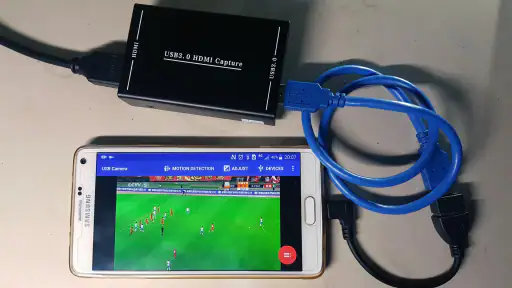
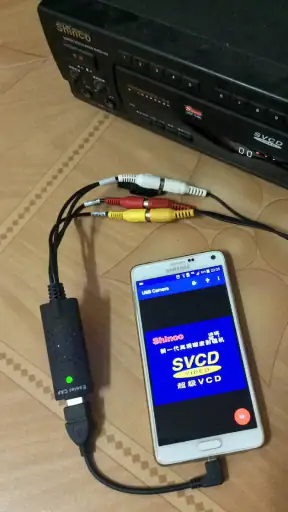
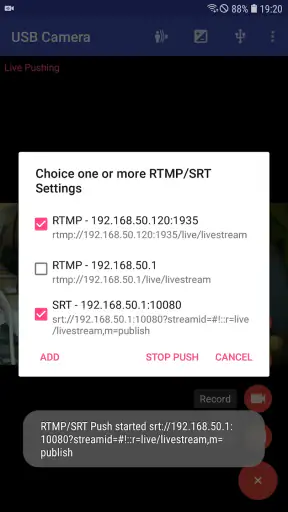
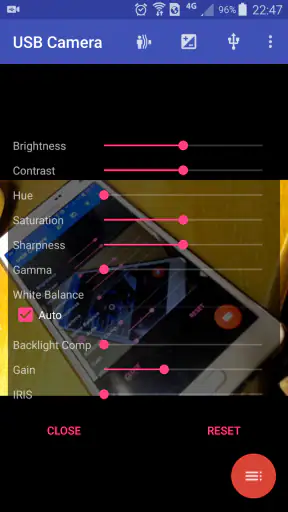
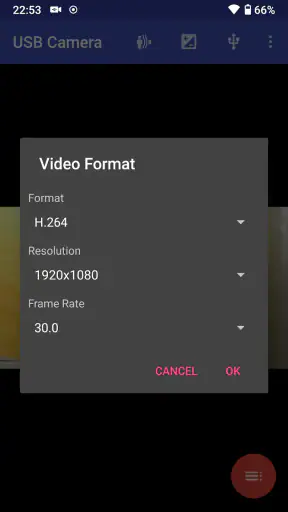
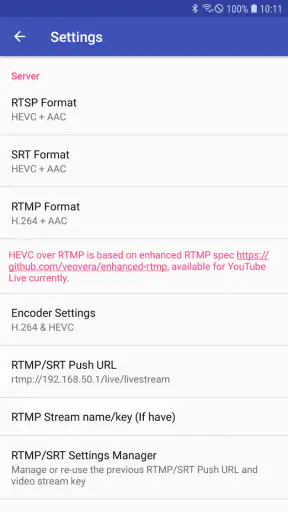
 Analys av Mobexer
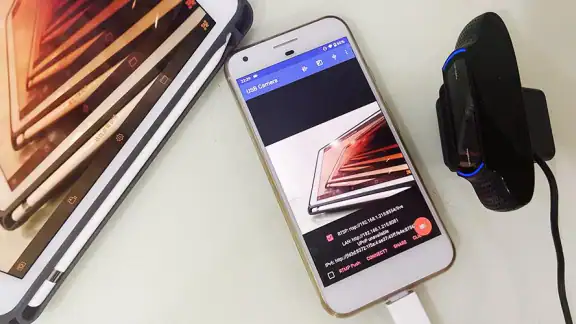
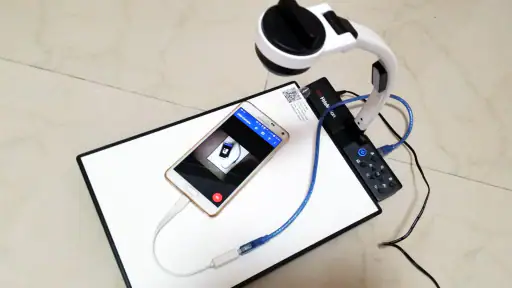
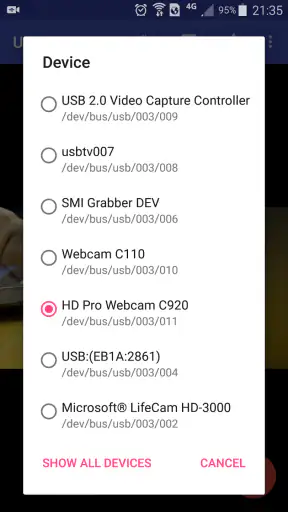
Det som gör USB Camera intressant är inte att den ersätter mobilens vanliga kamera, utan att den kan koppla ihop telefonen med en extern USB-kamera. Det är en viktig skillnad att ha klar för sig innan du börjar: appen riktar sig framför allt till dig som vill använda EasyCap- eller UVC-enheter för att ta emot, spela in eller strömma video och ljud. Om du i stället bara vill använda telefonens inbyggda kamera som webbkamera till en dator är det inte säkert att det här är rätt verktyg för jobbet.
När anslutningen inte fungerar direkt
Den vanligaste tröskeln med en app för USB-video är ofta inte själva appskärmen, utan kedjan mellan kamera, adapter, kabel och telefon. En kontakt kan passa fysiskt utan att hela kombinationen fungerar som tänkt. Jag skulle därför börja med att kontrollera att kameran eller videokällan verkligen är en UVC-enhet eller en EasyCap-lösning som appen är avsedd att arbeta med, och sedan se till att anslutningarna sitter stadigt.
Det är också klokt att felsöka i små steg i stället för att ändra flera saker samtidigt. Koppla från tillbehören, anslut dem på nytt och öppna appen igen. Om du använder flera adaptrar kan du prova att ta bort en länk i taget. Då blir det lättare att förstå om problemet ligger i källan, kabeln, adaptern eller telefonens hantering av anslutningen.
Förvänta dig inte att varje USB-kamera automatiskt ger en bild bara för att den har en USB-kontakt. Enheten och anslutningen måste vara kompatibla, och en mobil kan ha andra begränsningar än en dator. Det är den praktiska kompromissen med den här typen av app: du får tillgång till ett särskilt arbetsflöde för extern video, men behöver tänka mer på utrustningen än med en vanlig kameraapp.
Kontroller som sparar tid före inspelning
Innan ett viktigt samtal eller en inspelning skulle jag göra ett kort test med exakt den utrustning som ska användas. Kontrollera först att appen visar en bild från rätt källa, och kontrollera sedan ljudet separat om ljud också ingår i uppsättningen. En bild på skärmen betyder inte automatiskt att ljudvägen fungerar, så ett snabbt prov med uppspelning eller en kort testinspelning kan förebygga en obehaglig överraskning.
Placeringen spelar också roll. Om du använder en separat kamera, rikta den och kontrollera utsnittet innan du startar en sändning. Det är lätt att fokusera på om bilden kommer fram och glömma att motivet hamnar för högt, för lågt eller för nära. Gör en enkel kontroll av ljus och bakgrund också; appens bildjusteringar kan hjälpa till med utseendet, men de ersätter inte en vettig placering eller jämn belysning.
En annan användbar vana är att testa hela kedjan efter att du har flyttat telefonen eller bytt tillbehör. En lös kabel eller en adapter som sitter snett kan ge ett fel som först ser ut som ett appproblem. Håll därför telefonen stilla under testet och undvik att dra i kabeln medan enheten används.
Senaste nytt

Number Master gör snabba vägval till en fråga om tydlighet

Google Kalender gör vardagen enklare och Googles grepp starkare

Truecaller: Se vem som ringer - Appen som omdefinierar nummerpresentation

Avslöja Yalla Ludo - Ludo&Jackaroo: Dolda Funktioner och Tips

Shazam: Din Snabba Väg till Musikens Hemligheter

8 Ball Pool: Avslöjade hemligheter för att bemästra spelet
Ett arbetsflöde för vardagen
Tänk dig att du vill visa en bild från en extern videokälla under ett möte, eller fånga material från en kompatibel kamera utan att först flytta det till en annan enhet. Då kan USB Camera vara användbar som en direkt mellanhand: anslut källan, kontrollera att bilden visas och gör ett kort test innan du delar eller spelar in. Det är särskilt praktiskt när målet är att få in en signal i telefonen, snarare än att använda telefonen som själva kameran.
Om något slutar fungera mitt i förberedelserna, börja om från den enklaste punkten: kontrollera att källan är igång, att alla kontakter sitter fast och att appen fortfarande visar rätt bild. Koppla sedan om en sak i taget. Den metoden är mindre frustrerande än att direkt installera om appen eller ändra inställningar på måfå, eftersom den hjälper dig att ringa in var avbrottet uppstår.
För längre inspelningar är ett kort förtest extra värdefullt. Kontrollera att den valda bilden och ljudet faktiskt följer med i inspelningen, inte bara syns eller hörs under förhandsvisningen. Om du ska använda materialet efteråt, provspela en kort sekvens innan du fortsätter. Det tar bara en liten stund och kan spara arbete om en kabel eller källa beter sig annorlunda än väntat.
När felet ligger utanför appen
En svart bild behöver inte betyda att appen är trasig. Den kan bero på att videokällan inte skickar en signal, att anslutningen glappar eller att någon del i kedjan inte passar ihop. Om samma utrustning inte ger bild i ett annat kompatibelt sammanhang är det rimligt att kontrollera källan och tillbehören innan du drar slutsatsen att appen är orsaken.
På liknande sätt kan hackig video eller avbrott påverkas av mer än appen. Signalkälla, kablar och hur telefonen hanterar anslutningen spelar alla in. Prova med en enklare uppsättning och lägg till tillbehören igen ett i taget. Om grundkopplingen fungerar men ett extra steg gör att bilden försvinner har du en konkret ledtråd att gå vidare med.
Det här är inte den mest bekymmersfria lösningen för den som vill trycka på en knapp och genast få en färdig webbkamera. Jämfört med vanliga mobilkameraappar kräver USB Camera mer eftertanke kring extern utrustning; jämfört med en datorbaserad videokedja kan den däremot vara ett smidigt alternativ när telefonen är den enhet du har till hands. För den som behöver stabil drift i ett viktigt möte är det ändå klokt att ha en reservlösning redo.
Vem appen passar bäst för
Jag skulle främst rekommendera den till dig som redan har en kompatibel USB-videokälla och vill använda en Android-enhet som del av en inspelnings- eller strömningskedja. Den kan passa för att visa material från en extern källa, göra en enkel testinspelning eller fånga video och ljud utan att först bygga ett större datorupplägg. Den är mindre självklar för dig som bara vill förbättra vanliga videosamtal med mobilens egen kamera.
Om du mest spelar in vardagsklipp är telefonens inbyggda kamera ofta enklare: den är redan integrerad med enheten och kräver inga extra videokablar. Om ditt mål är att använda mobilen som kamera i datorns mötesprogram bör du i stället leta efter ett verktyg som uttryckligen stöder just det arbetsflödet. USB Camera har en mer specialiserad roll, och den rollen är både dess styrka och dess begränsning.
Det är också värt att väga in hur mycket felsökning du är villig att göra. Den som tycker om att testa adaptrar och kontrollera signalvägar kan uppskatta flexibiliteten. Den som vill ha en lösning som fungerar likadant oavsett kamera, kabel och telefon kan bli besviken. Jag skulle inte köpa extra utrustning enbart på chans; kontrollera först att den aktuella videokällan är av rätt typ och att anslutningen passar din enhet.
Vad appens omdömen säger – och inte säger
USB Camera är en kostnadsfri videoapp från ShenYao China, även angivet som 沈垚. Den har ett genomsnittligt betyg på 3,5 från omkring 17 000 betyg, och appen har laddats ned över 5 miljoner gånger. Jag ser det som ett tecken på att många har provat den, men inte som en garanti för att en viss kombination av telefon, kamera och adapter fungerar. Med USB-utrustning väger den egna kompatibiliteten tyngre än populariteten.
Appen lanserades den 13 april 2016 och har åldersmärkningen PEGI 3. Den är alltså inte en redigerare i samma mening som appar där du klipper ihop klipp och lägger på effekter; tyngdpunkten ligger på att ta emot, spela in och strömma en extern signal. Det är en skillnad som är bra att känna till om du jämför den med mer allmänna videoappar.
När du väljer mellan USB Camera och ett vanligt alternativ i kategorin videospelare och redigerare, börja med frågan om var videosignalen kommer ifrån. Om den kommer från telefonens egen kamera eller från redan sparade klipp är en standardkamera eller redigerare troligen enklare. Om signalen kommer från en kompatibel USB-enhet är USB Camera mer relevant, förutsatt att du är beredd att testa anslutningen innan du förlitar dig på den.
Funktioner och användbarhet
Det första som slog mig med USB Camera appen är dess enkelhet. Du behöver inte vara teknisk expert för att komma igång. Appen erbjuder ett rent och enkelt gränssnitt som gör det enkelt att navigera. När jag först öppnade appen, blev jag positivt överraskad av hur intuitivt allt var. Inga komplicerade menyer eller inställningar – bara plugga in och kör!
Kompatibilitet och installation
Jag var lite orolig över kompatibiliteten, men mina farhågor försvann snabbt. Appen fungerar smidigt både på Android och iOS. Allt du behöver göra är att ladda ner appen, ansluta din telefon till datorn via en USB-kabel, och voilà! Din telefon förvandlas till en webbkamera. Jag provade detta på både min Android och iPhone, och det funkade lika bra på båda.
Strömming och bildkvalitet
En av de saker jag absolut älskade med appen är bildkvaliteten. Jag var skeptisk till hur bra det faktiskt skulle fungera, men jag blev imponerad. Bilden är skarp och klar, och det finns knappt någon fördröjning. Det märks att appen är designad för att leverera en högkvalitativ upplevelse. Jag provade att streama några videosamtal och allt gick smidigt utan störningar.
Extra funktioner
För dig som gillar att leka med inställningar och få ut mer av din kamera, erbjuder appen några extra funktioner som verkligen kan förhöja upplevelsen. Du kan justera ljusstyrka, kontrast och färgtemperatur direkt i appen. Det finns också möjlighet att spela in video direkt från appen, vilket är ett stort plus i min bok. Jag fann detta särskilt användbart när jag behövde spela in en snabb video utan att krångla med andra appar.
Min slutliga dom
Så, är USB Camera appen värd att ladda ner? Enligt mig, absolut! Om du letar efter en pålitlig och enkel lösning för att förvandla din telefon till en webbkamera, är detta appen för dig. Enkel installation, fantastisk bildkvalitet och användarvänliga funktioner gör det här till ett måste för alla som vill få ut mer av sin smartphonekamera.
Appen är också perfekt för dem som arbetar hemifrån eller ofta deltar i online-möten. Det är ett enkelt sätt att höja kvaliteten på dina videosamtal utan att behöva investera i dyr utrustning. Så tveka inte – ge den ett försök och låt mig veta vad du tycker!
Vanliga frågor
Vad är USB Camera-appen och hur fungerar den?
USB Camera-appen är en applikation som låter dig ansluta externa USB-kameror till din Android- eller iOS-enhet. Den omvandlar din smartphone eller surfplatta till en skärm för din USB-kamera. Du behöver bara en OTG-adapter för att ansluta kameran, och appen gör resten.
Vilka enheter är kompatibla med USB Camera-appen?
Appen är kompatibel med de flesta Android- och iOS-enheter som stöder OTG (On-The-Go) funktionalitet. Se till att din enhet stöder OTG innan du laddar ner appen. Dessutom bör du kontrollera att din USB-kamera är kompatibel med din enhet för bästa prestanda.
Behöver jag någon extra hårdvara för att använda USB Camera-appen?
Ja, för att använda USB Camera-appen behöver du en OTG-adapter för att ansluta din USB-kamera till din smartphone eller surfplatta. Utöver detta kan du också behöva strömförsörjning för vissa kameror, beroende på deras strömkrav.
Vilka är fördelarna med att använda USB Camera-appen?
En av de största fördelarna med USB Camera-appen är dess förmåga att stödja olika kameratyper, vilket gör det möjligt för användare att utnyttja professionella kameror med sina mobila enheter. Appen erbjuder också olika inställningar för bild- och videokvalitet samt stöd för flera kameror samtidigt.
Finns det några begränsningar med USB Camera-appen?
En begränsning med USB Camera-appen är att den kan kräva en kraftfull enhet för att hantera högupplösta videoströmmar utan lagg. Vissa användare kan också uppleva kompatibilitetsproblem med äldre USB-kameror eller enheter som inte stöder OTG. Kontrollera alltid kompatibiliteten innan du laddar ner.











