

Video Editor & Maker- My Movie
4,5Videospelare och redigerareUppdaterad 20 oktober 2026
Skärmbilder
 Analys av Mobexer
När jag öppnar en mobil videoredigerare vill jag helst slippa börja med en lång inställningsrunda. Jag vill välja några klipp, få ordning på dem och se en tydlig förbättring innan jag tappar lusten. Video Editor & Maker- My Movie passar den sortens första försök: det är en kostnadsfri app för videoredigering från MyMovie Inc., med verktyg för att sätta ihop och förfina korta filmer utan att arbetsflödet känns gjort enbart för vana redigerare.
Min rekommendation är ändå inte att förvänta sig ett komplett filmsystem i fickan. Jag ser den snarare som ett lättillgängligt sätt att göra vardagsmaterial mer sammanhängande och personligt. Om du vill börja med ett semesterklipp, en kort hälsning eller en enkel video till sociala medier finns det en rimlig väg från råmaterial till något som känns färdigt. För avancerad ljudmixning eller exakt kontroll över varje detalj kan en annan typ av redigerare passa bättre.
Vad du kan vänta dig av redigeringen
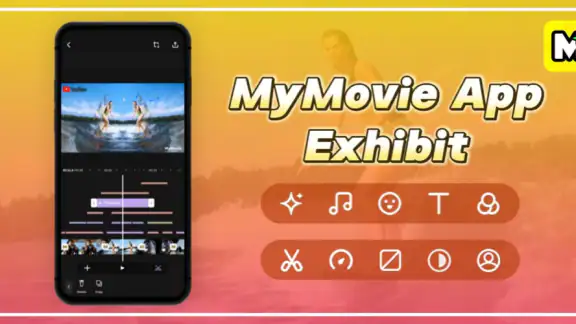
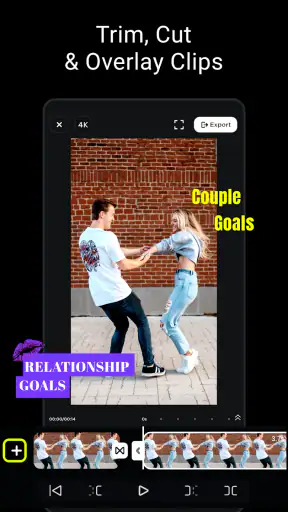
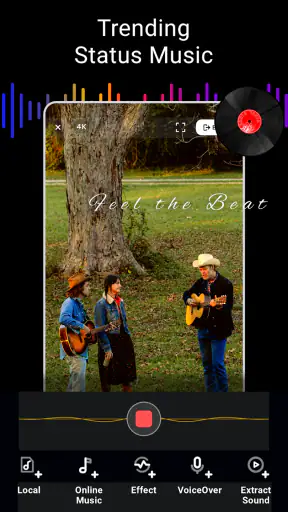
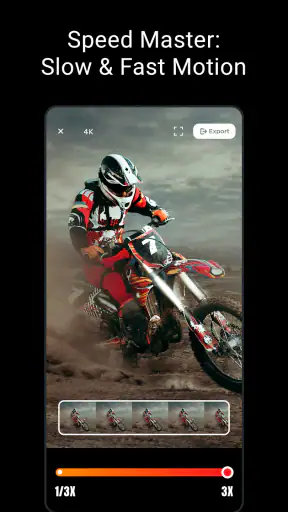
Appen hör hemma bland videospelare och redigerare, men det är skapandet som står i centrum här. Du kan trimma och klippa klipp, slå ihop material och lägga till musik, effekter och slowmotion. Det gör den användbar när problemet inte är att filma, utan att få flera små ögonblick att fungera som en enda berättelse.
En sak jag tycker är värd att tänka på redan från början är att effekter gör störst nytta när de hjälper tittaren att följa videon. En övergång kan mjuka upp ett tydligt scenbyte, och ett diskret filter kan hjälpa klipp från olika tillfällen att kännas mer enhetliga. Om varje klipp får en ny effekt riskerar filmen däremot att kännas rörig. Jag brukar först få ordning på klippen och sedan lägga till utsmyckning där den faktiskt gör skillnad.
Från första klipp till färdig video
Jag går här från den första sorteringen av klippen till den punkt där filmen känns färdig nog att dela. En bra sista kontroll är att spela upp allt i följd och fråga mig om varje effekt, textbit och ljudval faktiskt hjälper berättelsen; det gör det lättare att upptäcka sådant som ser bra ut var för sig men stör helheten.
Kom igång utan att fastna i inställningar
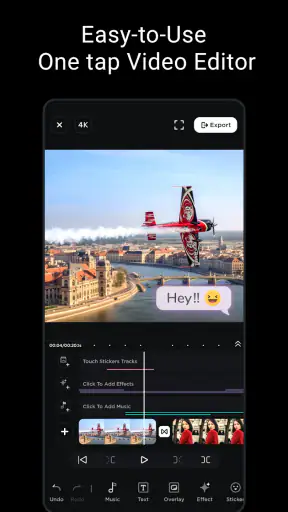
Det första jag märkte med My Movie var hur enkelt det var att komma igång. Appen har ett användarvänligt gränssnitt som gör att du kan börja redigera direkt, även om du är en nybörjare. När du väl öppnar appen, blir du guidad genom de grundläggande funktionerna, vilket är toppen för dem som kanske känner sig lite osäkra i början.
För ett första projekt skulle jag välja ett fåtal klipp med ett tydligt gemensamt tema, exempelvis en promenad, ett besök eller en liten vardagshändelse. Då blir det lättare att bedöma ordningen och tempot utan att behöva sortera igenom hela kamerarullen. Börja med att se filmen utan effekter: om berättelsen redan går att följa är du på rätt väg.
Senaste nytt

Number Master gör snabba vägval till en fråga om tydlighet

Google Kalender gör vardagen enklare och Googles grepp starkare

Truecaller: Se vem som ringer - Appen som omdefinierar nummerpresentation

Avslöja Yalla Ludo - Ludo&Jackaroo: Dolda Funktioner och Tips

Shazam: Din Snabba Väg till Musikens Hemligheter

8 Ball Pool: Avslöjade hemligheter för att bemästra spelet
Om du använder Android är det också bra att kontrollera att enheten kör Android 6.0 eller senare innan du installerar. Appen är gratis att hämta, har PEGI 3 och den aktuella versionen är 14.16.5. Köp i appen ligger på 12,00–255,00 kr när betalningen sker via Google Play, så om du stöter på ett köpalternativ är det klokt att läsa vad det gäller innan du bekräftar något.
Den första redigeringen som känns klar
Men låt dig inte luras av enkelheten; under ytan finns det massor av kraftfulla verktyg. Du kan trimma, klippa och slå ihop klipp med lätthet. Att lägga till musik eller ljudeffekter är också en barnlek, vilket ger dina videoklipp det där extra lyftet de behöver för att verkligen sticka ut.
För att få en första tydlig framgång skulle jag sätta ett litet mål: korta bort början och slutet på ett klipp, lägga till ett andra klipp och sedan titta igenom resultatet en gång utan att ändra något. Det låter enkelt, men just den genomspelningen avslöjar ofta om ett klipp börjar för abrupt eller om en övergång drar uppmärksamheten från själva händelsen. Gör bara de ändringar du kan motivera när du ser filmen i följd.
Musik kan binda ihop material, men den bör inte automatiskt ligga över allt. Om någon pratar i videon kan bakgrundsljud konkurrera med rösten. Jag skulle därför välja musik först när jag vet vilken känsla jag vill åt och kontrollera balansen genom att lyssna med ljudet på, inte bara titta på förhandsvisningen. Det är ett litet arbetssteg som ofta gör större skillnad än att lägga till ännu en effekt.
Effekter som hjälper i stället för att ta över
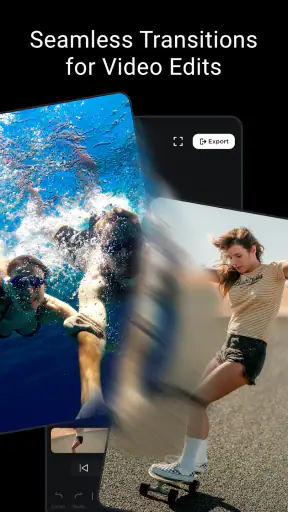
En av de funktioner jag verkligen gillade var de olika specialeffekterna och filtren som finns tillgängliga. Oavsett om du vill skapa en retrolook eller ge din video en modern twist, hittar du något som passar. Det finns också en mängd olika övergångar att välja mellan, vilket gör att du kan skapa sömlösa övergångar mellan olika klipp.
Det som verkligen imponerade på mig var hur enkelt det var att anpassa dessa effekter. Du kan justera intensiteten och få precis den känsla du är ute efter, vilket ger dig friheten att verkligen experimentera och uttrycka din kreativitet.
Min praktiska tumregel är att välja en grundkänsla för hela filmen och sedan hålla resten återhållsamt. Om ett klipp är mörkare eller har en annan färgton kan ett filter hjälpa det att passa in, men jag skulle kontrollera både det klippet och materialet före och efter. En effekt som ser fin ut isolerat kan skapa ett märkbart hopp när man spelar upp allt i följd.
Slowmotion lämpar sig bäst när själva rörelsen är poängen: ett hopp, en gest eller vatten som skvätter kan bli lättare att uppfatta när tempot sänks. Jag skulle däremot inte använda det på rutin i en hel sammanställning. För mycket långsamt material kan göra en kort video seg, så testa det på ett enskilt ögonblick och jämför med originaltempot innan du bestämmer dig.
Text och klistermärken med ett tydligt syfte
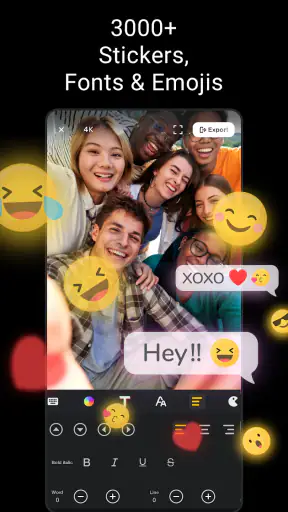
Vill du lägga till text för att förklara eller förstärka ditt budskap? Inga problem! My Movie erbjuder en rad olika textstilar och anpassningsalternativ. Du kan enkelt lägga till titlar, undertexter eller roliga kommentarer. Texten kan justeras i storlek, färg och placering, vilket ger dig full kontroll över layouten.
För de som gillar att krydda sina videor lite extra, finns det också ett stort utbud av klistermärken och emojis att välja mellan. Detta är perfekt för att lägga till lite humor eller personlighet till dina klipp.
Jag skulle använda text på två olika sätt snarare än att fylla skärmen med kommentarer: en kort inledning som ger sammanhang, eller enstaka ord som förstärker ett ögonblick. Tänk på att text måste hinna läsas medan klippet pågår. Om du har mycket att förklara blir en separat berättarröst eller en längre bildsekvens ofta tydligare än flera rader ovanpå bilden.
Klistermärken fungerar bäst när tonen är lekfull och mottagaren känner sammanhanget, till exempel i en personlig hälsning till vänner. För en video som ska kännas lugn eller minnesvärd kan de däremot konkurrera med motivet. Jag ser dem som ett valfritt lager, inte som något som behöver användas bara för att det finns.
Välj rätt användning och arbetsflöde
Ett realistiskt vardagsexempel är att jag har filmat några korta sekvenser under en utflykt och vill skicka en sammanhängande film till familjen. Jag skulle välja de mest begripliga ögonblicken, trimma bort väntan före och efter, lägga klippen i en ordning som följer dagen och använda en övergång bara där platsen eller aktiviteten tydligt ändras. En kort titel kan säga var vi är, medan ett musikspår kan ge sammanhang åt klipp utan tal.
Innan jag delar skulle jag titta på hela resultatet en gång på mobilens skärm och en gång med ljudet på. Den första kontrollen fångar text som hamnat olämpligt eller övergångar som känns för snabba; den andra avslöjar om musik eller ljudeffekter dränker viktiga ljud. Det är särskilt användbart när videon är tänkt för personer som inte var med och därför behöver kunna förstå vad som händer utan förklaring.
För en nybörjare är den stora styrkan att flera vanliga moment finns nära till hands, utan att man först måste lära sig en komplicerad tidslinje. Jämfört med enklare verktyg som bara klipper början och slutet ger appen mer utrymme att skapa en egen ton med musik, filter, text och slowmotion. Jämfört med mer avancerade redigerare är den däremot ett rimligare val för snabbare, mindre projekt än för finjustering av många lager eller ett långfilmsliknande arbetsflöde.
Om du redan vet att du vill synkronisera många ljudspår, arbeta metodiskt med detaljer eller göra en längre produktion, skulle jag välja en redigerare som är byggd för den sortens kontroll. Om målet snarare är att få en kort video ur telefonen och göra den trevligare att se på, känns My Movie mer lättillgänglig. Den skillnaden handlar mindre om vilken app som är bäst i allmänhet och mer om hur mycket redigeringsarbete du faktiskt vill lägga på varje film.
Appen har i genomsnitt 4,5 av 5 från omkring 360 000 betyg och har laddats ned över 10 miljoner gånger. För mig ger det en bild av ett verktyg som många har provat, men popularitet ersätter inte frågan om arbetsflödet passar just dig. Jag skulle börja med ett litet klipp i stället för att planera ett stort projekt, så märker du snabbt om sättet att redigera känns naturligt.
Exportera och dela med eftertanke
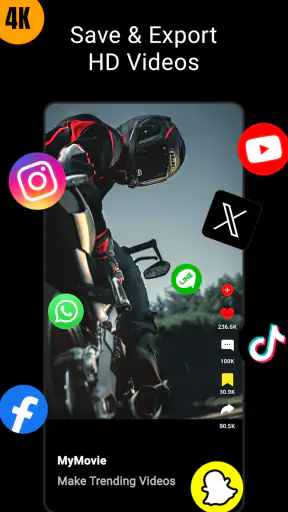
När du är klar med din videoredigering är det dags att dela ditt mästerverk med världen. My Movie gör det superenkelt att dela dina videor direkt till sociala medier eller spara dem på din enhet i hög kvalitet. Appen stöder flera format och upplösningar, så du kan anpassa din export beroende på vart du planerar att ladda upp den.
Det är verkligen ett stort plus att kunna dela direkt från appen, vilket sparar tid och gör det bekvämt att få ut dina videor till dina vänner och följare.
Mitt råd är att tänka på mottagaren innan du väljer hur du ska lämna ifrån dig filmen. En privat hälsning behöver inte samma utformning som ett klipp som ska publiceras öppet. Om du är osäker på hur videon kommer att se ut efter delning är det tryggt att spara den på enheten först och granska den där, innan du skickar vidare eller publicerar.
En annan bra vana är att behålla originalklippen tills du vet att den färdiga versionen fungerar som du tänkt. Då kan du gå tillbaka och göra om en trimning eller välja en annan ordning utan att behöva återskapa materialet. Det är särskilt praktiskt när videon innehåller ett ögonblick som inte går att filma om.
Vem får mest nytta av appen?
Jag tycker att den passar bäst för dig som vill skapa korta, personliga videor utan att göra redigeringen till en egen hobby. För en första film till familjen, en snabb sammanställning från en helg eller ett klipp där musik och text ger materialet mer personlighet, erbjuder verktygen en låg tröskel. Den kan också vara ett bra mellanläge om telefonens grundläggande klippning känns för begränsad men ett professionellt redigeringsprogram känns onödigt tungt.
Jag skulle vara mer tveksam om du behöver exakt kontroll över ljudnivåer, många separata spår eller en noggrant uppbyggd längre produktion. Då kan ett mer avancerat alternativ spara tid, även om det först kräver mer inlärning. På samma sätt är appen inte nödvändig om du bara vill kapa några sekunder från en enda video; telefonens inbyggda verktyg kan då vara snabbare.
På Android kräver den minst version 6.0, och innehållsåldern är PEGI 3. Appen är gratis, men köp i appen kan förekomma; betalning via Google Play anges inom intervallet 12,00–255,00 kr. Jag tycker det är klokt att skilja på att kunna börja använda en gratis app och att vilja betala för något extra: prova först om grundflödet faktiskt löser ditt behov, och ta ställning till eventuella köp först när du vet vad du saknar.
Nästa steg efter den första filmen
När du har gjort en enkel film kan du använda nästa projekt för att testa en enda ny sak. Prova exempelvis en kort slowmotionsekvens, eller lägg in en titel som ger tittaren sammanhang, men ändra inte allt på en gång. Då lär du dig vad som förbättrar just ditt material och slipper lägga tid på effekter som mest ser spännande ut i redigeringsläget.
En aktuell version kan också förändra hur menyer och verktyg upplevs över tid, så när du använder version 14.16.5 är det själva projektet som bör styra hur mycket du utforskar. Jag skulle först slutföra och spara en enkel film, och därefter bekanta mig med fler val i lugn takt. Den ordningen gör appen mindre överväldigande och ger dig en konkret video att bedöma resultatet med.
Sammanfattningsvis, om du letar efter en videoredigeringsapp som kombinerar enkelhet med kraftfulla funktioner, borde du definitivt ge Video Editor & Maker- My Movie en chans. Det är en app som är lika lämplig för nybörjare som för de mer erfarna videoredigerarna. Så varför inte ladda ner och börja skapa dina egna fantastiska videor idag?
Vanliga frågor
Vad är de viktigaste funktionerna i Video Editor & Maker- My Movie?
Video Editor & Maker- My Movie erbjuder en rad funktioner som inkluderar klippning, sammanslagning, och anpassning av videoklipp. Användare kan också lägga till text, musik och olika filter för att skapa professionella videor direkt från sin mobil. Appen stödjer flera videoformat och har en användarvänlig gränssnitt.
Är Video Editor & Maker- My Movie gratis att använda?
Appen är tillgänglig som en gratis nedladdning med grundläggande funktioner. Det kan dock finnas köp i appen för att låsa upp premiumfunktioner och ta bort vattenmärken. Det är viktigt att läsa igenom köpvillkoren innan du gör några inköp för att förstå de potentiella kostnaderna.
Vilka enheter är kompatibla med Video Editor & Maker- My Movie?
Appen är kompatibel med både Android- och iOS-enheter. Det är viktigt att kontrollera de specifika systemkraven i Google Play eller App Store för att säkerställa att din enhet stödjer appens funktioner och kan hantera videoredigeringsprocessen smidigt.
Erbjuder appen några delningsfunktioner för sociala medier?
Ja, Video Editor & Maker- My Movie har inbyggda delningsfunktioner som gör det enkelt att ladda upp dina skapade videor direkt till plattformar som Instagram, Facebook och YouTube. Detta gör det smidigt för användare att dela sitt innehåll med vänner och följare utan att lämna appen.
Finns det någon kundsupport tillgänglig om jag stöter på problem med appen?
Appen erbjuder kundsupport genom sina officiella kanaler, oftast via e-post eller ett hjälpcenter inuti appen. Användare kan också hitta hjälp i form av vanliga frågor och guider. Det kan vara bra att kontrollera dessa resurser för att lösa eventuella problem snabbt och effektivt.











