

Video Resizer & Compressor
4,0Videospelare och redigerareUppdaterad 20 oktober 2026

Skärmbilder
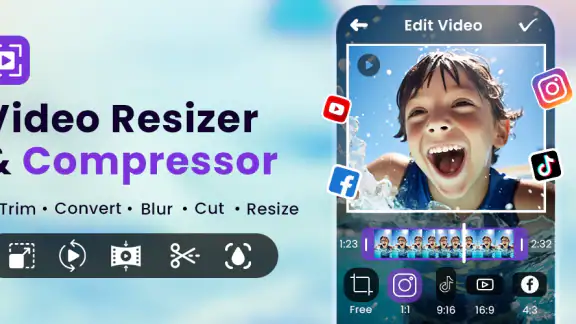
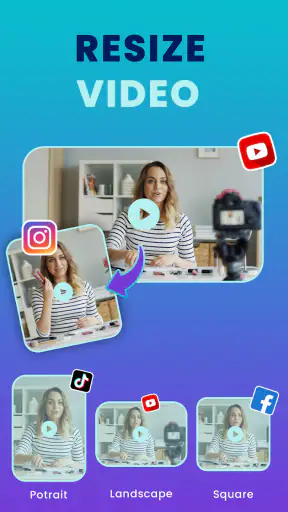
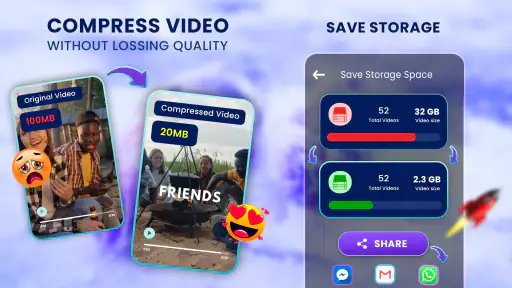
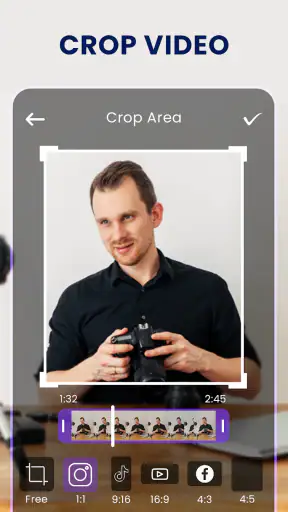
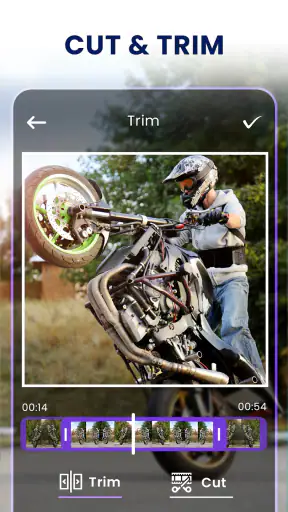
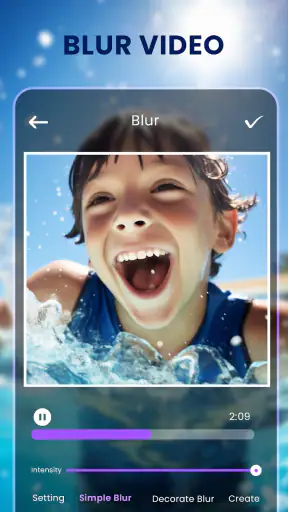
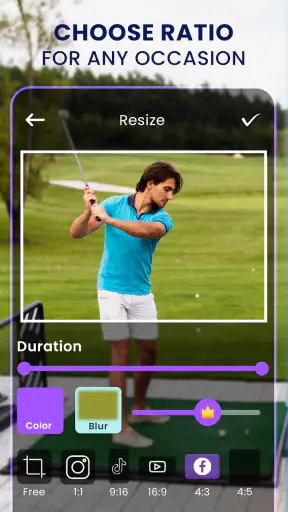
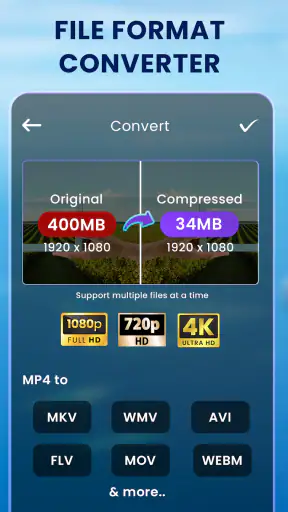
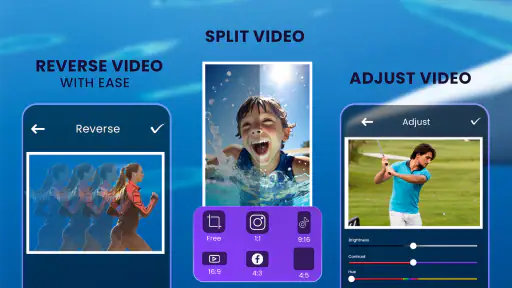
 Analys av Mobexer
När jag väljer en videoredigerare för mobilen börjar jag inte med antalet knappar, utan med jobbet jag faktiskt vill få gjort. Behöver jag klippa bort några sekunder, passa in en film i ett socialt flöde eller få ned filstorleken så att den går att dela utan krångel? Video Resizer & Compressor är mest intressant när svaret handlar om praktisk anpassning snarare än avancerad redigering. Den samlar trimning, beskärning och komprimering kring ett tydligt behov: göra en befintlig video mer hanterbar.
Det märks också på hur jag skulle använda den i vardagen. Om jag filmar ett kort klipp på väg hem och vill skicka det till en vän, kan jag behöva korta början, ändra bildutsnittet och minska filen innan jag delar. Att kunna göra sådana justeringar i en app för videospelare och redigering känns mer direkt än att öppna ett stort redigeringsprogram där tidslinjer och kreativa verktyg tar över. Det är en smalare uppgift, men ofta just den uppgiften som står i vägen för att faktiskt få iväg videon.
Välj efter klippet du vill få ut
Jag skulle först fundera på om det viktigaste är formatet, längden eller filstorleken. Om motivet hamnar fel i en stående eller kvadratisk publicering kan beskärning hjälpa, men den kan också kapa sådant i kanterna som man ville ha kvar. Därför är det klokt att kontrollera utsnittet före export och inte bara välja en storlek på autopilot. Ett praktiskt knep är att titta på kanterna runt huvudmotivet innan jag beskär, särskilt om någon rör sig genom bilden.
Trimning är användbar på ett annat sätt: den låter mig göra klippet mer koncentrerat innan jag lägger tid på att komprimera det. Jag brukar tänka på ordningen som en liten arbetsgång: välj klippet, ta bort onödiga sekunder, kontrollera beskärningen och först därefter minska filstorleken. Det minskar risken att jag bearbetar material som ändå inte ska med. Det är också ett enkelt sätt att undvika att en kort del med väntan eller fumlande följer med när det jag egentligen vill dela är själva ögonblicket.
Komprimering är en avvägning, inte en gratis genväg
En mindre fil är lättare att skicka och ladda upp, men komprimering innebär alltid en avvägning mellan storlek och bildkvalitet. Jag skulle därför inte välja den hårdaste minskningen bara för att få minsta möjliga fil. För ett klipp som mest ska ses på en mobilskärm kan en viss kvalitetsminskning vara acceptabel; för material där detaljer, text eller rörelse är viktiga skulle jag vara försiktigare och granska resultatet innan jag ersätter originalet.
Den användbara rutinen är att behålla originalvideon tills jag sett den färdiga versionen på den skärm eller i den kanal där den ska användas. Om ansikten, små detaljer eller snabba rörelser blir gryniga är det ett tecken på att jag pressat filen för långt. Förhandsgranskningen som originaltexten beskriver är därför mer än en bekvämlighet: den hjälper mig att fatta beslut innan jag delar. Jag skulle dessutom jämföra den bearbetade versionen med originalet, eftersom det är lätt att vänja sig vid en förändring när man bara tittar på den nya filen.
Så passar appen in bland alternativen
Det finns flera sorters alternativ i den här kategorin. En enkel videokompressor kan passa bättre om enda målet är att minska en stor fil, medan en mer komplett mobilredigerare är ett bättre val för den som vill bygga en berättelse med flera klipp, lägga på titlar eller arbeta mer kreativt. Jag ser den här appen som ett mellanting för vardagsfix: mer inriktad på att få en video rätt för delning än på att skapa en färdig produktion från grunden.
Senaste nytt

Number Master gör snabba vägval till en fråga om tydlighet

Google Kalender gör vardagen enklare och Googles grepp starkare

Truecaller: Se vem som ringer - Appen som omdefinierar nummerpresentation

Avslöja Yalla Ludo - Ludo&Jackaroo: Dolda Funktioner och Tips

Shazam: Din Snabba Väg till Musikens Hemligheter

8 Ball Pool: Avslöjade hemligheter för att bemästra spelet
Det är en viktig skillnad när man väljer. Om jag bara behöver korta en inspelning och skicka den vidare vill jag inte nödvändigtvis lära mig ett större redigeringsflöde. Men om jag ofta gör videor med flera scener, ljudjusteringar eller grafiska inslag skulle jag hellre välja ett verktyg som uttryckligen är byggt för sådant. Video Resizer & Compressor är inte mitt förstaval för avancerad klippning; dess styrka ligger i de raka ändringarna av ett redan inspelat klipp.
Jag skulle också väga in hur mycket jag brukar redigera. Den som bara behöver fixa en video någon gång ibland kan uppskatta att ha ett särskilt, lättbegripligt verktyg redo. Den som redan har en redigerare som hanterar beskärning och komprimering kan däremot tycka att ännu en app innebär onödiga steg. Innan jag byter arbetsflöde skulle jag testa med en kopia av ett vanligt klipp och se om resultatet faktiskt sparar tid, i stället för att flytta samma moment mellan appar.
En realistisk vardagssituation
Tänk dig att jag har spelat in ett kort klipp på en familjepicknick. I början riktar jag kameran lite fel, och filen känns onödigt stor att skicka i en chatt. Jag kan trimma bort den skakiga starten, beskära så att personerna hamnar bättre i bild och sedan prova en mer kompakt version. Om bilden fortfarande ser bra ut efter förhandsgranskningen delar jag den; om inte, går jag tillbaka och väljer en mildare komprimering. Det är ett konkret flöde där appens olika verktyg kan samverka, i stället för att vara separata funktioner man bara provar på måfå.
En annan situation är när jag vill återanvända ett klipp i olika sociala sammanhang. Då är det värt att tänka på att en beskärning som fungerar i ett format kan göra motivet trångt i ett annat. Jag skulle spara den ursprungliga videon och göra en separat version för varje användning, snarare än att fortsätta beskära en redan beskuren fil. På så sätt behåller jag mer handlingsutrymme om jag senare vill ändra utsnittet.
Vilka bör välja den – och vilka bör avstå?
Appen passar särskilt bra för den som ofta behöver göra små, konkreta ingrepp i mobilvideor: korta ned ett klipp, justera utsnittet eller minska storleken inför delning. Den kan också vara ett vettigt val för någon som tycker att större redigeringsappar känns överlastade när uppgiften bara är att ordna en enda fil. Envobyte Ltd. står bakom appen, och dess inriktning är lätt att förstå redan från namnet.
Jag skulle däremot välja något annat om mitt mål var att skapa en mer bearbetad video med många delar eller en särskild visuell stil. Jag skulle också vara försiktig om originalmaterialet är oersättligt: innan jag ändrar eller komprimerar det vill jag kontrollera att jag sparar en separat version och att kvaliteten räcker för ändamålet. Den här typen av verktyg är praktisk, men den gör inte varje format- eller kvalitetsbeslut åt mig.
En fråga många har är om det går att använda den utan kostnad. Appen är gratis att installera, men köp i appen kan kosta från 49 kronor upp till 385 kronor när faktureringen sker via Play. Jag skulle därför kontrollera vad som ingår i den kostnadsfria användningen och vilka köp som erbjuds innan jag bygger en återkommande rutin kring den. Det är särskilt relevant om jag bara behöver verktyget ibland och inte vill betala för funktioner jag sällan använder.
En annan rimlig fundering är om appen passar en äldre mobil. Den aktuella versionen är 2.5 och den kräver Android 7.0 eller senare. Åldersmärkningen är PEGI 3, så den är klassad för en bred publik. För mig är det ändå klokt att väga in själva arbetsflödet: videoredigering kan ta tid, och jag vill ha tillräckligt med utrymme för att spara en ny version utan att radera originalet direkt.
Vad händer när jag byter arbetssätt?
Den största kostnaden med att byta är sällan att lära sig trimma eller beskära; det är att vänja sig vid var i arbetsflödet man ska göra varje sak. Om jag redan använder telefonens galleri för snabba klipp kan en separat app kännas som ett extra stopp. Om jag ofta fastnar på stora filer eller fel bildutsnitt kan det stoppet däremot vara värt det. Jag skulle börja med ett kort, oviktigt klipp och se hur många steg det faktiskt kräver att få en färdig version.
Det är också bra att tänka på vad som händer efter redigeringen. En fil som är anpassad för snabb delning behöver inte vara den bästa versionen att spara som arkivkopia. Jag skulle ge exporterna tydliga namn eller hålla dem åtskilda från originalen, så att jag senare vet vilken fil som har beskärts eller komprimerats. Det är ett enkelt sätt att slippa råka använda en mindre version när jag egentligen vill utgå från hela inspelningen.
Appen har ett genomsnittligt betyg på 4,0 från omkring 3,5 tusen betyg och fler än 100 tusen installationer. Jag ser sådana siffror som en indikation på att den nått många användare, inte som en garanti för att varje arbetsflöde passar mig. Den är gratis att börja med, men jag skulle fortfarande utvärdera den utifrån om den gör just min vanligaste videouppgift smidigare än alternativen jag redan använder.
Har du någonsin känt det där lilla frustrerande ögonblicket när du ska ladda upp en video till sociala medier och får det irriterande meddelandet att filen är för stor? Det har jag, och det var precis då jag upptäckte Video Resizer & Compressor. Den här appen är lite som en schweizisk armékniv för dina videor, och jag är ganska imponerad över hur mycket den kan göra.
Vad kan Video Resizer & Compressor göra?
Så, vad handlar denna app om? Som namnet antyder, är den designad för att ändra storlek och komprimera dina videor. Och tro mig, den gör jobbet riktigt bra. När jag först öppnade appen, blev jag positivt överraskad över hur användarvänlig den är. Inga krångliga menyer eller onödiga inställningar – bara raka puckar.
Enkelhet i sitt esse
Det första du märker är den enkla layouten. Det är nästan som om appen viskar "Ta det lugnt, jag fixar det här åt dig." Du väljer bara den video du vill jobba med och sen är det i princip bara att följa stegen. Inga konstigheter, bara en smidig upplevelse.
En av mina favoritfunktioner är att du kan välja olika storlekar och format beroende på vad du behöver. Vill du ha en video i 4:3 för Instagram eller en lite mindre fil för snabbare uppladdning? Inga problem, det är bara att välja och köra på.
Prestanda som imponerar
Okej, låt oss prata om resultatet. Jag har testat en hel del liknande appar tidigare, och Video Resizer & Compressor står verkligen ut när det gäller prestanda. Komprimeringen är snabb och jag märkte ingen större kvalitetsskillnad på mina videor. Och det är viktigt, för det sista man vill är att förlora den där skarpa upplösningen.
Appen har också en funktion där du kan förhandsgranska videon innan du sparar ändringarna. Det är en liten detalj, men ack så viktig. Ingen vill slösa tid på att göra om allt bara för att man råkade trycka på fel knappar.
Användbarhet och integration
En annan sak jag gillar är hur smidigt appen integreras med andra plattformar. Du kan enkelt dela dina redigerade videor direkt till sociala medier eller spara dem i ditt galleri. För mig som ofta jobbar med olika sociala plattformar är detta en riktig tidsbesparare.
Det är också värt att nämna att appen har stöd för flera språk, vilket gör den tillgänglig för en bredare publik. Och ja, den är tillgänglig både för Android och iOS, så ingen behöver känna sig utanför.
Slutgiltiga tankar
Sammanfattningsvis, om du letar efter en pålitlig och enkel app för att ändra storlek och komprimera dina videor, är Video Resizer & Compressor ett utmärkt val. Med sin användarvänliga design och kraftfulla prestanda har den blivit en oumbärlig del av min digitala verktygslåda.
Så nästa gång du står där med en för stor video, vet du vilken app som kan rädda dagen. Ladda ner den och testa själv, jag lovar att du inte kommer bli besviken!
Vanliga frågor
Vad är Video Resizer & Compressor och hur fungerar appen?
Video Resizer & Compressor är en app som låter dig ändra storlek och komprimera videofiler för att spara lagringsutrymme eller förbereda dem för delning på sociala medier. Appen stöder olika videoformat och erbjuder flera anpassningsalternativ för att justera upplösning och kvalitet efter dina behov.
Vilka videoformat stöds av Video Resizer & Compressor?
Appen stöder ett brett utbud av videoformat, inklusive MP4, AVI, MOV och MKV. Detta gör det enkelt för användare att arbeta med olika typer av videofiler utan att behöva konvertera dem innan de importeras till appen.
Påverkar komprimeringen videokvaliteten?
Ja, komprimering kan påverka videokvaliteten. Dock erbjuder Video Resizer & Compressor olika inställningar för att balansera mellan filstorlek och kvalitet. Användare kan välja att behålla hög kvalitet eller minska kvaliteten för att uppnå en mindre filstorlek, beroende på behovet.
Är appen enkel att använda för nybörjare?
Ja, Video Resizer & Compressor är designad med en användarvänlig gränssnitt som gör det enkelt för nybörjare att navigera. Appen erbjuder steg-för-steg instruktioner och har ett intuitivt gränssnitt, vilket gör processen för att ändra storlek och komprimera videor enkel och snabb.
Finns det några kostnader förknippade med att använda appen?
Video Resizer & Compressor är tillgänglig som en gratis nedladdning, men vissa funktioner kan kräva köp i appen. Dessa kan inkludera premiumverktyg eller annonsfria upplevelser. Det är viktigt att kontrollera appens beskrivning för att få en tydlig uppfattning om eventuella kostnader.











