

Video Teleprompter - Evelize
0,0Videospelare och redigerareUppdaterad 20 oktober 2026

Skärmbilder
 Analys av Mobexer
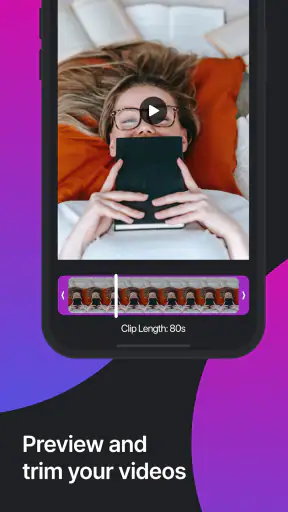
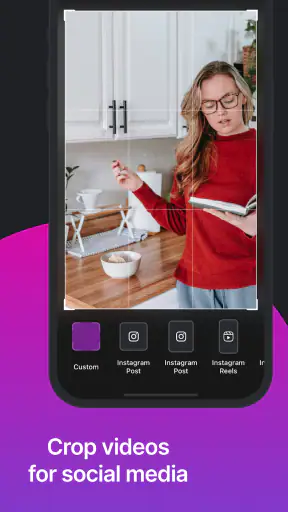
När jag spelar in en video där varje mening behöver sitta någorlunda rätt märker jag snabbt hur lätt det är att tappa tråden när jag försöker både prata och minnas nästa punkt. En teleprompter kan hjälpa, men bara om texten går att följa utan att blicken fastnar på skärmen. Video Teleprompter - Evelize är gjord för just den typen av inspelning: jag kan arbeta med ett manus och spela in video samtidigt som texten rullar. För mig är dess främsta styrka att den samlar de två momenten i samma arbetsflöde, snarare än att kräva att jag växlar mellan manus och kamera.
Ett arbetsflöde som börjar med ett kort manus
Jag skulle börja med att skriva eller klistra in texten och sedan läsa igenom den högt innan jag trycker på inspelning. Det låter enkelt, men det gör stor skillnad: en mening som ser naturlig ut på skärmen kan kännas tung när den sägs högt. Genom att korta långa formuleringar och lägga in tydliga stycken får jag ett manus som är lättare att följa medan det rullar.
Textstorlek och rullhastighet är de inställningar jag först skulle prova mig fram med. För liten text kan göra att jag kisar och därmed ser mindre avslappnad ut i bild, medan för stor text kan göra det svårare att hålla koll på längre avsnitt. Samma sak gäller hastigheten: den behöver passa både mitt taltempo och textens formuleringar. Jag skulle hellre göra några korta testtagningar än försöka hitta en perfekt inställning på känsla.
Den användbara detaljen är att manus och videoinspelning möts i samma vy. Det minskar behovet av att memorera varje mening, men det gör inte manusarbetet överflödigt. Om jag läser ord för ord kan rösten lätt låta uppläst. Jag använder därför gärna texten som stöd för formuleringar och övergångar, och skriver med ett talspråk som är lätt att säga utan att låta stelt.
Inställningar som är värda att kontrollera
Innan jag spelar in något viktigt skulle jag kontrollera att den valda textstorleken fungerar på det avstånd jag faktiskt kommer att filma från. En inställning som känns bekväm när telefonen är nära kan vara för liten när den står på ett stativ en bit bort. Jag skulle också läsa en hel mening medan texten rör sig, inte bara titta på hur snabbt den passerar. Målet är att kunna läsa utan att jaga orden med blicken.
Rullhastigheten är inte bara en bekvämlighetsfråga. Den påverkar pauser, betoningar och hur naturlig leveransen känns. Om manuset innehåller långa meningar kan det vara bättre att skriva om dem än att låta texten rulla så långsamt att talet tappar energi. Omvänt kan korta, täta repliker behöva mer tid så att jag hinner artikulera tydligt. Det är en liten justering som kan göra mer för slutresultatet än ännu en omtagning.
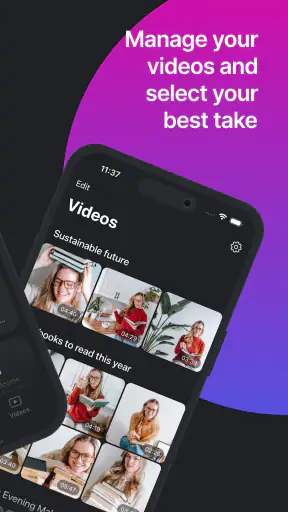
Jag skulle även planera manuset efter hur jag vill klippa videon. Om varje stycke behandlar en egen poäng blir det lättare att spela in i avgränsade delar och att hitta naturliga ställen att pausa. Det är ett praktiskt arbetssätt snarare än en särskild redigeringsfunktion, men det passar appens kombination av manusvisning och inspelning. Att ha tydliga avsnitt ger mig dessutom en chans att börja om utan att behöva läsa om allt från början.
Senaste nytt

Number Master gör snabba vägval till en fråga om tydlighet

Google Kalender gör vardagen enklare och Googles grepp starkare

Truecaller: Se vem som ringer - Appen som omdefinierar nummerpresentation

Avslöja Yalla Ludo - Ludo&Jackaroo: Dolda Funktioner och Tips

Shazam: Din Snabba Väg till Musikens Hemligheter

8 Ball Pool: Avslöjade hemligheter för att bemästra spelet
Att få mer nytta av inspelningen
Jag tycker att en teleprompter fungerar bäst när den hjälper mig att låta förberedd, inte när den försöker ersätta förberedelserna. Därför skulle jag använda appen för att hålla ordning på huvudbudskap och formuleringar, men ändå läsa manuset högt i förväg. Den vanan gör det lättare att titta mot kameran och tala med naturliga pauser, i stället för att låta varje rad styra rösten.
Snabbare rutiner för återkommande videor
För den som spelar in liknande klipp ofta är det klokt att skapa en konsekvent rutin: färdigställ texten, kontrollera läsbarheten, provläs en passage och spela sedan in. Även utan att förutsätta särskilda genvägar eller automatiska verktyg sparar en sådan ordning tid, eftersom samma beslut inte behöver fattas om och om igen. Jag skulle hålla mina manus tydligt avgränsade och namnge dem på ett sätt som gör ämnet lätt att känna igen när det är dags att spela in.
Ett konkret exempel är en lärare som spelar in en kort genomgång efter dagens lektioner. I stället för att försöka minnas alla steg kan läraren skriva stödmeningar i den ordning de ska förklaras, läsa igenom dem och spela in avsnitt för avsnitt. Om en förklaring blir otydlig går det att göra om just den delen, utan att hela presentationen måste framföras perfekt i ett enda tag. Appen kan då hjälpa till att hålla innehållet framför kameran, medan läraren fortfarande ansvarar för tempo och förklaringar.
För en liten verksamhet kan samma upplägg fungera för produktpresentationer eller återkommande information till kunder. Jag skulle skriva texten som om jag pratade med en person, inte som en broschyr, och markera tydliga övergångar mellan ämnen. Det gör inspelningen mindre mekanisk och efterföljande redigering enklare att planera. Den inbyggda videoredigeringen kan vara praktisk när jag vill hålla arbetet samlat, men jag skulle välja ett separat redigeringsprogram om projektet kräver ett mer omfattande efterbearbetningsflöde.
Det finns också en användbar avvägning för den som gör intervjuer eller samtalsliknande videor. Ett fullständigt manus kan ge trygghet men riskerar att göra svaren stela. I sådana fall skulle jag hellre förbereda korta påminnelser och nyckelord än skriva varje mening. En teleprompter gör inte spontant tal automatiskt naturligt; den fungerar bäst när mängden text passar formatet.
Vem den passar – och när ett annat verktyg är bättre
Jag ser störst nytta för personer som ofta talar direkt till kameran: lärare, innehållsskapare, småföretagare och den som spelar in presentationer eller auditions. Det är särskilt hjälpsamt när ett klipp behöver innehålla vissa konkreta punkter men inte kräver avancerad produktion. Att kunna läsa manus samtidigt som man spelar in minskar risken att missa en viktig detalj och kan spara energi jämfört med att memorera långa stycken.
Däremot är det inte självklart rätt val för alla. Den som främst vill filma spontana ögonblick kan tycka att manusvisningen stör mer än den hjälper. Den som behöver detaljerad kontroll över ljud, bildspår eller avancerad klippning kan föredra separata kamera- och redigeringsappar. Och om en inspelning bygger på mycket rörelse eller att jag tittar åt flera håll kan det vara svårt att samtidigt läsa text och behålla ett naturligt kroppsspråk. Här behöver jag väga bekvämligheten mot hur låst presentationen riskerar att kännas.
Jämfört med att lägga ett manus på en annan skärm är den tydliga fördelen att text och inspelning hanteras tillsammans. En separat skärm kan däremot ge större frihet att placera texten nära kameran eller justera hela inspelningsuppställningen. Jämfört med att läsa från papper slipper jag bläddra, men papper kan vara enklare när jag bara behöver några stödord. Jag skulle välja efter materialet: korta, viktiga budskap talar för manusstöd, medan ett ledigt samtal ofta mår bättre av en enkel punktlista.
En vanlig praktisk fråga är om det går att använda appen utan att förbereda ett färdigt manus. Textredigeraren gör det möjligt att skriva eller klistra in text, och för ett kort klipp kan några stödmeningar räcka. Jag skulle dock inte räkna med att en teleprompter i sig löser planeringen; ju tydligare ordning på innehållet, desto mindre behöver jag leta efter nästa tanke under inspelningen.
Begränsningar att ta höjd för
Det är lätt att tro att ett rullande manus automatiskt ger en polerad video, men det löser bara en del av problemet. Jag behöver fortfarande tänka på ljus, ljud, bakgrund och hur jag placerar kameran. Om blicken hela tiden dras mot texten kan resultatet se mindre personligt ut, även om jag aldrig tappar bort mig. Därför är det värt att hålla formuleringarna korta och öva på att läsa med små, naturliga blickförflyttningar.
En annan avvägning gäller redigeringen. Att ha videoredigeringsverktyg inbyggda är tilltalande när målet är att snabbt göra ett enkelt klipp, men jag skulle inte automatiskt anta att det ersätter ett redigeringsprogram för varje behov. Den som arbetar med många klipp, precisa övergångar eller en mer avancerad slutprodukt kan behöva komplettera med andra verktyg. Appen verkar mest intressant när den förenklar själva talinspelningen och den grundläggande vägen från manus till video.
Det är också värt att skilja mellan att appen kan hantera olika språk och att ett visst manus blir lätt att framföra. Även när innehållet är på ett språk jag behärskar kan långa meningar, facktermer eller namn vara besvärliga att läsa i takt med rullningen. Jag skulle därför uttala svåra ord högt under provläsningen och skriva om passager som känns onaturliga. Det är en enkel kontroll som minskar risken att inspelningen låter som uppläsning.
Pris, tillgänglighet och vad jag skulle väga in
Appen är gratis att hämta, men köp i appen kostar från 31,99 kronor upp till 1 749 kronor om betalningen går via Play. Det stora spannet gör att jag skulle granska vad som ingår i det alternativ jag överväger innan jag betalar. Om mitt behov bara är att spela in några enkla presentationer skulle jag först prova grundflödet och se om det passar, i stället för att anta att ett köp behövs. Den finns i kategorin videospelare och redigerare, utvecklas av Vectora Ltd och har PEGI 3 som åldersmärkning.
Den aktuella versionen är 1.28 och appen kräver Android 7.0 eller senare. Den släpptes den 21 januari 2024, har fler än tiotusen installationer och ett genomsnittligt betyg på noll. Jag skulle inte dra långtgående slutsatser av betyget ensamt, men det finns inte heller något skäl att behandla det som ett starkt kvalitetsbevis. För mig väger det praktiska provet tyngre: går texten att läsa bekvämt, låter jag naturlig och passar redigeringsdelen min arbetsnivå?
Min bedömning efter att ha vägt in arbetsflödet
Det första jag märkte med Video Teleprompter - Evelize är hur användarvänlig den är. Installationen var snabb och smidig, och innan jag visste ordet av så var jag igång. Appen har ett rent och intuitivt gränssnitt som gör att jag inte behövde någon omfattande genomgång för att förstå hur allt fungerade.
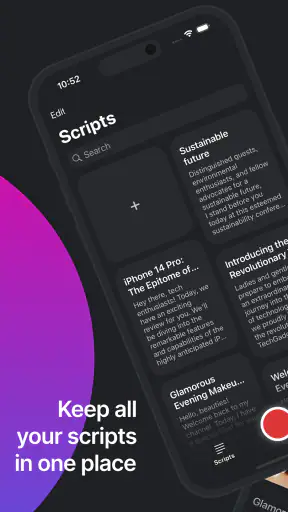
Textredigeraren är enkel och låter mig skriva eller klistra in mina manuskript direkt. Det går också att justera textstorlek och rullhastighet, vilket är perfekt beroende på hur snabb eller långsam du vill att din presentation ska vara. Jag älskar hur jag kan anpassa allt efter mina behov, vilket sparar mig så mycket tid.
Funktioner som märks när kameran rullar
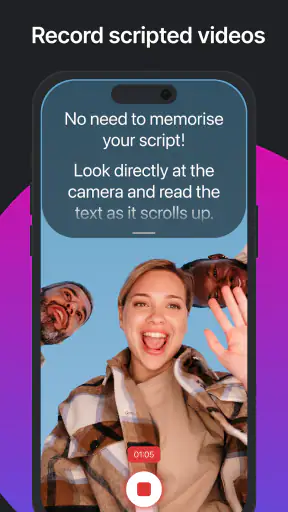
En av de saker jag verkligen uppskattar med appen är möjligheten att spela in video direkt via appen medan manuskriptet rullar framför kameran. Detta är särskilt användbart när du vill ha ögonkontakt med kameran utan att behöva memorera hela skriptet. Det känns som om jag pratar direkt till min publik utan att tappa tråden.
En annan fantastisk funktion är att appen stöder flera språk. Detta är en stor fördel för mig när jag arbetar med internationella projekt. Det är också värt att nämna att appen fungerar både på Android och iOS, så du behöver inte oroa dig för vilken enhet du använder.
För inspelningar med tydliga budskap
Oavsett om du är en vloggare, en affärsman eller en lärare, så har appen något att erbjuda. Jag har använt den för att spela in onlinekurser, och det har gjort hela processen så mycket enklare. Ingen mer stress över att glömma viktiga punkter eller att behöva klippa och klistra i efterproduktionen.
För de kreativa sinnen där ute, låt mig berätta att denna app också är idealisk för att spela in auditions eller monologer. Det ger en professionell känsla till dina inspelningar, vilket kan ge dig ett försprång i konkurrensen.
Slutomdöme: ett stöd, inte en genväg
För att sammanfatta, appen har blivit en oumbärlig del av min digitala verktygslåda. Den erbjuder en kombination av enkelhet och kraftfulla funktioner som gör den till en perfekt lösning för alla som behöver lite hjälp med att komma ihåg vad de ska säga framför kameran.
Så, om du också känner att du behöver en smidig och effektiv teleprompterlösning, rekommenderar jag verkligen att du ger denna app en chans. Vem vet, det kanske blir din nya favoritapp också!
Vanliga frågor
Vad är de viktigaste funktionerna i Video Teleprompter - Evelize?
Video Teleprompter - Evelize erbjuder en smidig upplevelse för skapare som behöver läsa från ett manus medan de spelar in video. Med funktioner som justerbar textstorlek, hastighet och bakgrundsfärg, kan användarna anpassa skärmen för bästa möjliga läsbarhet. Appen stödjer både front- och bakkamerainspelning för flexibilitet.
Är Video Teleprompter - Evelize kompatibel med alla enheter?
Appen är designad för både Android och iOS, men det är viktigt att kontrollera specifika systemkrav innan nedladdning. För optimal prestanda rekommenderas det att använda den senaste versionen av operativsystemet på din enhet. Kontrollera appens sida för mer detaljerade kompatibilitetskrav.
Kan jag anpassa textens utseende i Video Teleprompter - Evelize?
Ja, appen erbjuder flera anpassningsalternativ för textens utseende. Du kan justera textstorlek, färg och bakgrund för att passa dina personliga preferenser och inspelningsmiljö. Detta gör det enkelt att läsa texten tydligt, oavsett ljusförhållanden eller avstånd till kameran.
Vilka är fördelarna med att använda Video Teleprompter - Evelize?
Video Teleprompter - Evelize förenklar videoinspelning för innehållsskapare genom att erbjuda en sömlös teleprompterupplevelse. Med användarvänliga kontroller och anpassningsalternativ kan du fokusera mer på prestation och mindre på tekniska hinder. Detta är särskilt användbart för vloggare, instruktörer och presentatörer.
Finns det några nackdelar med Video Teleprompter - Evelize?
En potentiell nackdel kan vara att vissa avancerade funktioner endast är tillgängliga i premiumversionen. Användare kan känna sig begränsade med gratisversionen, men för de flesta grundläggande behov erbjuder gratisversionen tillräckliga funktioner. Det är också viktigt att säkerställa att enheten stöder alla funktioner för bästa resultat.











