Who Uses My WiFi Pro
4,4 Verktyg Uppdaterad 2 september 2026
Skärmbilder
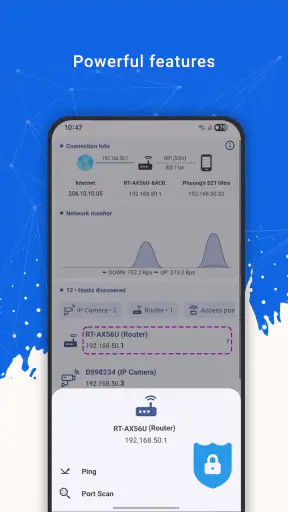
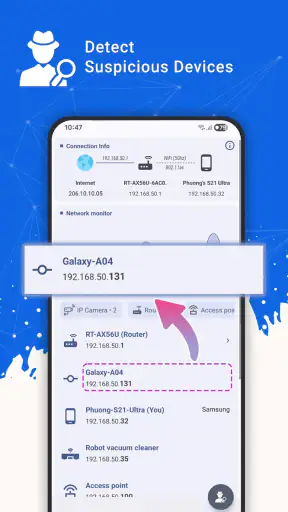
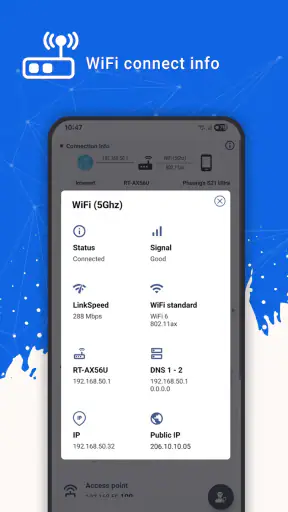
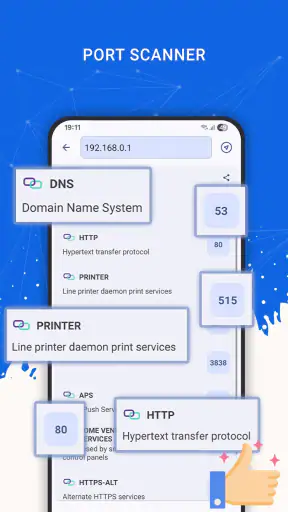
Fördelar
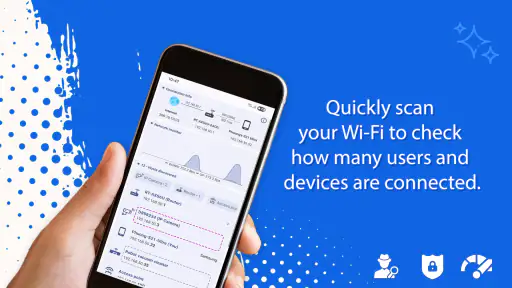
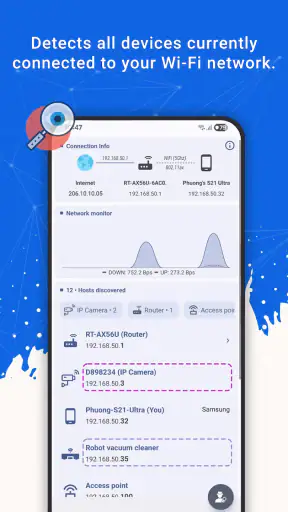
- Visar anslutna enheter snabbt och gör nätverksöversikten lätt att förstå.
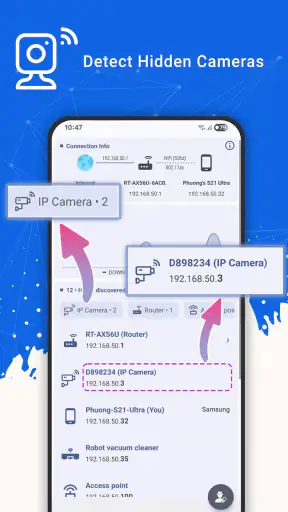
- Kan hjälpa dig att upptäcka okända enheter på ditt WiFi.
- Enkel design som passar även mindre tekniskt kunniga användare.
- Ger praktisk information om lokala IP- och MAC-adresser.
- Pro-versionen fokuserar på nätverkskontroll utan onödiga sociala funktioner.
Nackdelar
- Vissa funktioner kan kräva åtkomst till lokalt nätverk och andra behörigheter.
- Identifierar inte alltid enheter korrekt när tillverkardata saknas.
- Fungerar bäst på det aktuella WiFi-nätverket
- inte på distans.
- Skanningar kan påverkas av routerns säkerhetsinställningar.
- Avancerade nätverksverktyg kan kännas begränsade för erfarna användare.
 Analys av Mobexer
Det börjar ofta med en enkel misstanke: Wi-Fi känns långsammare än vanligt, videon buffrar eller någon i hemmet säger att uppkopplingen plötsligt blivit seg. Då vill man snabbt se vilka enheter som faktiskt använder nätverket, utan att behöva logga in i routern och leta bland tekniska menyer. Det är precis den återkommande situation som Who Uses My WiFi Pro försöker lösa. Jag uppskattar framför allt att appen riktar in sig på en konkret fråga: vilka enheter finns på mitt trådlösa nätverk just nu?
Det här är en verktygsapp från Phuongpn, och den kostar 7,00 kr. Den har PEGI 3, vilket passar en enkel nätverkskontroll som inte kräver något spelmoment eller komplicerat innehåll. Med ett genomsnitt på 4,4 och över 6 000 betyg har den dessutom fått ett tydligt mottagande bland användare. Jag skulle ändå inte se den som en komplett lösning för all felsökning av internet. Dess styrka ligger i den snabba överblicken, inte i att ersätta routerns alla inställningar eller en avancerad nätverksanalys.
En snabb väg från misstanke till överblick
Det första användbara resultatet
Min viktigaste invändning mot många nätverksverktyg är att de får mig att arbeta mer än problemet kräver. När jag bara vill kontrollera om en okänd telefon, TV eller dator finns på Wi-Fi-nätverket behöver jag inte en lång rapport med facktermer. Här är den praktiska nyttan mer direkt: öppna appen, låt den söka och gå igenom enhetslistan med lugnare blick än när jag försöker tolka routerns administrationssida.
Det är också därför jag tycker att appen passar bäst som ett första steg. Om internet känns långsamt kan jag först kontrollera om nätverket används av fler enheter än jag räknat med. En smart-TV som står i bakgrunden, en gammal surfplatta eller en gäst som glömt att koppla bort sig kan förklara en del av situationen. Appen gör inte automatiskt hela felsökningen åt mig, men den minskar tiden det tar att komma till rätt fråga.
Version 2.1.3 fungerar på Android från version 8.0 och uppåt. Det gör den användbar även för personer som inte har den allra nyaste mobilen. Jag skulle dock kontrollera att telefonen verkligen är ansluten till det Wi-Fi-nätverk jag vill undersöka innan jag startar sökningen. Annars riskerar jag att tolka resultatet fel, särskilt om hemmet har flera trådlösa nätverk eller en separat gästanslutning.
Så jag skulle använda den första gången
Jag börjar med att ansluta mobilen till det vanliga hemnätverket och startar sedan en skanning. När listan visas går jag inte direkt på jakt efter en misstänkt enhet. Först räknar jag igenom sådant jag själv känner igen: mobiltelefoner, bärbara datorer, spelkonsoler, skrivare, högtalare och smarta hemprodukter. Den ordningen är viktig eftersom det är lätt att bli onödigt orolig när en nätverksenhet visas med ett tekniskt eller otydligt namn.
Ett konkret knep är att stänga av en känd enhet och skanna igen. Om en post försvinner vet jag vilken enhet den motsvarar, även om namnet inte var särskilt begripligt. Jag kan sedan slå på den igen och fortsätta med nästa. Det tar lite tid första gången, men sparar arbete senare eftersom jag får en egen mental karta över nätverket.
Jag rekommenderar också att göra kontrollen när så många vanliga enheter som möjligt är aktiva. Om en skrivare eller TV är avstängd vid första genomgången kan den senare dyka upp som något okänt. Det betyder inte automatiskt att någon obehörig har anslutit sig. Många hem har numera fler uppkopplade produkter än ägaren tänker på, och deras identifiering kan vara mindre tydlig än namnet på en telefon.
Vad en skanning faktiskt hjälper mig att avgöra
Den viktigaste frågan är inte bara hur många enheter som syns, utan vilka av dem jag kan förklara. Om jag känner igen alla poster och nätverket ändå är långsamt, behöver jag gå vidare till andra möjliga orsaker, som avstånd till routern, störningar eller belastning från en särskild tjänst. Om en okänd enhet däremot dyker upp är skanningen ett bra underlag för nästa steg, vanligtvis att kontrollera routerns anslutna klienter och byta Wi-Fi-lösenord om det behövs.
Appen sparar främst tid genom att göra den första kontrollen enkel. Den ger mig en anledning att undersöka problemet systematiskt i stället för att direkt gissa eller starta om all utrustning. Det är en liten skillnad, men i vardagen är det ofta just den första minuten som avgör om felsökningen blir smidig eller frustrerande.
Scenario: nätverket känns långsamt en kväll
Föreställ dig en vanlig kväll där flera personer tittar på video och någon försöker arbeta hemifrån. Uppkopplingen blir trög, men ingen vet varför. Jag skulle använda appen för att se om antalet aktiva enheter stämmer med situationen. Kanske är det bara familjens utrustning, och då vet jag att jag behöver leta efter belastning eller signalproblem på annat håll. Kanske finns en gammal mobil eller en okänd enhet som ingen känner igen, och då har jag hittat en konkret sak att kontrollera.
Det här är mer användbart än att bara fråga alla i rummet om de använder nätverket. Enheter kan vara aktiva i bakgrunden utan att någon håller i dem. Samtidigt ska man inte dra slutsatsen att en okänd post är en inkräktare. Jag skulle först stänga av kända produkter en i taget, kontrollera routern och därefter säkra nätverket om misstanken kvarstår.
Scenario: gäster, uthyrning och tillfälliga anslutningar
Appen kan också vara praktisk efter att gäster har varit på besök. I stället för att försöka minnas vilka telefoner som fick lösenordet kan jag göra en ny kontroll när besöket är över. Om enheten fortfarande syns får jag en tydlig signal om att gästen kanske inte har kopplat bort sig, eller att jag behöver använda routerns gästnätverk bättre nästa gång.
För den som hyr ut ett rum eller har många besökare blir detta ännu mer relevant. Jag skulle dock kombinera kontrollen med separata gästuppgifter, inte använda skanningen som enda säkerhetsåtgärd. Verktyget visar vilka enheter som är synliga på nätverket, men det är routerns säkerhetsinställningar som avgör vad en ansluten person faktiskt kan göra.
Scenario: nya smarta prylar i hemmet
När jag installerar en ny kamera, högtalare eller annan smart produkt kan appen fungera som en enkel bekräftelse på att produkten verkligen anslutit. Det är särskilt användbart om tillverkarens egen app visar en lyckad installation men jag ändå vill kontrollera att enheten finns på hemmets nätverk.
Här finns också en mindre uppenbar fördel: en nätverkslista kan avslöja att en produkt använder en annan anslutning än jag trodde. Om jag har både ett vanligt nätverk och ett gästnätverk kan det vara lätt att blanda ihop dem. Genom att skanna från mobilen och tänka på vilket nätverk telefonen är ansluten till kan jag undvika att felsöka fel del av hemmet.
Vad som blir enklare jämfört med routern
Routerns egen administrationssida är ofta den mest auktoritativa platsen för anslutna enheter, men den är inte alltid den mest lättillgängliga. Jag behöver kanske hitta rätt adress, logga in med uppgifter jag inte använder ofta och förstå skillnaden mellan aktiva och tidigare anslutningar. För en snabb kontroll på mobilen känns Who Uses My WiFi Pro mer lättillgänglig.
Jämfört med en vanlig hastighetsmätare svarar appen dessutom på en annan fråga. En hastighetstest kan visa att anslutningen är långsam, men berättar inte vilka enheter som använder nätverket. Jämfört med routerns tillverkarapp kan den vara mer fokuserad, men den ger inte samma tillgång till förändringar av lösenord, kanalval eller brandväggsinställningar. Jag ser därför appen som ett komplement, inte som en ersättare för routern.
Det är också viktigt att skilja mellan synlighet och identifikation. Enheten kan visas i resultatet utan att namnet direkt berättar vem som äger den. Jag skulle därför använda appen för att skapa en lista över saker att kontrollera, inte som ett automatiskt bevis på obehörig åtkomst. Det är en nyans som gör stor skillnad i ett hem med många smarta prylar.
Tre arbetssätt som gör appen mer användbar
- Skapa en egen referenslista: efter den första skanningen skriver jag ner vilka tekniska namn som hör till familjens enheter. Nästa kontroll går då betydligt snabbare.
- Skanna före och efter en förändring: om jag installerar en ny produkt eller ger en gäst tillgång till nätverket kan jag jämföra situationen före och efter, i stället för att bara lita på minnet.
- Använd resultatet som underlag för säkerhet: en okänd post är en anledning att kontrollera routerns säkerhet, inte en färdig diagnos. Jag undviker på så sätt att återställa eller blockera rätt enhet av misstag.
Det första arbetssättet är särskilt värdefullt eftersom namn på nätverksenheter inte alltid är lika tydliga som produktnamnet på kartongen. Det andra hjälper när hemmet förändras ofta. Det tredje är den viktigaste säkerhetsmässiga balansen: appen kan upptäcka något som förtjänar uppmärksamhet, men beslutet måste bygga på mer än en enda lista.
Friktion som ändå finns kvar
Appens enkelhet har en baksida. Den som vill ha djupgående diagnostik, historik över nätverkets förändringar eller detaljerad information om trafik behöver sannolikt komplettera med routerns verktyg eller en mer avancerad nätverksapp. Jag skulle inte välja den här lösningen om mitt huvudmål är att analysera kanalstörningar, mäta täckning mellan rum eller granska all datatrafik.
Det finns också en mänsklig friktion: skanningen kan visa fler poster än jag väntar mig, och det tar tid att identifiera dem en efter en. Appen tar alltså inte bort behovet av efterarbete. Den gör däremot efterarbetet mer konkret genom att ge mig en lista att utgå från. För ett litet hem är det hanterbart; för ett större nätverk med många sensorer och uppkopplade apparater kan listan bli svårare att tolka.
Jag skulle dessutom inte använda den som enda grund för att avgöra om någon har hackat nätverket. Om en misstänkt enhet visas bör jag verifiera den via routern, byta lösenord vid behov och se till att säkerhetsinställningarna är uppdaterade. Den här försiktigheten handlar inte om att appen är oanvändbar, utan om att en skanning och en fullständig säkerhetsgranskning är två olika saker.
Vem får mest nytta av den?
Jag tycker att den passar bäst för privatpersoner som ofta behöver svar på en enkel nätverksfråga utan att vilja lära sig routerns hela gränssnitt. Den är också ett bra val för den som nyligen har börjat använda smarta hemprodukter och vill förstå vilka saker som faktiskt är uppkopplade. Den låga engångskostnaden gör tröskeln liten för den som vill ha ett fokuserat verktyg i mobilen.
Den passar mindre bra för nätverksintresserade användare som redan har full kontroll via en avancerad router eller ett professionellt övervakningssystem. För dem kan appens mer begränsade perspektiv kännas överflödigt. Jag skulle även välja något annat om jag behöver en permanent översikt, detaljerade loggar eller avancerad felsökning snarare än en snabb kontroll vid behov.
Min bedömning efter användning
Who Uses My WiFi Pro lyckas med en tydlig uppgift: den gör det lättare att upptäcka vilka enheter som finns på mitt Wi-Fi när jag vill komma vidare från en vag misstanke. Jag gillar att den kan minska tiden mellan “nätverket känns konstigt” och “jag vet vad jag ska kontrollera”. Den är särskilt användbar vid gäster, nya smarta produkter och situationer där internet plötsligt känns överbelastat.
Utvecklaren Phuongpn har placerat appen i verktygskategorin på ett passande sätt. Den släpptes den 13 juli 2019 och har nuvarande version 2.1.3, medan antalet installationer ligger på över 100 000. Det säger inte allt om upplevelsen, men visar att den har hittat en publik för just den här typen av snabb nätverkskontroll.
Min slutrekommendation är enkel: välj den om du vill ha en lättillgänglig första titt på Wi-Fi-nätverket och accepterar att mer avancerade beslut fortfarande hör hemma i routern. För 7,00 kr är den ett rimligt köp för den som någon gång har letat efter en okänd enhet eller försökt förstå varför uppkopplingen känns trög. Om du däremot redan har ett välutbyggt nätverksverktyg och behöver historik, trafikanalys eller djup diagnostik, är det bättre att stanna i den lösningen. För rätt användare är den här appens verkliga värde inte mängden funktioner, utan tiden den sparar när en enkel fråga behöver ett snabbt svar.
Vanliga frågor
Vad är Who Uses My WiFi Pro och vad kan appen användas till?
Who Uses My WiFi Pro är ett nätverksverktyg för Android som hjälper dig att se vilka enheter som är anslutna till ditt trådlösa nätverk. Appen kan visa information som IP-adress, MAC-adress och ibland enhetens tillverkare. Den passar särskilt bra för dig som vill upptäcka okända anslutningar, kontrollera hemnätverket eller få en snabb överblick över vilka mobiler, datorer, smart-tv-apparater och andra prylar som använder WiFi.
Behöver Who Uses My WiFi Pro särskilda behörigheter för att fungera?
Ja, appen behöver normalt behörighet att hitta enheter i det lokala nätverket och kan även kräva åtkomst till platsinformation beroende på Android-version och hur WiFi-skanning hanteras i systemet. Detta betyder inte automatiskt att appen kan läsa dina personliga filer eller meddelanden. Innan installation bör du kontrollera appens aktuella behörigheter i Google Play och endast ge de åtkomster som känns rimliga för nätverksskanning.
Kan appen visa vem som faktiskt använder mitt WiFi?
Appen kan vanligtvis identifiera anslutna enheter, men den kan inte alltid fastställa exakt vilken person som använder dem. Resultaten baseras främst på teknisk information som enhetens namn, IP-adress, MAC-adress och tillverkare. En okänd enhet kan därför vara en familjemedlems telefon, en smart högtalare eller en gäst. För säkrare kontroll bör du jämföra listan med dina egna enheter och byta WiFi-lösenord om något fortfarande verkar misstänkt.
Fungerar Who Uses My WiFi Pro med alla routrar och nätverk?
Appen fungerar bäst när telefonen är ansluten till samma lokala nätverk som du vill undersöka. De flesta vanliga hemroutrar stöds, men resultatet kan påverkas av gästnätverk, mesh-system, åtkomstpunktsisolering, VPN eller routerns säkerhetsinställningar. Vissa nätverk döljer dessutom anslutna klienter från varandra. Om skanningen visar få eller inga enheter behöver det därför inte betyda att nätverket är tomt, utan kan bero på hur routern är konfigurerad.
Är Who Uses My WiFi Pro gratis, och finns det reklam eller köp i appen?
Tillgänglighet, pris och funktioner kan variera beroende på appversion, land och vilken butiksversion du installerar. Pro-versionen kan vara en betalapp eller erbjuda extra funktioner jämfört med en kostnadsfri variant, exempelvis färre annonser eller mer detaljerad information. Kontrollera alltid den aktuella Google Play-listan innan nedladdning för att se pris, prenumerationsvillkor, reklam och eventuella köp i appen. Läs även integritetspolicyn om nätverksdata är viktigt för dig.