

All Document Guide
0,0ProduktivitetUppdaterad 20 oktober 2026
Skärmbilder
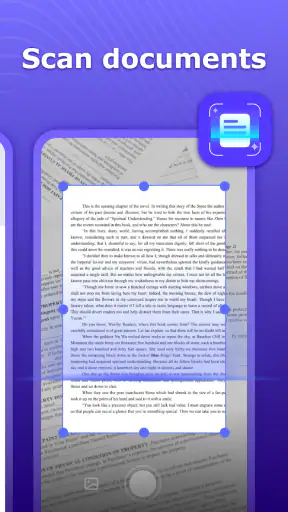
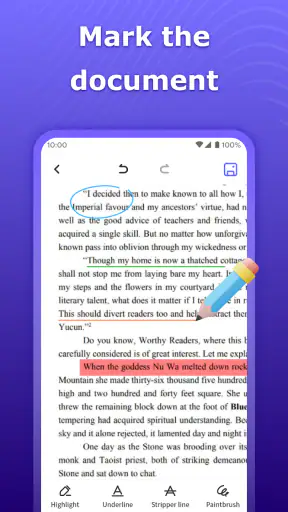
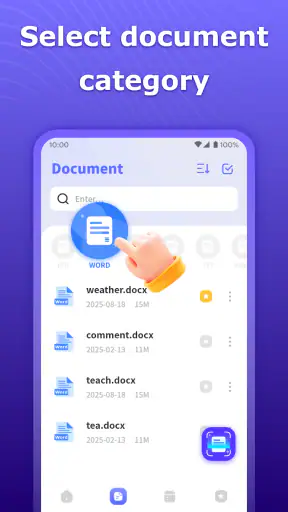
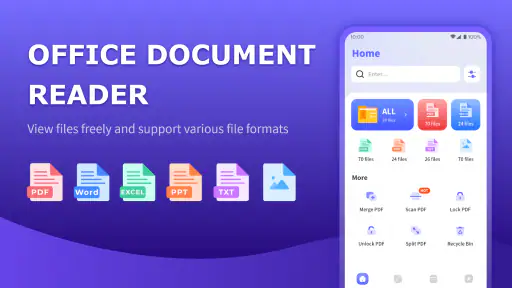
 Analys av Mobexer
När jag bedömer en dokumentapp tittar jag inte bara på om jag kan hitta en fil, utan också på hur lätt det är att läsa och navigera när jag har bråttom, trötta ögon eller bara en hand fri. Det är den sortens vardagliga situationer där All Document Guide behöver visa sitt värde: som en produktivitetsapp från XuanLong Studio som vill göra dokumenthantering mindre krånglig. Den är gratis, har PEGI 3 och finns i version 1.1.0 för Android 6.0 eller senare. Samtidigt är betyget 0,0, så jag skulle inte behandla popularitet som ett bevis på att varje arbetsflöde passar alla. Med över en miljon installationer finns den ändå på många enheter, och det gör det rimligt att fundera över hur den fungerar för olika användare och i olika sammanhang.
Läsbarhet och navigation i vardagen
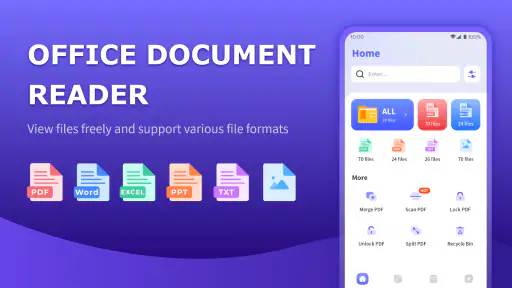
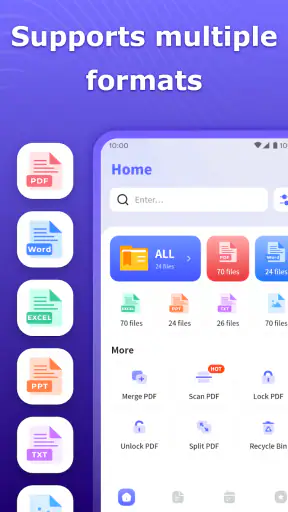
Det mest användbara med en samlad dokumentvy är att den kan minska antalet steg mellan frågan ”var sparade jag den?” och själva filen. I den version av appen jag beskriver upplevs gränssnittet som rent och lätt att komma in i; kategorier och sökning gör det lättare att orientera sig än att bläddra genom en lång, osorterad mapp. För mig är det särskilt värdefullt när ett dokument bara används ibland, till exempel en blankett eller en anteckning som inte ligger bland de senaste filerna.
En liten vana kan göra sorteringen mer användbar: välj en konsekvent ämnesindelning i stället för att skapa nya kategorier på impuls. Om jag sparar ett kvitto under ”hem” ena gången och ”ekonomi” nästa, försvinner fördelen med att kategorisera. Sökningen kan hjälpa när minnet sviker, men tydliga benämningar på filer och kategorier gör också resultatet lättare att känna igen. Det här är ingen avancerad metod, men den förebygger ett vanligt problem: att en dokumentapp blir en ny plats där filer samlas utan att faktiskt bli enklare att hitta.
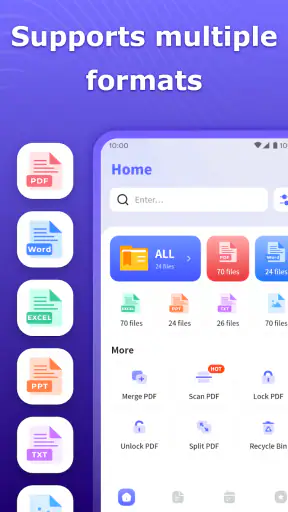
Appen beskrivs som stöd för vanliga dokumenttyper, bland annat PDF-filer, Word-dokument och kalkylblad. Det gör den praktisk som en gemensam plats att leta på, men jag skulle skilja mellan att hitta ett dokument och att redigera det. Den som behöver avancerad formatering, kommentarer eller exakt kalkylhantering bör välja ett verktyg som är byggt för just det arbetet. En samlingsapp är som mest hjälpsam när den förenklar åtkomst, inte när man förväntar sig att den ska ersätta varje kontorsprogram.
Motoriska och sensoriska hänsyn
En enkel struktur kan vara en lättnad för den som föredrar få val och tydliga vägar genom en app. Jag uppskattar när jag snabbt kan gå från en översikt till en sökning utan att behöva lära mig ett komplicerat system. Men upplevelsen påverkas också av sådant som skärmstorlek, textens läsbarhet och hur lätt det är att träffa knapparna. Jag skulle därför prova appen på den enhet jag faktiskt använder, snarare än att anta att ett avskalat gränssnitt automatiskt passar alla.
För den som har begränsad handrörlighet kan ett arbetsflöde med många små tryck bli tröttande, även om varje steg för sig verkar enkelt. Ett konkret sätt att minska friktionen är att ordna de dokument man öppnar ofta i lättbegripliga kategorier och använda sökningen i stället för att gå genom flera mappar. Om jag däremot ofta behöver flytta, dela eller redigera filer med precision, vill jag först kontrollera att appens faktiska steg känns hanterbara på min skärm. Jag ser detta som en praktisk provkörning, inte som ett löfte om särskilda tillgänglighetsfunktioner.
Ljud, färg och rörelse kan också påverka hur bekväm en app känns, men jag skulle inte välja den utifrån antaganden om inställningar som jag inte själv har kontrollerat. Den som använder skärmläsare, förstoring eller andra hjälpmedel bör testa de viktigaste momenten: öppna en kategori, hitta en fil och komma tillbaka till listan. Om just de grundstegen fungerar smidigt kan appen passa bra för enklare dokumentåtkomst; om inte, är telefonens inbyggda verktyg eller en dokumentläsare med bättre stöd för det egna hjälpmedlet ett klokare val.
Senaste nytt

Number Master gör snabba vägval till en fråga om tydlighet

Google Kalender gör vardagen enklare och Googles grepp starkare

Truecaller: Se vem som ringer - Appen som omdefinierar nummerpresentation

Avslöja Yalla Ludo - Ludo&Jackaroo: Dolda Funktioner och Tips

Shazam: Din Snabba Väg till Musikens Hemligheter

8 Ball Pool: Avslöjade hemligheter för att bemästra spelet
Åtkomst i olika situationer
Tänk dig att jag står i en reception och behöver hitta en bokningsbekräftelse medan kön rör sig bakom mig. Då är det praktiskt att kunna söka efter dokumentet i stället för att öppna flera lagringsplatser på måfå. En annan vardagssituation är att jämföra en PDF med en anteckning inför ett samtal. Här kan en samlad överblick spara tid, men den hjälper bara om jag i förväg har lagt filerna på ett sätt som går att förstå även under stress.
Molnsynkronisering med tjänster som Google Drive och Dropbox gör det möjligt att komma åt dokument från olika enheter, vilket kan passa den som växlar mellan telefon och dator. Jag skulle ändå tänka igenom vilket exemplar som är originalet innan jag börjar redigera från flera håll. Ett säkrare arbetssätt är att öppna filen från den plats där den normalt sparas och kontrollera efteråt att ändringen finns kvar där jag väntar mig den. Synkronisering är användbar för åtkomst, men den ersätter inte en tydlig rutin för filnamn och versioner.
För tillfällig användning på resa eller under en arbetsdag är det klokt att öppna viktiga dokument i förväg och kontrollera att de går att nå när uppkopplingen är svag. Jag skulle inte utgå från att varje molnfil alltid finns tillgänglig offline. Om dokumentet är avgörande, till exempel en biljett eller en blankett som måste visas snabbt, kan en separat lokal kopia eller en annan säker reserv vara bättre. Det är en liten förberedelse som gör större skillnad än att försöka ordna allt i stunden.
Integritet, arbetsflöden och kvarvarande hinder
Lösenordsskydd för känsliga filer är en användbar del av upplägget, men det gör inte automatiskt varje lagrings- eller delningssituation riskfri. Jag skulle fortfarande vara försiktig med dokument som innehåller personuppgifter, särskilt om de synkroniseras mellan enheter eller öppnas på en skärm som andra kan se. Ett praktiskt tips är att skilja vardagsdokument från sådant som kräver extra omsorg och att inte skicka känsliga filer vidare bara för att de är lätta att hitta.
Den tydligaste begränsningen för mig är att bekvämlighet kan skapa falsk trygghet: när alla slags filer samlas på ett ställe blir det lätt att glömma var de faktiskt lagras och vilken version som är aktuell. För viktiga avtal eller formulär skulle jag därför behålla en begriplig mappstruktur och kontrollera dokumentets datum eller innehåll innan jag delar det. Om arbetsdagen består av samarbete, versionshantering och omfattande redigering är en etablerad kontorssvit ofta bättre än en lättare dokumentöversikt.
Även enkel navigation löser inte allt. Den som vill ha mycket stora texter, särskilda kontrastlägen eller ett helt tangentbordsbaserat arbetssätt bör prova just de momenten på sin egen enhet innan appen blir en central del av rutinen. Om något grundläggande steg känns svårt är det inte användaren som ska behöva kompensera med tålamod; då är det rimligt att välja en annan dokumentläsare eller använda telefonens egna tillgänglighetsinställningar tillsammans med ett verktyg som passar bättre.
Vem appen passar – och när jag skulle välja något annat
Jag tror att appen passar bäst för den som vill samla vanliga dokument och snabbt hitta dem utan att bygga ett komplicerat system. Studenter kan exempelvis använda den för att hålla kursmaterial åtskilt från personliga papper, medan en egenföretagare kan vilja ha lätt åtkomst till blanketter och kalkylblad. För den som bara behöver läsa och sortera filer kan det vara skönt att slippa öppna flera appar innan rätt dokument dyker upp.
Den är mindre självklar för den som arbetar med gemensamma dokument i realtid, behöver avancerade redigeringsverktyg eller har särskilda krav på hantering av känsliga företagsfiler. Där kan en fullständig kontorssvit, en dedikerad PDF-läsare eller organisationens godkända dokumentplattform ge tydligare kontroll. Jag skulle också välja bort den om det viktigaste är garanterad offlineåtkomst eller ett visst hjälpmedelsflöde som inte fungerar bra vid provning.
Som gratis produktivitetsapp är den enkel att överväga utan att först väga in en prenumerationskostnad, och PEGI 3 innebär att åldersmärkningen är låg. Det säger däremot inte i sig något om hur väl appen passar ett barns dokumentbehov eller om den fungerar för en viss tillgänglighetslösning. Jag skulle låta de egna uppgifterna avgöra: börja med några ofarliga filer, testa sökning och kategorisering, och se om det går snabbt att hitta tillbaka till dem dagen efter.
En enkel dokumentapp med tydliga gränser
Har du någonsin haft en samling dokument som bara känns som en oorganiserad röra? Jag vet precis hur det känns, och det var där jag stötte på All Document Guide. Låt mig berätta om min upplevelse med denna app och varför den kan vara precis vad du behöver för att få ordning på dina filer.
Enkel och smidig dokumenthantering
Först och främst, när jag laddade ner All Document Guide, blev jag positivt överraskad över hur användarvänlig den är. Appens gränssnitt är rent och intuitivt, vilket gör det enkelt för vem som helst att snabbt komma igång. Jag älskar hur den organiserar alla mina dokument på ett överskådligt sätt, så att jag slipper leta efter den där viktiga filen när jag verkligen behöver den.
Funktioner som gör skillnad
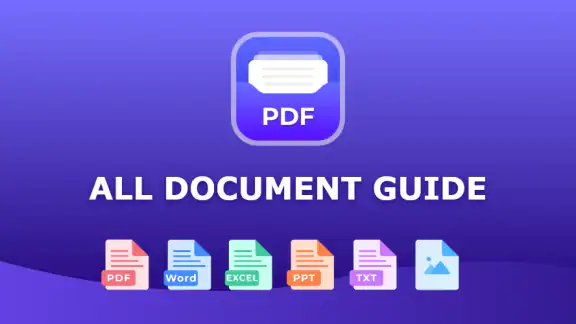
En av de funktioner jag uppskattar mest är möjligheten att kategorisera dokument efter typ eller ämne. Det är så praktiskt att ha mina PDF:er, Word-dokument och kalkylblad snyggt sorterade. Dessutom finns det en smidig sökfunktion som verkligen sparar tid när jag har bråttom.
Appen erbjuder också möjligheten att synkronisera dokumenten med molntjänster som Google Drive och Dropbox. Detta är en livräddare när jag behöver komma åt mina filer från olika enheter. Jag kan börja jobba på min laptop och fortsätta på min telefon utan problem.
Säkerhet och integritet
När det kommer till hantering av personliga dokument, är säkerhet en stor prioritet för mig. All Document Guide erbjuder lösenordsskydd för känsliga filer, vilket ger mig en extra trygghet. Jag uppskattar verkligen att utvecklarna har tänkt på detta då det ger en känsla av säkerhet och integritet.
Användarvänlighet i fokus
Även om appen är fylld med funktioner, så känns den aldrig överväldigande. Allt är logiskt placerat och det krävs ingen lång inlärningskurva för att använda den effektivt. Jag har testat flera andra dokumenthanteringsappar, men denna står ut tack vare sin enkelhet och effektivitet.
För den som vill ha extra hjälp, finns det även guider och tips direkt i appen, vilket verkligen är en trevlig touch. Det känns som att appen verkligen bryr sig om användarupplevelsen, och det är något jag värdesätter.
Slutord
Sammanfattningsvis, om du letar efter en pålitlig och användarvänlig lösning för att organisera dina dokument, skulle jag varmt rekommendera All Document Guide. Det är en app som verkligen levererar vad den lovar och gör livet lite enklare när det kommer till dokumenthantering. Så varför inte ge den ett försök? Jag lovar att du inte kommer bli besviken.
Vanliga frågor
Vad är All Document Guide och vad erbjuder appen?
All Document Guide är en omfattande app som hjälper dig att hantera och visa olika dokumentformat som PDF, Word, Excel och mer. Den erbjuder ett användarvänligt gränssnitt, snabb åtkomst till filer och möjligheten att organisera dokumenten i mappar för enkel navigering.
Hur säker är All Document Guide när det gäller filhantering?
All Document Guide prioriterar användarnas säkerhet genom att använda avancerad kryptering för att skydda dina dokument. Appen kräver inte heller internetanslutning för att öppna filer, vilket minskar risken för dataexponering och säkerställer att dina dokument förblir privata.
Vilka enheter och operativsystem stöds av All Document Guide?
All Document Guide är tillgänglig för både Android- och iOS-enheter. Appen är optimerad för smartphones och surfplattor, vilket gör den tillgänglig för ett brett spektrum av användare som behöver hantera dokument på språng, oavsett vilken enhet de använder.
Kan jag redigera dokument direkt i All Document Guide?
För närvarande är All Document Guide främst utformad för visning och organisering av dokument. Om du behöver redigera dokument rekommenderas det att använda en dedikerad redigeringsapp för att göra ändringar. Appen kan dock länka till externa redigeringsverktyg för enkel åtkomst.
Vilka är de viktigaste fördelarna med att använda All Document Guide?
En av de främsta fördelarna med All Document Guide är dess stöd för flera dokumentformat och dess intuitiva design, som gör det enkelt att hitta och hantera filer. Appen kräver inte mycket lagringsutrymme och fungerar snabbt, vilket gör den till ett tillförlitligt verktyg för dokumenthantering.











