

CamScanner - PDF-skanner
4,6ProduktivitetUppdaterad 17 oktober 2026

Skärmbilder
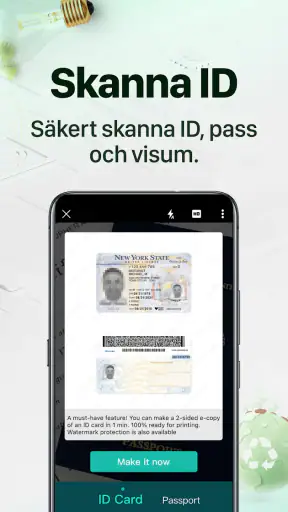
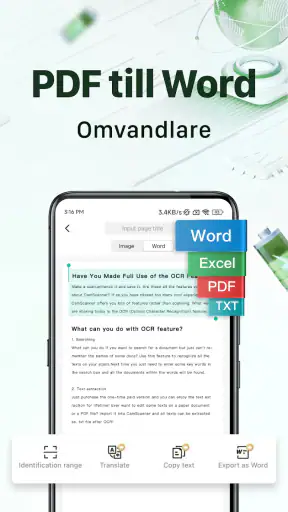
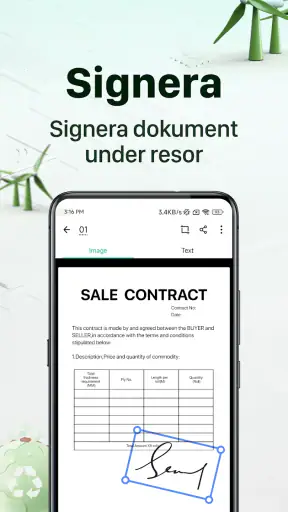
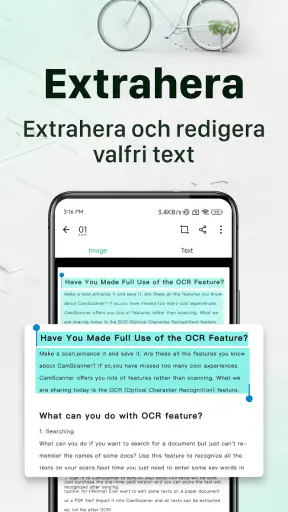
 Analys av Mobexer
Jag brukar märka behovet av en dokumentskanner först när någon ber om en underskriven blankett, ett kvitto eller en sida ur ett häfte just när jag inte har tillgång till en skrivare. Då är det praktiskt att kunna göra om pappret till en fil med mobilen. CamScanner är en produktivitetsapp från INTSIG PTE som är byggd kring just den uppgiften, men också erbjuder verktyg för PDF-filer och textigenkänning. För mig är den mest intressant när jag vill fånga ett dokument snabbt och kunna hitta eller dela det senare, utan att först ordna en separat skanner.
Vad du kan förvänta dig första gången
När jag börjar använda en skannerapp vill jag framför allt veta om den hjälper mig att få en läsbar sida utan krångel. CamScanner arbetar med kameran: jag riktar den mot dokumentet, fångar bilden och kontrollerar resultatet. Appen kan justera sidans kanter och förbättra utseendet, vilket brukar göra en mobilbild mer användbar som dokument. Det är ändå klokt att granska varje sida innan jag går vidare. En böjd blankett, skugga över text eller ett bord med låg kontrast kan lura automatiken, och ingen snabb skanning ersätter en sista blick på själva filen.
Appen har funnits sedan 2010 och har vuxit till ett välkänt alternativ i sin kategori. Den har ett genomsnitt på 4,6 från omkring fem miljoner betyg och över 500 miljoner installationer. Det säger något om hur många som använder den, men jag skulle inte tolka populariteten som att varje funktion passar alla. För enstaka skanningar är det viktigare att prova arbetsflödet själv och se om resultatet blir tillräckligt tydligt för just dina papper.
Fördjupande läsning om CamScanner - PDF-skanner
CamScanner - PDF-skanner: Förbättrad Produktivitet med Varje Uppdatering
CamScanner - PDF-skanner: Din Oumbärliga Vardagshjälp
iOS Förbättrar X (tidigare Twitter) för Optimal Användarupplevelse
X (tidigare Twitter): Oumbärlig för Nyhetsälskare
Aktuella Trender i X: Förändrar Nyhetskonsumtionen
Varför Microsoft Excel: Spreadsheets Fortsätter Att Dominera Produktivitet
Från installation till första användbara fil
Mitt råd är att börja med ett enda dokument i stället för att fotografera en hel bunt på en gång. Lägg pappret plant, välj en plats med jämnt ljus och försök hålla mobilen rakt ovanför sidan. Ta bilden, kontrollera beskärningen och se till att alla hörn och all text kom med. Om skuggan från handen faller över innehållet är det oftast bättre att flytta ljuskällan eller ändra position och ta om bilden, snarare än att hoppas att bildförbättringen ska rädda den.
Det första lyckade resultatet är inte bara en snygg bild, utan en fil som går att använda när du behöver den. Jag brukar därför ge dokumentet ett namn som går att förstå senare, exempelvis vad det gäller och när jag fick det, i stället för att lämna en lång rad likartade skanningar. Den lilla vanan blir särskilt värdefull när flera kvitton eller formulär ska sparas under samma vecka. Om en sida innehåller viktig information kontrollerar jag också att den inte blivit kapad längs kanten innan jag delar eller arkiverar den.
När textigenkänning gör skillnad
En skannad sida kan se ut som ett vanligt dokument men ändå bara bestå av en bild. Textigenkänning, ofta kallad OCR, försöker läsa bokstäverna i bilden så att innehållet blir lättare att söka eller arbeta vidare med. Det kan vara användbart när jag vill hitta ett namn i ett längre underlag eller plocka upp text ur en utskriven anteckning. Jag ser det som ett hjälpmedel, inte som en garanti för perfekt avskrift: små tecken, svag kontrast, handskrift och sneda rader kan ge fel, så viktiga belopp och personuppgifter bör alltid jämföras med originalet.
Ett smart arbetssätt är att först få en tydlig skanning och därefter använda textigenkänning på den version jag faktiskt tänker behålla. Om jag tar en bild i dåligt ljus och sedan försöker tolka texten riskerar jag att behöva rätta både sidans utseende och igenkänningen. För ett enkelt kvitto där jag bara behöver spara totalsumman räcker ibland en läsbar bild; för ett avtal eller en flersidig instruktion kan sökbar text vara betydligt mer värdefull. Valet beror alltså på vad jag ska göra med dokumentet efteråt.
Senaste nytt

Number Master gör snabba vägval till en fråga om tydlighet

Google Kalender gör vardagen enklare och Googles grepp starkare

Truecaller: Se vem som ringer - Appen som omdefinierar nummerpresentation

Avslöja Yalla Ludo - Ludo&Jackaroo: Dolda Funktioner och Tips

Shazam: Din Snabba Väg till Musikens Hemligheter

8 Ball Pool: Avslöjade hemligheter för att bemästra spelet
Så passar skanningen in i vardagen
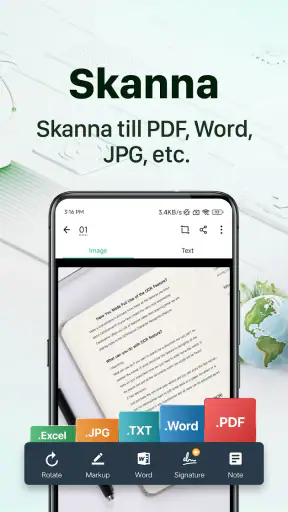
Först och främst, låt oss prata om hur lätt CamScanner är att använda. När du öppnar appen, möts du av ett rent och enkelt gränssnitt som inte kräver någon teknisk expertis. Det är bara att rikta kameran mot det dokument du vill skanna, och voilà! Appen gör resten. Den justerar automatiskt kanterna, förbättrar bildkvaliteten och konverterar den till en PDF-fil. Snacka om att förenkla livet!
Funktioner som imponerar
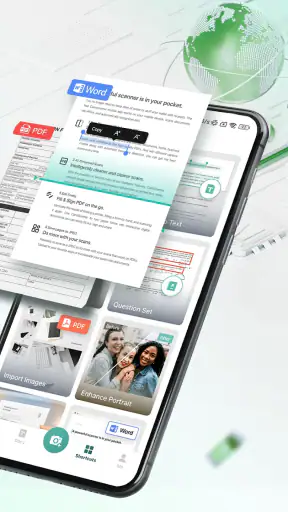
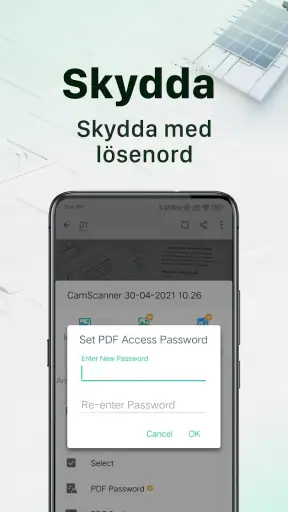
Det som verkligen fångade mitt intresse är de avancerade funktionerna som denna lilla app packar. Förutom grundläggande skanning, kan du också använda OCR (Optical Character Recognition) för att extrahera text från bilder. Detta är en game-changer om du behöver redigera eller söka i dina dokument. Dessutom kan du lägga till lösenordsskydd för att hålla dina filer säkra. Det är som att ha en digital säkerhetsvakt för dina viktiga papper.
En annan trevlig funktion är möjligheten att dela dina skannade dokument direkt från appen. Oavsett om du vill skicka en faktura till din revisor eller dela anteckningar med kollegor, gör CamScanner det som en promenad i parken. Du kan enkelt dela via e-post, sociala medier eller till och med ladda upp till molnlagringstjänster som Google Drive och Dropbox.
Ett konkret arbetsflöde för papper som måste vidare
Tänk dig att du får en blankett på jobbet som ska fyllas i, signeras och skickas tillbaka innan dagen är slut. Jag skulle först fylla i och signera pappersoriginalet, sedan skanna varje sida i ordning och zooma in på resultatet för att kontrollera att signaturen och små instruktioner är tydliga. När filen är färdig kan den delas vidare från appen. Poängen är att skanningen gör överlämningen smidigare, men den fyller inte i eller signerar blanketten åt mig; det arbetet måste fortfarande göras noggrant på rätt sätt.
För flera sidor är ordningen viktigare än man först tror. Jag tar dem i följd och granskar att ingen sida saknas eller hamnat upp och ned innan jag skickar dokumentet. Om mottagaren bara behöver en enda sida kan det vara bättre att skicka just den än att dela ett helt paket med onödigt innehåll. Det minskar risken för förväxling och gör också filen enklare för den andra personen att använda.
När appen hjälper – och när en annan lösning passar bättre
Som någon som alltid är på språng, har jag funnit att CamScanner är en oumbärlig del av min vardag. Det sparar tid och minskar behovet av att släpa runt på pappershögar. Från att skanna kvitton för att hålla koll på utgifter till att digitalisera viktiga dokument för enkel åtkomst, gör appen allt med bravur. Och jag måste säga, det känns riktigt bra att veta att jag bidrar till att minska pappersanvändningen.
Den passar särskilt bra för studenter som vill spara utdelade blad, frilansare som behöver skicka underlag och familjer som vill hålla ordning på kvitton eller blanketter. En användbar vana är att skanna ett kvitto direkt efter köpet och namnge filen medan sammanhanget fortfarande är färskt. Då slipper jag senare gissa vilken betalning en anonym bild hör till. För anteckningar på tavla eller dokument med finstilt text tar jag hellre en extra stund för att kontrollera skärpan; annars kan den digitala kopian bli svårare att läsa än pappret.
Jämfört med att bara använda mobilens vanliga kamera ger en särskild skannerapp ett arbetsflöde som är mer inriktat på sidor, beskärning och PDF. Kameran kan däremot räcka när jag bara vill spara en snabb bild och inte behöver hantera dokumentet vidare. En fysisk skanner är ett bättre val när jag regelbundet måste digitalisera stora mängder papper eller behöver en mer kontrollerad process. CamScanner är alltså praktisk som fickverktyg, men den gör inte alla andra metoder överflödiga.
Begränsningar att räkna med
Som med alla appar, finns det alltid rum för förbättring. Jag märkte att ibland, särskilt i svagt ljus, kan appen ha svårt att fånga skarpa bilder. Men det är inget som inte kan lösas med lite manuell justering eller en extra lampa. Vissa användare har också rapporterat att annonsfri användning kräver en premiumprenumeration, men för mig har det varit värt varje krona.
Det finns också en praktisk avvägning mellan snabbhet och kontroll. Automatisk kantigenkänning sparar tid, men om dokumentet ligger på en bakgrund med liknande färg kan beskärningen behöva ses över. På blanka eller vikta papper kan reflexer och skuggor påverka läsbarheten, och då är det ofta bättre att ändra ljuset än att försöka reparera bilden efteråt. Om jag ska spara något känsligt använder jag lösenordsskydd där det passar, men jag skickar inte en fil vidare utan att först kontrollera att rätt dokument och rätt sidor finns med.
CamScanner är gratis att börja använda, men appen innehåller köp som faktureras via Play från 3 kronor upp till 2 999 kronor. Jag skulle därför läsa prisuppgifterna noga innan jag väljer något betalt och fundera på hur ofta jag faktiskt behöver de extra möjligheterna. För någon som bara skannar ett enstaka kvitto då och då kan det räcka att hålla sig till grundbehoven. Den som arbetar med dokument varje dag kan värdera bekvämligheten annorlunda, men bör ändå välja medvetet snarare än utifrån en impuls i appen.
Vem bör prova den?
Appen har PEGI 3 och fungerar på Android från version 5.0. Den aktuella versionen är 7.11.0.2601210000. Det gör den tillgänglig på många Android-enheter, men hur bra skanningarna blir påverkas också av kameran, ljuset och hur stadigt jag håller mobilen. Om telefonen har en svag kamera eller om jag ofta arbetar i dunkla miljöer är det värt att testa med ett oviktigt papper först, innan jag förlitar mig på resultatet för något som måste skickas in.
Jag skulle välja CamScanner när jag vill samla skanning, textigenkänning och delning i ett och samma arbetsflöde. Jag skulle däremot välja en vanlig kamera för en snabb minnesbild, en fysisk skanner för återkommande stora jobb och ett annat verktyg om mitt enda krav är att läsa PDF-filer. Den skillnaden är viktig: appen är som mest användbar när själva vägen från papper till en delbar digital fil är det jag vill förenkla.
Sammanfattningsvis, om du letar efter en pålitlig och användarvänlig app för att digitalisera dina dokument, är CamScanner ett utmärkt val. Det kombinerar enkelhet med kraftfulla funktioner och gör det med stil. Så nästa gång du stirrar på den där högen papper, kom ihåg att det finns en app för det!
Vanliga frågor
Vad är CamScanner och hur fungerar det?
CamScanner är en app som gör det möjligt att skanna dokument med din smartphone och spara dem som PDF-filer. Genom att använda kameran på din enhet kan du ta bilder av dokument, som sedan automatiskt förbättras och konverteras till högkvalitativa PDF-filer. Appen erbjuder även funktioner för att organisera och dela dina dokument.
Är CamScanner gratis att använda?
CamScanner erbjuder en grundläggande gratisversion som låter dig skanna och spara dokument. Men för att få tillgång till premiumfunktioner, som OCR (optisk teckenigenkänning) och en reklamfri upplevelse, behöver du prenumerera på deras premiumtjänst. Priser och funktioner kan variera beroende på region.
Är det säkert att använda CamScanner?
CamScanner har genomgått säkerhetsuppdateringar för att säkerställa användarnas data integritet. Det är viktigt att regelbundet uppdatera appen till den senaste versionen för att skydda dina dokument och data. Som med alla appar, rekommenderas det att läsa användarrecensioner och förstå appens integritetspolicy innan du laddar ner.
Vilka enheter är kompatibla med CamScanner?
CamScanner är kompatibel med både Android- och iOS-enheter. Du kan ladda ner appen från Google Play Store eller Apple App Store beroende på din enhet. Se till att din enhet uppfyller de minimikrav som anges på respektive plattform för att säkerställa optimal prestanda.
Kan jag dela mina skannade dokument med andra från CamScanner?
Ja, CamScanner erbjuder olika alternativ för att dela dina skannade dokument. Du kan enkelt skicka dem via e-post, ladda upp till molntjänster som Google Drive eller Dropbox, eller generera en delbar länk. Detta gör det enkelt att samarbeta och dela viktiga dokument med kollegor eller vänner.
Ladda ner










