PDF-läsare & PDF-redigerare
0.0ProduktivitetUppdaterad 7 oktober 2026
Skärmbilder
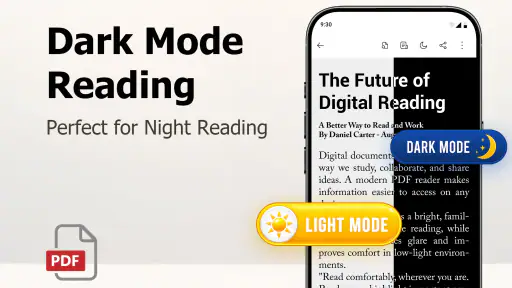
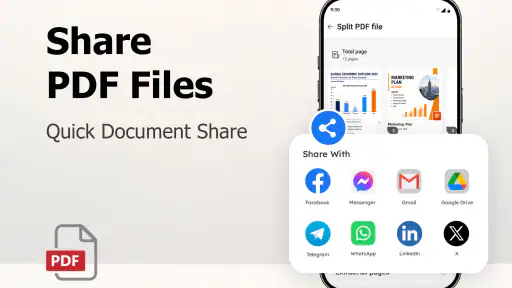
Fördelar
- Öppnar PDF-filer snabbt och gör dem enkla att läsa på mobilen.
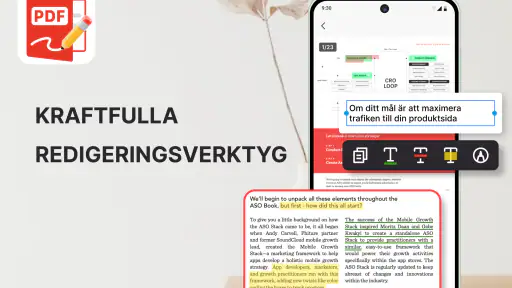
- Verktyg för anteckningar och markeringar hjälper dig att granska dokument.
- Du kan fylla i formulär och signera PDF-filer direkt i appen.
- Sökfunktionen gör det smidigt att hitta ord och avsnitt i dokument.
- Filerna kan organiseras och nås utan att du behöver en dator.
Nackdelar
- Vissa redigeringsfunktioner kan kräva ett abonnemang.
- Annonser kan störa användningen i gratisversionen.
- Större dokument kan ta tid att öppna på äldre enheter.
- Avancerad layoutredigering är begränsad jämfört med datorprogram.
- Det kan vara svårt att redigera små detaljer på en mobilskärm.
 Analys av Mobexer
Jag använder en samlad dokumentläsare främst när en fil dyker upp mitt i något annat: ett mötesunderlag i inkorgen, en kursplan i en chatt eller ett kalkylblad jag bara behöver kontrollera snabbt. Det är där MoranJiyounges PDF-läsare har sin tydligaste poäng. Den försöker göra telefonen till en enkel ingång för flera dokumentformat, snarare än att ersätta ett komplett kontorsprogram. Min bedömning är därför positiv för snabb åtkomst och vardagsläsning, men mer försiktig när det gäller redigering som måste bli exakt.
En mobil läsare för blandade dokument
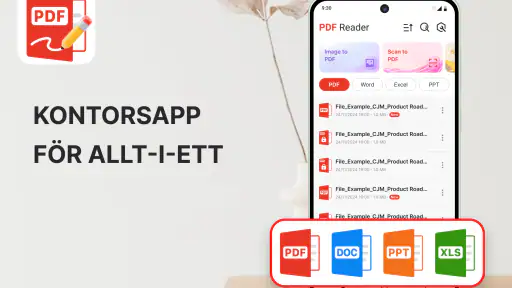
Det som gör PDF-läsare & PDF-redigerare relevant är den breda vardagsuppgiften den försöker lösa: att öppna PDF-filer och även läsa Word-, Excel- och PowerPoint-dokument. I stället för att tänka på den som ett komplett kontor föredrar jag att se den som en samlad ingång till filer jag behöver titta på när jag är på språng. Den skillnaden är viktig. För snabb åtkomst är det praktiskt att slippa fundera över vilket program som ska öppna varje bilaga; för längre arbetsuppgifter spelar däremot redigeringsdjup och kompatibilitet större roll.
En realistisk situation är att jag får ett mötesunderlag som PDF, ett kalkylblad med tider och en presentation i samma meddelandetråd. En app som kan läsa alla tre format gör det enklare att kontrollera vad som står innan jag svarar eller tar fram datorn. Den typen av användning är särskilt värdefull när jag bara behöver läsa, dubbelkolla ett namn eller förstå en tabell. Den ersätter inte automatiskt arbetsflödet på en dator, men kan minska små avbrott under dagen.
Appen ligger i produktivitetskategorin och utvecklas av MoranJiyounge. Den är gratis att installera, har PEGI 3 och har passerat en halv miljon installationer. Det gör den lätt att prova för den som vill se om en samlad dokumentläsare passar in i telefonens vardag. Samtidigt finns köp i appen; när faktureringen går via Play ligger de angivna köpen mellan 59 och 359 kronor. Jag skulle därför börja med att testa den kostnadsfria användningen på mina egna filer innan jag betalar för något.
Det starkaste argumentet är bredden
Det mest användbara med upplägget är inte att varje dokumenttyp nödvändigtvis får ett lika avancerat verktyg, utan att flera typer kan samlas i samma rutin. PDF-filer dominerar ofta sådant man får från myndigheter, skolor och arbetsplatser, medan Word, Excel och PowerPoint dyker upp som bilagor eller delade arbetsfiler. Att kunna öppna dem i samma app är en konkret bekvämlighet, särskilt på en telefon där växling mellan appar annars snabbt blir irriterande.
Jag skulle använda den som ett första stopp: öppna bilagan, kontrollera att det är rätt fil och läsa innehållet innan jag bestämmer om den kräver mer arbete. Det sparar tid när uppgiften bara är att hitta ett datum, läsa instruktioner eller granska en sida. Ett mindre uppenbart tips är att skilja mellan snabb kontroll och slutlig granskning. På mobilen går det ofta bra att orientera sig i ett dokument, men en bred tabell eller presentation kan behöva ses på en större skärm innan man fattar beslut utifrån detaljerna.
Det är också ett sätt att hålla telefonen användbar utan att installera separata appar enbart för att läsa enstaka filer. För någon som sällan redigerar dokument men ofta får dem skickade kan den samlade läsningen vara viktigare än avancerade verktyg. Om jag däremot arbetar dagligen med kalkylblad eller presentationer skulle jag jämföra hur den hanterar just mina filer med de kontorsappar jag redan använder. Formatstöd är en bra start, men säger inte i sig hur bekvämt det är att arbeta med komplicerade dokument.
Senaste nytt

Number Master gör snabba vägval till en fråga om tydlighet

Google Kalender gör vardagen enklare och Googles grepp starkare

Truecaller: Se vem som ringer - Appen som omdefinierar nummerpresentation

Avslöja Yalla Ludo - Ludo&Jackaroo: Dolda Funktioner och Tips

Shazam: Din Snabba Väg till Musikens Hemligheter

8 Ball Pool: Avslöjade hemligheter för att bemästra spelet
Så får du en rättvis bild av redigeringen
Namnet och inriktningen signalerar att PDF-redigering ingår, men jag skulle inte tolka det som att appen automatiskt är ett fullvärdigt verktyg för alla sorters ändringar. Det är stor skillnad mellan att göra en enkel justering och att omarbeta en rapport med komplicerad formatering. Den som behöver bygga om sidor, hantera många kommentarer eller bevara avancerad layout bör kontrollera att just den arbetsuppgiften fungerar innan appen blir en del av ett viktigt arbetsflöde.
Min rekommendation är att prova med en kopia av ett dokument först. Börja med en fil där ett misstag inte får följder, testa den ändring du faktiskt behöver och kontrollera sedan resultatet i en annan läsare eller på en dator. Det är särskilt klokt för formulär, avtal och dokument där radbrytningar eller tabellplacering har betydelse. Den här vanan är inte ett tecken på att appen är dålig; det är ett rimligt sätt att hantera dokumentredigering på en liten skärm.
En annan möjlig friktion är själva formatväxlingen. En PDF är ofta tänkt att behålla en fast layout, medan Word- och Excel-filer kan vara beroende av typsnitt, sidbredd och cellformat. På mobilen kan även ett korrekt dokument bli trångt att läsa. För kalkylblad rekommenderar jag därför att zooma in och kontrollera rubriker tillsammans med värdena, inte bara skumma en rad. I en presentation är det värt att öppna några olika bilder, eftersom en enskild sida inte alltid visar hur hela bildspelet fungerar.
Jag skulle dessutom skilja mellan att kunna se innehållet och att kunna lita på att varje detalj återges precis som avsändaren tänkt. När jag granskar en tabell på mobilen tittar jag först på rubrikerna och sedan på vilka värden som hör ihop, i stället för att läsa en lös siffra ur sitt sammanhang. För en presentation kan jag kontrollera början, en bild i mitten och avslutningen. Det är ett snabbt stickprov som hjälper mig att upptäcka om layouten behöver granskas på en större skärm, utan att göra varje snabb öppning till ett helt projekt.
Vem får mest nytta av den?
Jag tror att appen passar bäst för studenter, pendlare och personer som ofta tar emot blandade dokument men främst behöver läsa dem. En student kan exempelvis öppna en kursplan som PDF och kontrollera ett Word-dokument från en gruppkamrat utan att byta läsrutin. En person som reser mellan möten kan snabbt granska en presentation och ett kalkylblad innan samtalet börjar. I båda fallen handlar värdet om åtkomst och överblick, snarare än om att utföra hela arbetet på telefonen.
Den kan även vara ett rimligt val för den som vill hålla sin dokumenthantering enkel och inte använder avancerade funktioner varje dag. Den senaste versionen är 1.1.5, och appen anges fungera från Android 7.0. Det betyder att den är tänkt för en bred grupp Android-enheter, även om den faktiska upplevelsen förstås påverkas av telefonens skärm och hur stora filerna är. Jag skulle börja med ett par vanliga dokument från min egen vardag och se om läsningen känns tydlig innan jag flyttar fler rutiner dit.
Ett bra första test är att använda tre filer som representerar verkliga behov: en PDF med löptext, ett kalkylblad med flera kolumner och en presentation med varierande bildlayout. Då märker du inte bara om filerna öppnas, utan också om texten går att läsa utan ständig zoomning och om tabellens sammanhang är lätt att följa. Om det främst är enstaka bilagor du vill kontrollera kan ett sådant test räcka för att avgöra om den passar, utan att du behöver flytta över hela din dokumenthantering på en gång.
Däremot skulle jag välja ett annat verktyg om mitt arbete bygger på exakt formatering, omfattande redigering eller samarbete kring dokument. En specialiserad PDF-app kan vara bättre när markeringar och sidhantering är centrala, medan ett etablerat kontorsprogram ofta är ett tryggare val för stora kalkylblad och presentationer som ska ändras ofta. Den här appen är heller inte mitt förstaval för en lång lässession med små textstorlekar om jag har tillgång till en större skärm. Bekvämlighet vid öppning och komfort vid uthålligt arbete är två olika saker.
Välj verktyg efter vad du faktiskt ska göra
Jämfört med att öppna varje fil i en separat specialiserad app är fördelen här en mer samlad rutin: du kan börja med samma läsare oavsett om bilagan är en PDF eller ett vanligt kontorsdokument. Nackdelen med den typen av bredd är att den inte i sig garanterar samma arbetsdjup som ett program byggt kring ett enda format. Om jag ska läsa en rapport snabbt uppskattar jag enkelheten; om jag ska bearbeta ett stort kalkylblad under en längre stund väljer jag hellre ett verktyg där just kalkylbladsarbetet står i centrum.
Det är också värt att tänka på var filerna kommer ifrån och hur ofta du behöver ändra dem. För dokument som mest ska öppnas och läsas är en gemensam app ett naturligt förstaval. För ett återkommande arbete där flera personer gör ändringar och behöver hålla ordning på versioner är det bättre att använda den miljö som redan används för samarbetet. Jag skulle alltså inte byta bort ett etablerat arbetsflöde bara för att en mobil läsare kan hantera flera format; jag skulle använda den där den sparar ett konkret steg.
Smarta vanor gör mobil läsning säkrare
För att få ut mer av en samlad dokumentläsare skulle jag skapa en enkel vana: använd den för första kontrollen, men låt filens betydelse avgöra nästa steg. En restaurangbokning eller ett schema kan ofta granskas direkt i telefonen. Ett avtal, en budget eller en rapport som ska skickas vidare förtjänar däremot en noggrannare kontroll. Det är ett konkret sätt att dra nytta av snabbheten utan att förväxla mobil bekvämlighet med fullständig kvalitetskontroll.
Jag skulle också undvika att göra ändringar i originalet innan jag vet hur resultatet ser ut. Om en fil är viktig, spara eller behåll en separat kopia innan redigering och jämför efteråt. Det minskar risken för att en liten ändring blir svår att ångra, särskilt när man arbetar med dokument som skickats vidare flera gånger. Och om en presentation ser konstig ut på telefonen är det klokare att kontrollera den på en större skärm än att anta att innehållet är fel.
En praktisk detalj i vardagen är att först öppna den fil som har ett tydligt och aktuellt syfte, i stället för att börja ändra dokument medan man fortfarande försöker förstå dem. Jag brukar till exempel läsa igenom instruktionerna, leta upp den relevanta sidan och först därefter avgöra om någon ändring behövs. Det minskar risken att redigera fel version eller lägga tid på en bilaga som bara behövde kontrolleras. När flera filer hör ihop kan det dessutom hjälpa att jämföra deras innehåll innan man gör ändringar i någon av dem.
Gratisnivån gör det möjligt att prova om appen passar ens egna vanor, medan köp i appen innebär att det är värt att vara uppmärksam på vad man faktiskt behöver innan man betalar. Jag skulle inte köpa något enbart för att jag ibland öppnar PDF-filer; först skulle jag testa om de funktioner jag använder ofta finns tillgängliga och om de fungerar bra på mina dokument. Det är en enkel tumregel som hjälper till att skilja mellan en app som löser ett återkommande problem och en som bara verkar användbar i teorin.
Min slutsats: en smidig första kontroll, inte hela kontoret
PDF-läsare & PDF-redigerare har en tydlig styrka: den samlar läsning av PDF, Word, Excel och PowerPoint i ett mobilinriktat upplägg. För snabb granskning av bilagor och vardagsdokument är det en rimlig idé, och gratis start gör den enkel att utvärdera. Jag uppskattar särskilt att den kan fungera som en första kontrollpunkt när jag inte vill avbryta det jag gör för att leta upp ett separat program.
Min reservation gäller förväntningarna. Att kunna läsa flera format betyder inte nödvändigtvis att appen är lika bra som ett specialverktyg för varje format, och redigering på en liten skärm har naturliga begränsningar. Jag skulle rekommendera den till den som prioriterar enkel åtkomst och mestadels läser dokument. Den som behöver exakt layoutkontroll eller avancerat kontorsarbete bör jämföra med mer specialiserade alternativ och låta viktiga ändringar passera en extra kontroll.
Sammanfattningsvis ser jag den som en användbar följeslagare för dokument som dyker upp oväntat, snarare än som en komplett arbetsstation i fickan. Om du ofta får olika filtyper och vill kunna öppna dem utan krångel är den värd att prova. Om du däremot redigerar viktiga PDF-filer eller arbetar länge med kalkylblad varje dag, välj efter hur väl verktyget hanterar just de uppgifterna. Det är där skillnaden mellan en smidig läsare och rätt arbetsapp märks tydligast.
Vanliga frågor
Vad är PDF-läsare & PDF-redigerare, och vad kan jag använda appen till?
PDF-läsare & PDF-redigerare är en app för att öppna och hantera PDF-dokument på mobilen. Beroende på appens funktioner kan du bland annat läsa, söka i och dela filer samt göra enklare ändringar, till exempel lägga till kommentarer, markeringar eller signaturer. Kontrollera appens aktuella funktionslista innan du laddar ner den, eftersom verktyg och tillgänglighet kan variera mellan versioner och enheter.
Är PDF-läsare & PDF-redigerare gratis att använda?
Appen kan vara gratis att ladda ner, men vissa funktioner kan kräva köp i appen eller en prenumeration. Det kan till exempel gälla avancerad redigering, konvertering, OCR eller borttagning av annonser. Läs informationen på appens butikssida och kontrollera priser och villkor innan du börjar använda sådana funktioner. Om du bara behöver läsa PDF-filer kan gratisversionen eventuellt räcka, beroende på appens begränsningar.
Kan jag redigera text och bilder direkt i en PDF med appen?
Möjligheten att ändra befintlig text eller ersätta bilder beror på vilka redigeringsverktyg appen erbjuder. Många PDF-appar låter dig kommentera, markera text, fylla i formulär och lägga till en signatur, men dessa funktioner är inte samma sak som fullständig dokumentredigering. Kontrollera appbeskrivningen och prova med en kopia av filen först, särskilt om originaldokumentet är viktigt.
Kan jag läsa och redigera PDF-filer utan internetanslutning?
PDF-filer som redan finns sparade på enheten går ofta att öppna offline, vilket är praktiskt under resor eller när nätverket är begränsat. Vissa funktioner kan ändå kräva internet, exempelvis synkronisering med molnlagring, filkonvertering online eller hämtning av dokument från en webbtjänst. Tillgängligheten beror på appens utformning, så testa gärna de funktioner du behöver innan du förlitar dig på offlineåtkomst.
Är mina PDF-dokument säkra när jag använder appen?
Säkerheten beror på hur appen behandlar och lagrar dina filer samt vilka behörigheter och onlinetjänster du använder. Läs appens integritetspolicy och granska vilka uppgifter som samlas in innan du hanterar känsliga dokument. Om du arbetar med personliga eller konfidentiella filer bör du även kontrollera om dokument behandlas lokalt eller laddas upp till en server och undvika att dela dem via osäkra länkar.