

Evernote - Ordna anteckningar
3,0ProduktivitetUppdaterad 20 oktober 2026

Skärmbilder

 Analys av Mobexer
Jag använder Evernote som ett ställe att samla sådant jag annars riskerar att sprida över lösa lappar, meddelanden och dokument: mötesanteckningar, idéer och små uppgifter som behöver finnas kvar efter att dagen gått vidare. Det fungerar bäst när jag ser appen som ett personligt arkiv med en tydlig rutin, inte som en magisk lösning som automatiskt ordnar allt. För den som vill fånga information och hitta tillbaka till den senare kan den vara användbar; den som främst vill ha en avskalad att-göra-lista kan däremot föredra något enklare.
En vardagsrutin som håller anteckningarna användbara
Min grundrutin är enkel: jag skapar en anteckningsbok för ett större område, lägger till en anteckning när något behöver sparas och använder en liten uppsättning konsekventa taggar för sådant som ska gå att hitta från flera håll. En anteckningsbok kan exempelvis rymma ett pågående projekt, medan taggar hjälper mig att skilja mellan möten, beslut och saker att följa upp. Det viktiga är att inte skapa så många kategorier att själva sorteringen blir ett extra arbete.
Ett realistiskt exempel är en arbetsdag med ett kort samtal på väg mellan två ärenden. Jag skriver ner beslutet och nästa steg i samma anteckning, lägger till en tagg som jag brukar använda för uppföljning och återvänder till den när jag planerar veckan. Om jag i stället bara sparar en lös mening utan sammanhang kan den vara svår att förstå senare. Jag försöker därför lägga till en kort rubrik eller en rad om varför uppgiften spelar roll.
Det här upplägget passar också för sådant som inte hör till arbetet: en lista med frågor inför ett vårdbesök, mått jag vill komma ihåg när jag handlar eller idéer till en resa. Jag skulle inte lägga varje obetydlig tanke i en egen anteckningsbok. En gemensam plats för tillfälliga anteckningar och ett par tydliga taggar brukar vara lättare att underhålla.
Inställningar och vanor värda att se över
När man börjar använda en anteckningsapp är det lätt att lägga all energi på innehållet och ingen på arbetssättet. Jag tycker att det lönar sig att kontrollera hur appen beter sig på de enheter man faktiskt använder, särskilt om man växlar mellan mobil och dator. Synkronisering är en stor del av nyttan, men jag väntar gärna tills en ändring verkar ha hunnit följa med innan jag fortsätter redigera samma text på en annan enhet. Den vanan minskar risken för förvirring när jag arbetar snabbt eller byter plats.
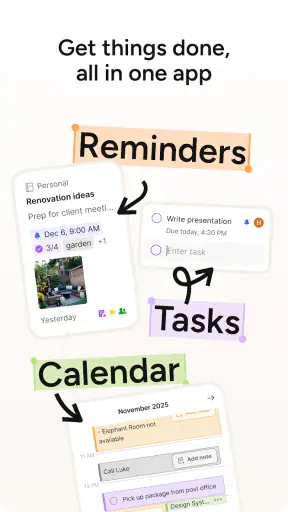
Jag försöker också bestämma i förväg vad som ska bli en anteckning och vad som ska bli en påminnelse. En anteckning sparar sammanhang och information; en påminnelse är till för att dra min uppmärksamhet till något vid rätt tillfälle. Om jag blandar ihop de rollerna får jag ett arkiv fullt av saker som borde ha blivit gjorda, men ingen tydlig signal om när de ska göras. Innan jag förlitar mig på en avisering för en viktig tidpunkt kontrollerar jag att den är inställd på det sätt jag tänkt.
Det kan även vara klokt att använda en återkommande liten städrutin. Jag går igenom sådant som är färdigt, ger otydliga anteckningar en bättre rubrik och tar bort taggar som jag inte längre använder. Det är en enkel vana, men den gör sökningen mer pålitlig än om jag försöker bygga ett perfekt system från första dagen. En bra struktur är den jag faktiskt orkar hålla vid liv.
Senaste nytt

Number Master gör snabba vägval till en fråga om tydlighet

Google Kalender gör vardagen enklare och Googles grepp starkare

Truecaller: Se vem som ringer - Appen som omdefinierar nummerpresentation

Avslöja Yalla Ludo - Ludo&Jackaroo: Dolda Funktioner och Tips

Shazam: Din Snabba Väg till Musikens Hemligheter

8 Ball Pool: Avslöjade hemligheter för att bemästra spelet
En plats för alla dina anteckningar
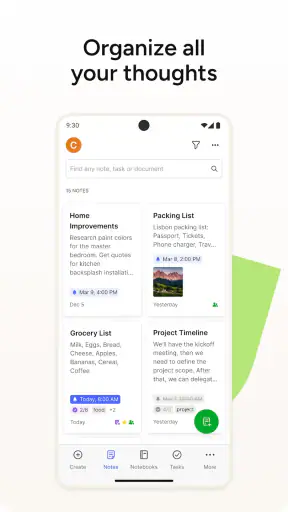
För det första, Evernote är inte bara en vanlig anteckningsapp. Den erbjuder en mängd funktioner som hjälper dig att organisera och strukturera dina anteckningar som aldrig förr. Du kan skapa olika anteckningsböcker för att separera personliga anteckningar från arbetsrelaterade, vilket är superpraktiskt om du behöver hålla isär dessa världar.
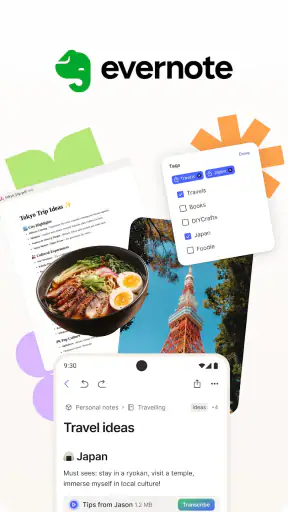
En funktion som jag verkligen uppskattar är möjligheten att tagga anteckningar. Genom att använda taggar kan jag enkelt söka upp äldre anteckningar utan att behöva bläddra igenom massor av sidor. Det är som att ha en personlig assistent som alltid vet var du lagt dina saker.
Mångsidighet och synkronisering
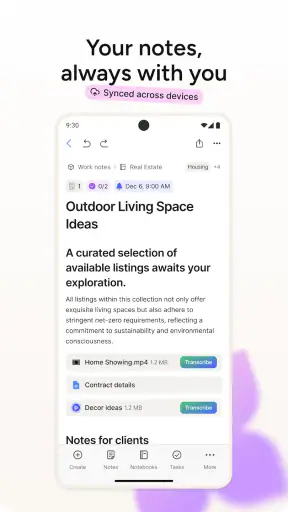
Något annat som sticker ut med Evernote är dess mångsidighet. Det spelar ingen roll om du använder en dator, surfplatta eller smartphone—appen synkroniserar allt automatiskt. Jag kan börja skriva en idé på min telefon när jag är ute och sedan fortsätta på min laptop när jag kommer hem. Alla ändringar sparas i realtid, vilket är otroligt smidigt.
Denna synkronisering gör det också lättare att samarbeta med andra. Om du jobbar i ett team kan du enkelt dela anteckningar och projekt med kollegor. Det är ett enkelt sätt att hålla alla i loopen utan att behöva skicka överflödiga e-postmeddelanden fram och tillbaka.
Funktioner som gör livet enklare
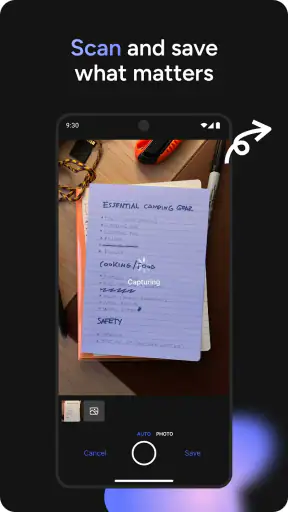
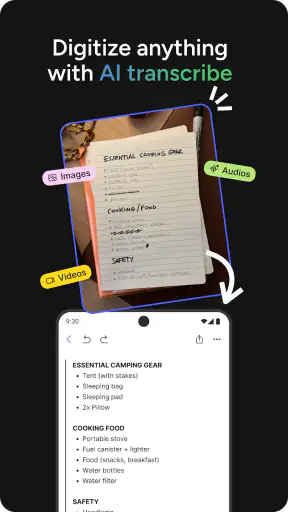
En annan funktion jag älskar är möjligheten att lägga till bilder, ljudinspelningar och till och med handskrivna anteckningar. Det är perfekt för de tillfällen när text bara inte räcker till för att uttrycka dina idéer. Jag har använt detta när jag vill spara en skiss av en idé eller spela in ett snabbt röstmeddelande när jag är på språng.
Och låt oss inte glömma påminnelserna. Jag är en mästare på att glömma saker, men med Evernotes påminnelsefunktion kan jag ställa in aviseringar för viktiga deadlines eller möten. Det är nästan som att ha en personlig sekreterare som håller reda på min agenda.
Snabbare arbetssätt utan onödig sortering
Jag får mest fart i appen när jag bestämmer hur en anteckning ska börja redan innan jag skriver. För återkommande möten använder jag samma enkla ordning: ämne, beslut, nästa steg. Det gör anteckningarna lättare att skumma senare och hjälper mig att skilja ett faktiskt beslut från en idé som bara nämndes. Det är en vana snarare än en särskild funktion, men den sparar tid varje gång jag återvänder till materialet.
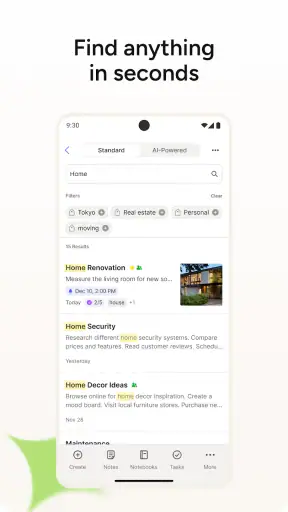
En annan praktisk genväg är att söka efter ett ord jag minns i stället för att försöka komma ihåg exakt vilken anteckningsbok jag valde. Taggar och rubriker fungerar bäst som stöd för sökningen, inte som ett krav på att jag ska sortera perfekt i stunden. Om jag är på språng fångar jag först innehållet och lägger till sammanhang när jag har tid. På så sätt går det snabbt att skriva utan att göra arkivet obegripligt.
För innehåll med flera delar försöker jag samla besluten och källmaterialet på ett ställe i stället för att skapa en ny anteckning för varje liten punkt. En bild kan visa vad jag menar, medan en kort text förklarar varför den sparades. Den kombinationen är särskilt användbar för exempelvis en idé till ett hemmaprojekt eller anteckningar från ett samtal där både en skiss och några konkreta nästa steg behövs.
Jag skulle däremot inte automatiskt välja delning för allt som rör ett gemensamt arbete. Innan jag delar något behöver jag fundera på om andra verkligen ska kunna arbeta i samma material eller bara behöver få informationen. En delad anteckning kan minska mängden mejl, men den ersätter inte en gemensam överenskommelse om vem som uppdaterar innehållet och var den senaste versionen ska finnas.
Var gränserna märks i praktiken
Flexibiliteten har en baksida: det går att samla så mycket att appen blir ett förråd snarare än ett arbetsredskap. Om jag sparar varje tanke utan att ge den en rubrik, ett sammanhang eller någon rimlig väg tillbaka, hjälper det inte att allt finns på ett ställe. Jag behöver fortfarande välja vad som är värt att behålla och rensa bort sådant som inte längre har någon funktion.
Det finns också en skillnad mellan att lagra information och att driva ett projekt framåt. Anteckningar kan hålla ihop bakgrund, resonemang och beslut, men om jag behöver en mycket tydlig överblick över ansvar och arbetsflöde kan ett särskilt projektverktyg passa bättre. På samma sätt är en enkel lista ofta snabbare än att öppna en stor anteckningsmiljö när jag bara vill bocka av några vardagssysslor.
Om du undrar om appen passar för både personliga och arbetsrelaterade saker tycker jag att anteckningsböcker och taggar gör det möjligt att hålla områden åtskilda. Men separationen kräver lite eftertanke; jag skulle inte förlita mig på att strukturen sköter sig själv. Och om du främst vill skriva en snabb rad och aldrig söka upp den igen kan en enklare anteckningsapp kännas mindre omständlig.
Evernote är gratis att börja använda, men köp i appen kan kosta från 7 kronor upp till 2 249 kronor när faktureringen går via Play. Jag skulle därför kontrollera vad som ingår i det upplägg jag tänker använda innan jag bygger hela min rutin kring det. Appen kommer från Evernote by Bending Spoons, har åldersmärkningen PEGI 3 och den aktuella versionen är 11.3.5 för Android 9 och senare. Den har ett genomsnitt på 3,0 från omkring 1,9 miljoner betyg, cirka 3 000 recensioner och över 100 miljoner installationer. Det stora antalet användare gör den välkänd, men betyget är en påminnelse om att upplevelsen inte är självklar för alla.
Vem jag skulle rekommendera den till
Jag tror att appen passar bäst för dig som ofta behöver återvända till information: frilansare med kundanteckningar, studenter som samlar kursidéer eller någon som vill hålla ihop personliga planer och arbetsmaterial på ett sökbart sätt. Den blir särskilt användbar när du har en återkommande rutin för rubriker, taggar och uppföljning. Om du ogillar att organisera eller vill ha allt presenterat som en enkel tidslinje kan den däremot kännas mer omfattande än nödvändigt.
Jämfört med mobilens inbyggda anteckningar är Evernote mer inriktad på att bygga ett organiserat arkiv med flera anteckningsböcker, taggar och olika sorters innehåll. En enkel anteckningsapp vinner ofta när det viktigaste är att öppna snabbt och skriva en mening. Jämfört med en uppgiftshanterare är Evernote bättre för bakgrund och referensmaterial, medan en renodlad att-göra-app brukar vara tydligare när varje punkt behöver en konkret status. Jag ser dem därför inte alltid som direkta ersättare: rätt val beror på om du vill minnas information eller styra en lista med uppgifter.
Om du provar appen skulle jag börja smått: skapa bara några få anteckningsböcker, välj ett par taggar du faktiskt kommer att använda och testa hur en anteckning följer med mellan dina enheter. Lägg in ett verkligt exempel från din vardag i stället för att bygga ett stort system i förväg. När du märker vad du söker efter kan du justera upplägget. Den metoden visar ganska snabbt om flexibiliteten hjälper dig eller om du hellre vill ha ett enklare verktyg.
Användarvänlighet och design
Appens design är ren och intuitiv. Det är lätt att navigera mellan olika funktioner, och allt är snyggt organiserat. Jag gillar verkligen hur allt är så enkelt och okomplicerat, vilket sparar mig tid och energi när jag försöker få saker gjorda.
För den som är ny till appen finns det också en användbar guide och support för att komma igång. Du behöver inte vara tekniskt lagd för att fatta hur allt fungerar, vilket är ett stort plus i min bok.
Sammanfattningsvis är Evernote en fantastisk app för den som behöver hålla ordning på sina anteckningar, idéer och projekt. Med sina många funktioner och användarvänliga design, har den blivit ett ovärderligt verktyg i mitt dagliga liv. Om du inte redan har testat den, vad väntar du på? Den kan verkligen förändra hur du hanterar och organiserar ditt liv.
Min slutsats efter att ha byggt en vana
Min rekommendation är mer återhållsam än att kalla den rätt val för alla: Evernote är som mest övertygande när du har material som behöver leva längre än dagen då du skrev det. Börja med en konkret användning, som mötesbeslut eller planering inför en återkommande aktivitet, och se om du hittar tillbaka till anteckningarna utan friktion. Om du gör det kan appens kombination av text, bilder, ljud och organisering vara värd att behålla i din rutin.
Om du däremot främst vill ha ett snabbt ställe för inköpslistan eller en tydlig uppgiftskö skulle jag välja något mer avskalat och låta Evernote vara. Det är inte ett misslyckande att använda färre funktioner; ett verktyg är bra först när det passar det arbete du faktiskt gör. För mig är styrkan här möjligheten att spara sammanhang och återvända till det senare, medan den viktigaste begränsningen är att jag själv måste hålla ordning på arkivet. Med en liten, konsekvent rutin blir det ett användbart arbetsredskap, men utan den kan mängden sparat material snabbt bli en röra.
Vanliga frågor
Vad är de viktigaste funktionerna i Evernote?
Evernote erbjuder en mängd funktioner som hjälper dig att organisera dina anteckningar. Du kan skapa textanteckningar, checklister och röstpåminnelser. Appen har även en webbutklippare för att spara artiklar och webbsidor. Dessutom kan du synkronisera dina anteckningar mellan olika enheter och använda taggar för att enkelt hitta dem igen.
Är Evernote gratis att använda?
Evernote har en gratisversion som erbjuder de flesta grundläggande funktionerna, inklusive skapande av anteckningar och synkronisering mellan två enheter. För avancerade funktioner, som offline-åtkomst och större uppladdningskapacitet, finns betalda prenumerationer som Evernote Personal och Professional. Priserna varierar beroende på plan och region.
Hur säker är mina data i Evernote?
Evernote använder kryptering för att skydda dina data, både under överföring och lagring. Appen erbjuder också tvåfaktorsautentisering för ökad säkerhet. Det är dock viktigt att följa bästa praxis för lösenord och inte dela ditt konto med andra för att maximera säkerheten för dina anteckningar.
Kan jag använda Evernote offline?
Ja, Evernote erbjuder offline-åtkomst, men det är begränsat till betalda prenumerationer. Med en Premium-plan kan du spara anteckningar och göra dem tillgängliga även när du inte har internetanslutning. Detta är särskilt användbart för resor eller områden med dålig uppkoppling.
Hur integrerar Evernote med andra appar och tjänster?
Evernote kan integreras med flera andra appar och tjänster, som Google Drive, Slack och Microsoft Teams. Denna integration gör det enkelt att dela information och samarbeta med andra. Du kan också använda Evernote tillsammans med olika produktivitetsverktyg för att förbättra arbetsflöden och öka effektiviteten.
Ladda ner










