

Microsoft Planner
4,0ProduktivitetUppdaterad 20 oktober 2026

Skärmbilder

 Analys av Mobexer
Jag använder Microsoft Planner som en arbetsyta för uppgifter där det viktigaste inte är att skriva långa projektplaner, utan att snabbt se vad som ska göras, vem som ansvarar och hur arbetet rör sig framåt. Det är en produktivitetsapp från Microsoft Corporation, och den passar bäst när uppgifterna hör ihop med ett team eller en organisation som redan arbetar med Microsofts kommersiella Office 365-miljö.
Det första jag märkte är att Planner inte försöker vara en komplett anteckningsapp eller ett avancerat projektsystem. Den har en tydlig uppgift: att samla arbete i planer och göra det lättare att följa status. För rätt användare känns det avlastande. För fel användare blir kravet på en passande kommersiell Office 365-prenumeration däremot den största tröskeln redan innan man hunnit börja.
Så fungerar Microsoft Planner i vardagen
Jag tycker att Planner kommer mest till sin rätt när ett arbete innehåller många små delar som annars riskerar att försvinna i e-post, chattar eller personliga att-göra-listor. Ett team kan exempelvis samla uppgifter inför en lansering, en intern utbildning eller en återkommande administrativ process. Varje uppgift får en tydlig plats i arbetsflödet, vilket gör det enklare att prata om arbetet utan att alla behöver bläddra igenom samma långa meddelandetråd.
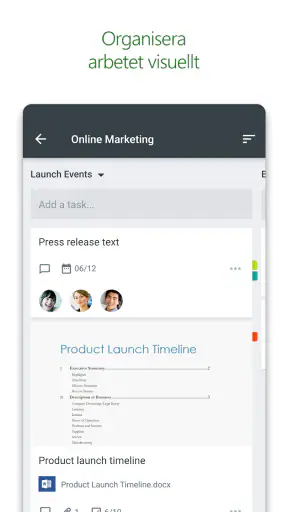
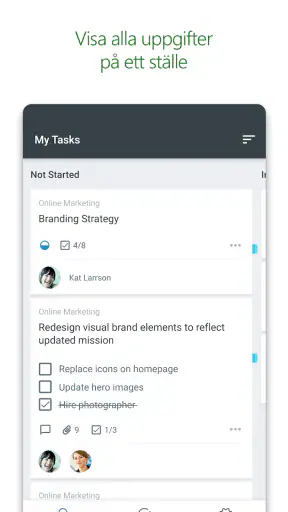
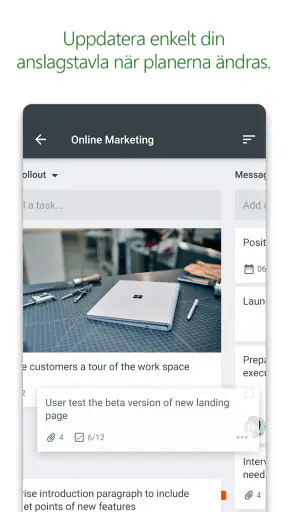
Det är också här appens visuella upplägg blir användbart. Jag kan tänka på en plan som en gemensam tavla där uppgifter sorteras efter läge eller arbetsområde. Den bilden gör det lättare att upptäcka sådant som har fastnat. Om många uppgifter ligger kvar utan ansvarig eller deadline blir problemet synligt på ett annat sätt än i en vanlig inkorg.
En realistisk vardagssituation är ett litet marknadsteam som förbereder ett nyhetsbrev. En person skriver texten, en annan granskar den, en tredje ordnar bilder och någon behöver kontrollera att utskicket är klart. I stället för att fråga i chatten vem som gör vad kan teamet öppna planen och se uppgifterna samlade. Jag skulle fortfarande använda chatten för diskussionen, men Planner för själva överenskommelsen om arbetet.
Min viktigaste rekommendation är att använda Planner som arbetsminne, inte som hela kommunikationssystemet. När man försöker klämma in långa resonemang, beslutshistorik och detaljerade dokument i själva uppgifterna blir översikten snabbt tung. Appen fungerar bättre när varje uppgift har ett tydligt resultat och resten av materialet ligger där teamet normalt hanterar dokument och samtal.
Vem får mest nytta av appen?
Planner passar särskilt bra för team som redan har en gemensam Microsoft-miljö och som vill få ordning på återkommande arbetsflöden. En grupp på en arbetsplats kan använda den för innehållsproduktion, introduktion av nya medarbetare, mötesuppföljning eller enklare driftarbete. Även en chef som vill få en snabb bild av pågående uppgifter kan ha nytta av den, så länge planerna hålls enkla och uppdaterade.
Senaste nytt

Number Master gör snabba vägval till en fråga om tydlighet

Google Kalender gör vardagen enklare och Googles grepp starkare

Truecaller: Se vem som ringer - Appen som omdefinierar nummerpresentation

Avslöja Yalla Ludo - Ludo&Jackaroo: Dolda Funktioner och Tips

Shazam: Din Snabba Väg till Musikens Hemligheter

8 Ball Pool: Avslöjade hemligheter för att bemästra spelet
Jag ser också en styrka för personer som inte vill lära sig ett tungt projektsystem. En tydlig uppgiftstavla är ofta lättare att ta till sig än ett verktyg med många nivåer, specialfält och rapporter. Den som bara behöver fördela arbete, följa status och se nästa steg kan komma igång utan att bygga en komplicerad metod runt appen.
Däremot skulle jag inte välja Planner för ett ensamt privat projekt om jag saknar en lämplig kommersiell prenumeration. Det finns enklare att-göra-appar för personliga ärenden, och de kräver vanligtvis inte samma organisationskoppling. Planner är i grunden mer intressant när uppgifterna ska delas och följas tillsammans med andra.
Vad appens aktuella version säger om utvecklingen
Den aktuella versionen är 1.18.39, medan appen först släpptes den 31 maj 2017. Det ger en användbar bild av produktens roll: Planner är inte ett nytt experiment som fortfarande försöker hitta sin form, utan en etablerad del av Microsofts produktivitetsutbud. Samtidigt ska man inte tolka ett versionsnummer som ett löfte om att alla moderna projektfunktioner finns där. Jag bedömer den efter hur väl den löser grundproblemet: att göra teamets uppgifter synliga och hanterbara.
För befintliga användare innebär det framför allt att appen känns som ett verktyg att bygga en rutin kring, inte något man öppnar en gång och sedan glömmer. Den fungerar bäst när teamet bestämmer hur planer ska namnges, vad en bra uppgift ska innehålla och när en uppgift får byta status. Utan sådana enkla regler blir även en välgjord tavla snabbt inaktuell.
Jag tycker att den här utvecklingen också förklarar varför Planner kan kännas både trygg och begränsad. Den tydliga kärnan är lätt att förstå, men användare som kommer från avancerade projektsystem kan sakna större djup. Det är en medveten avvägning: mindre friktion i vardagen, men också färre möjligheter att modellera mycket komplexa processer.
Tre arbetssätt som gör större skillnad än de först verkar
Det första tipset är att skriva uppgifter som konkreta leveranser i stället för vaga aktiviteter. “Förbereda kampanjen” är svårt att avsluta och svårt att kontrollera. “Godkänna texten till kampanjsidan” ger däremot en tydligare slutpunkt. Den skillnaden gör det lättare att se varför en plan står stilla och vem som behöver agera härnäst.
Det andra är att använda ansvar och tidsplan som två separata beslut. Jag har sett arbetsflöden där en uppgift får ett datum men ingen tydlig ägare, eller en ägare men ingen överenskommen tidpunkt. Då ser tavlan organiserad ut utan att faktiskt skapa ansvar. När båda delarna är tydliga blir Planner betydligt mer användbart i veckomöten.
Det tredje är att skapa en återkommande genomgång av gamla uppgifter. En tavla blir inte automatiskt korrekt bara för att den är digital. Jag skulle avsätta några minuter efter ett möte för att flytta färdiga uppgifter, omformulera sådant som blivit otydligt och ta bort arbete som inte längre är relevant. Det är ett enkelt arbetssätt, men det hindrar appen från att bli ännu en plats där gamla löften samlas.
Ett mer oväntat användningsområde är att använda en plan som checklista för överlämningar. När en medarbetare är ledig kan teamet se vilka uppgifter som pågår, vad som väntar och vilken information som behöver lämnas vidare. Det ersätter inte en ordentlig introduktion, men det minskar risken att viktiga småsteg finns gömda i en persons privata lista.
Hur Planner står sig mot vanliga alternativ
Jämfört med en traditionell att-göra-app är Planner bättre när flera personer behöver samma bild av arbetet. En personlig lista är ofta snabbare för ärenden som bara gäller mig, men den säger inte lika mycket om fördelning och gemensam status. Jag skulle därför inte ersätta min privata lista helt, utan låta den hantera personliga påminnelser medan Planner tar hand om teamets åtaganden.
Jämfört med ett kalkylblad blir Planner mer naturligt för uppgifter som förändras ofta. Ett kalkylblad kan vara flexibelt, men kräver mer disciplin för att visa vem som äger vad och vad som är klart. Planner ger en mer arbetsorienterad vy. Å andra sidan kan kalkylblad vara bättre när man behöver många egna kolumner, beräkningar eller en detaljerad historik.
Mot mer avancerade projektverktyg är Planner enklare att komma in i, men mindre lämpligt när projektet kräver beroenden, omfattande resursplanering, avancerad rapportering eller mycket detaljerad tidsuppföljning. Jag skulle välja ett större system om projektledaren måste analysera kapacitet på djupet. Planner är starkare i den dagliga överblicken än i den fullständiga projektstyrningen.
Det är också viktigt att skilja mellan att appen är gratis att installera och att den kan användas utan rätt abonnemang. Planner har priset gratis i appbutiken, men användningen kräver en lämplig kommersiell Office 365-prenumeration. För en organisation som redan har detta på plats är det en praktisk ingång. För en privatperson kan det däremot göra ett annat verktyg mer rimligt, även om själva appen inte kostar något att hämta.
Begränsningar som märks efter den första entusiasmen
Den mest uppenbara begränsningen är beroendet av rätt Microsoft-miljö. Det räcker inte att vilja dela en plan med vem som helst; användningen måste passa den prenumeration och organisation som appen är kopplad till. Därför bör man kontrollera detta innan man bygger ett viktigt arbetsflöde runt Planner. Annars kan man lägga tid på struktur som inte alla deltagare kan använda på det sätt man tänkt.
En annan svaghet är risken för planinflation. När varje avdelning skapar egna planer utan gemensamma principer blir det svårt att veta var en uppgift hör hemma. Jag skulle hellre börja med en liten plan för ett tydligt arbetsflöde än skapa en plan för varje idé, möte eller person. Färre planer gör det lättare att hitta rätt och minskar behovet av dubbelregistrering.
Planner kan också kännas för enkel för den som vill följa ett projekt på detaljnivå. Om arbetet består av många beroenden där en försenad uppgift automatiskt påverkar flera andra, behöver man vara extra noggrann med sin egen metod. Appens översikt kan visa att något är försenat, men den ersätter inte alltid den analys som krävs för att förstå hela konsekvensen.
Jag skulle dessutom vara försiktig med att använda Planner som arkiv för beslut. En uppgift kan påminna teamet om vad som ska göras, men viktiga beslut behöver en plats där de går att hitta och förstå långt senare. Annars riskerar man att uppgiften markeras som klar medan orsaken, bakgrunden och eventuella undantag försvinner ur arbetsflödet.
Vad befintliga användare bör tänka på
Om du redan använder Planner är mitt råd att först granska hur många uppgifter som faktiskt är aktiva. En lång lista med gamla eller otydliga poster gör appen mindre pålitlig. Jag skulle börja med att stänga sådant som är färdigt, slå ihop dubbletter och skriva om uppgifter som inte går att avgöra utan muntlig förklaring.
Det är också värt att komma överens om vad status betyder i just ditt team. Om en person markerar en uppgift som pågående så fort den öppnats, medan en annan väntar tills arbetet nästan är klart, försvinner värdet i översikten. En kort gemensam regel kan göra större skillnad än att skapa fler kategorier eller mer detaljerade planer.
För den som byter från e-postbaserad uppföljning är det klokt att inte flytta allt på en gång. Börja med ett projekt där många redan efterfrågar bättre överblick. När teamet har lärt sig att uppdatera uppgifterna regelbundet kan fler arbetsflöden flyttas över. Det minskar motståndet och visar snabbt om Planner verkligen passar gruppens arbetssätt.
Vem bör välja något annat?
Jag skulle inte rekommendera appen som förstahandsval för en person som bara vill komma ihåg privata inköp, träning eller hushållsärenden. Där räcker en personlig att-göra-app ofta längre och kräver mindre administration. Planner blir överdimensionerad i förhållande till problemet, särskilt om ingen annan behöver se uppgifterna.
Jag skulle också välja ett mer avancerat system för stora projekt med hårda beroenden, detaljerad budgetuppföljning eller krav på omfattande rapporter. Planner kan fortfarande fungera som en enkel teamvy i ett sådant sammanhang, men jag skulle inte låta den ensam bära hela projektstyrningen. Det är bättre att använda rätt nivå av verktyg än att tvinga en enkel tavla att imitera ett komplett projektsystem.
För små team som redan arbetar med Microsofts tjänster är bedömningen mer positiv. Där kan den gemensamma miljön väga tyngre än att ett annat verktyg har fler funktioner. Att slippa flytta teamets uppgifter till ännu en separat tjänst är i sig en praktisk fördel, men bara om alla förstår var informationen ska finnas.
Det jag skulle hålla ögonen på framöver
När jag bedömer en app som Planner tittar jag mindre på mängden funktioner och mer på om den fortsätter att minska vardagsfriktionen. Det viktigaste framåt är därför att arbetsflödet förblir tydligt när team växer, planer blir fler och uppgifter behöver följas över längre tid. En förbättring är värdefull om den gör det enklare att hitta nästa steg utan att kräva mer administration.
Jag skulle särskilt hålla utkik efter hur väl appen fortsätter att balansera enkel överblick mot behovet av mer avancerad uppföljning. För få detaljer gör större projekt svåra att styra, medan för många fält kan förvandla en snabb arbetsyta till ett system som ingen orkar uppdatera. Planner har sin styrka i mitten av den skalan, och det är där jag tycker att den bör bedömas.
Den breda användningen visar att många redan ser ett värde i upplägget: appen har över fem miljoner installationer och ett genomsnitt på 4,0 från omkring tjugoen tusen betyg. Jag läser sådana siffror som ett tecken på att grundidén fungerar för många, inte som ett bevis på att den passar varje arbetsplats. Det avgörande är fortfarande om teamet har rätt abonnemang och faktiskt vill arbeta med en gemensam uppgiftsyta.
Min slutsats efter att ha arbetat med appen
Microsoft Planner är en fokuserad produktivitetsapp för team som behöver göra uppgifter synliga utan att införa ett tungt projektsystem. Jag uppskattar den mest när den används med tydliga uppgifter, få men genomtänkta planer och en vana att uppdatera status. Då blir den ett lugnt nav för vardagsarbete i stället för ännu en inkorg.
Den är gratis att installera, har PEGI 3 och fungerar på Android från version 7.0, men den kommersiella Office 365-prenumerationen är en central del av användarupplevelsen. Därför skulle jag kontrollera åtkomsten först och därefter prova appen i ett konkret teamflöde, inte bara skapa en tom plan och hoppas att strukturen uppstår av sig själv.
Jag rekommenderar Planner till dig som vill samordna gemensamma uppgifter i Microsofts arbetsmiljö, men inte till dig som behöver ett privat listverktyg eller ett komplett system för avancerad projektledning. För rätt grupp är enkelheten den stora vinsten. För andra blir samma enkelhet en begränsning. Den är som bäst när alla vet vad som ska göras, vem som tar nästa steg och när tavlan ska uppdateras.
Vanliga frågor
Vad är Microsoft Planner och vad kan jag använda appen till?
Microsoft Planner är ett verktyg för att planera, organisera och följa upp arbete i team eller privat. Du kan skapa planer, uppgifter och checklistor, tilldela ansvariga personer, ange förfallodatum och följa projektets status visuellt. Appen passar särskilt bra för arbetsgrupper som redan använder Microsoft 365 och vill samla uppgifter på ett mer strukturerat sätt.
Behöver jag ett Microsoft-konto eller en Microsoft 365-prenumeration för att använda Microsoft Planner?
För att använda Microsoft Planner behöver du normalt logga in med ett Microsoft-konto som stöds av tjänsten. Tillgången till funktioner kan variera beroende på om du använder ett personligt konto, ett arbets- eller skolkonto samt vilken Microsoft 365-prenumeration organisationen har. Vissa avancerade funktioner, exempelvis utökad rapportering och företagsadministration, kan kräva en betald licens.
Kan jag samarbeta med andra och tilldela uppgifter i Microsoft Planner?
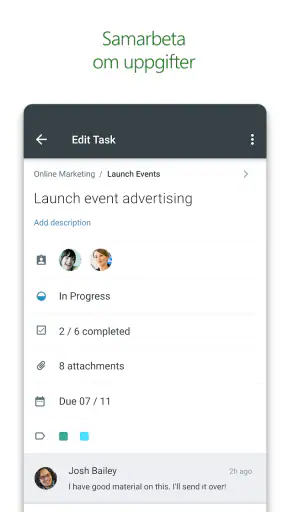
Ja, samarbete är en av appens viktigaste funktioner. Du kan skapa uppgifter, tilldela dem till medlemmar i en plan, lägga till kommentarer, bifoga filer och ange deadlines. Teammedlemmarna kan uppdatera uppgifternas status och se vad som behöver göras. För att samarbetet ska fungera fullt ut måste användarna vanligtvis ha rätt åtkomst till den aktuella Microsoft 365-gruppen eller organisationen.
Fungerar Microsoft Planner på både Android och iPhone, och synkroniseras informationen automatiskt?
Microsoft Planner finns för mobila enheter och kan användas på både Android och iPhone, beroende på aktuell appversion och region. När du är inloggad synkroniseras planer, uppgifter och ändringar normalt med Microsofts molntjänst, så att informationen även är tillgänglig på webben och andra kompatibla enheter. En stabil internetanslutning rekommenderas för att undvika fördröjningar.
Är Microsoft Planner enkelt att använda för nybörjare, och vilka begränsningar bör jag känna till?
Gränssnittet är i regel lätt att förstå, särskilt om du redan använder Microsoft Teams eller andra Microsoft 365-appar. Tavlor, kolumner och uppgiftskort gör det enkelt att få en överblick. Samtidigt kan funktionerna kännas begränsade för mycket avancerad projektledning, exempelvis detaljerade beroenden, omfattande tidsplaner eller komplex resursplanering. Appens möjligheter beror också på din licens och organisationens inställningar.











