

Microsoft PowerPoint
4,7ProduktivitetUppdaterad 17 oktober 2026

Skärmbilder

 Analys av Mobexer
Det märks först när en presentation behöver ändras i sista minuten om en mobilversion faktiskt är användbar. Jag har märkt att Microsoft PowerPoint kan räcka till mer än snabba nödlösningar: appen låter mig arbeta med bildspel när datorn inte är nära, utan att jag måste börja om från början. Den passar bäst när presentationer redan är en del av vardagen och jag vill kunna granska, justera eller visa dem på språng.
Det som gör ett gott första intryck
Under den första veckan är det framför allt igenkänningen som gör appen lätt att komma in i. Den riktar sig till produktivitet och kommer från Microsoft Corporation, och för den som redan känner till PowerPoint på datorn känns grundtanken bekant. Jag kan öppna en presentation, hitta de vanliga redigeringsverktygen och prova mig fram utan att först lära mig ett helt nytt arbetssätt.
Appen är gratis att installera och har PEGI 3 som åldersmärkning. Den har ett genomsnitt på 4,7 från omkring 4,1 miljoner betyg och över en miljard installationer. Det säger något om hur välkänd den är, men jag skulle inte låta populariteten avgöra om den passar mig. Den viktigare frågan är om jag faktiskt behöver skapa eller hantera bildspel på mobilen, inte bara på datorn.
För en snabb uppgift är den mobila layouten en styrka. Jag kan göra en mindre rättning, lägga till en kort text eller kontrollera att ordningen på bilderna fungerar utan att öppna datorn. Det är särskilt praktiskt när jag redan har en presentation att utgå från. Att bygga ett helt bildspel från tom sida på en liten skärm är möjligt som idé, men inte alltid det mest bekväma sättet att arbeta.
När appen får en plats i vardagen
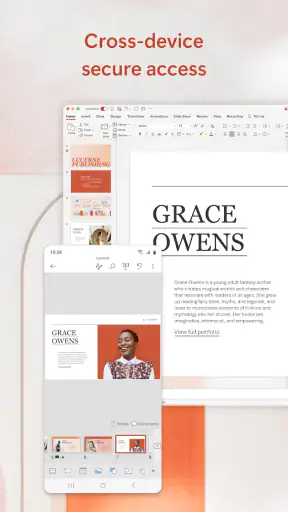
Efter den första nyhetens behag handlar värdet mindre om att kunna skapa bildspel var som helst och mer om att kunna fortsätta ett arbete mellan olika situationer. Jag kan börja på en laptop och senare läsa igenom eller redigera presentationen på mobilen. Det gör appen användbar för den som pendlar, förbereder möten eller ofta upptäcker små ändringar när arbetsdagen redan har bytt plats.
Ett realistiskt exempel är att jag går igenom ett bildspel på väg till ett möte och ser att en rubrik blivit otydlig. Jag kan rätta texten medan jag har några minuter över och sedan använda mobilen för att visa presentationen om datorn inte är till hands. För större ändringar skulle jag ändå vänta tills jag har en större skärm; den här sortens växling fungerar bäst när jag skiljer mellan snabb bearbetning och noggrann formgivning.
Offlinearbete är en annan praktisk del av vardagsanvändningen. Jag kan arbeta med en presentation utan att vara uppkopplad, vilket är värdefullt på platser där nätet är svagt eller saknas. Ett klokt arbetssätt är att öppna filen och göra de ändringar jag behöver innan jag blir beroende av att dela den med andra. När samarbete eller filöverföring är själva poängen blir uppkoppling förstås viktig igen.
Senaste nytt

Number Master gör snabba vägval till en fråga om tydlighet

Google Kalender gör vardagen enklare och Googles grepp starkare

Truecaller: Se vem som ringer - Appen som omdefinierar nummerpresentation

Avslöja Yalla Ludo - Ludo&Jackaroo: Dolda Funktioner och Tips

Shazam: Din Snabba Väg till Musikens Hemligheter

8 Ball Pool: Avslöjade hemligheter för att bemästra spelet
Att få presentationerna att hålla över tid
När jag vill att en presentation ska fortsätta vara användbar efter den första redigeringen försöker jag skapa en enkel rutin: gå igenom bildspelet på mobilen, men spara större layoutbeslut till en större skärm. Det gör det lättare att upptäcka när appen verkligen sparar tid och när den bara flyttar arbetet till senare. I nästa del tittar jag på hur delning och samarbete påverkar den vanan.
Redigering, delning och samarbete
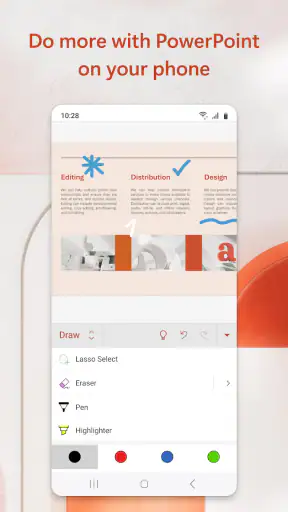
En av de tydligaste vinsterna med mobilversionen är att jag kan skapa, redigera och presentera från samma app. Jag behöver inte behandla telefonen som en ren visningsskärm. Samtidigt fungerar den bäst som ett komplement till datorn: små korrigeringar och genomgångar går smidigt, medan detaljarbete med många objekt eller avancerad utformning ofta blir mer omständligt på pekskärm.
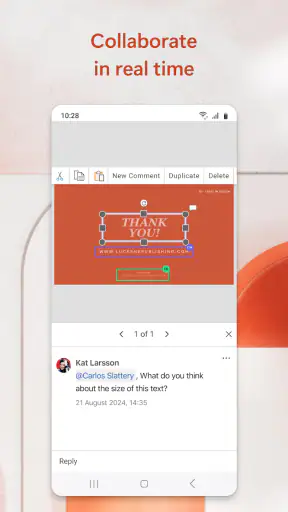
Delning direkt från appen kan spara ett par steg när jag behöver skicka en presentation vidare. I ett team är det också användbart att kunna se ändringar som andra gör i realtid. Det kan minska risken för att jag arbetar vidare på en gammal version, men samarbete blir inte automatiskt enkelt bara för att redigeringarna syns. Jag behöver fortfarande vara tydlig med vem som ändrar vad, särskilt när flera personer arbetar med samma bildspel.
Det finns en liten arbetsvana som gör skillnad: innan jag börjar redigera på mobilen brukar jag bestämma om uppgiften är en snabb korrigering eller en större omarbetning. Om det handlar om en rubrik, en kort text eller en enkel genomgång kan mobilen vara rätt verktyg. Om jag behöver flytta många delar och bedöma helheten i detalj sparar jag ofta tid genom att vänta på datorn, i stället för att kämpa med varje tryck på en mindre yta.
Hur den står sig mot andra sätt att arbeta
Jämfört med att göra allt i en webbläsare eller i en annan presentationsapp är den främsta fördelen här kontinuiteten för den som redan använder Microsofts verktyg. Jag kan fortsätta med samma typ av bildspel och dra nytta av kopplingen till Word och Excel. Det är särskilt relevant när presentationen bygger på text eller uppgifter som redan finns i de programmen. För den som inte använder Microsofts ekosystem blir den fördelen mindre avgörande.
En enklare anteckningsapp kan vara bättre för att samla idéer, och en datorbaserad presentationslösning är ofta bekvämare för att finslipa layout. Jag väljer den mobila PowerPoint-appen när jag vill komma åt ett befintligt bildspel, göra en avgränsad ändring eller presentera utan att bära med mig en laptop. Jag skulle inte välja den enbart för att skriva långa texter eller skapa en omfattande presentation med många precisionsjusteringar.
En användbar vana är att granska bildspelet i presentationsläge innan jag delar eller visar det. Redigering på liten skärm gör det lätt att fokusera på enskilda textrutor och missa hur helheten känns när bilderna följer på varandra. En snabb genomgång hjälper mig att upptäcka om ordningen eller flytet behöver ses över, även när själva rättningen är liten.
Underhåll och sådant som kan trötta ut
Appen kräver inte att jag gör den till ett nytt dagligt projekt. Den får störst återkommande värde när jag redan har presentationer att hantera och vill hålla dem tillgängliga mellan olika arbetssituationer. Om jag bara gör ett bildspel någon enstaka gång kan den däremot lätt bli något jag öppnar vid ett akut behov och sedan glömmer. Det är inget problem i sig, men det betyder att nyttan beror mer på mina vanor än på hur många verktyg som finns i appen.
Den största friktionen är skärmytan. Pekskärmen gör grundläggande justeringar lätta att nå, men precisionen kan bli irriterande när jag vill finjustera flera element eller jämföra detaljer över olika bilder. Den mobila appen ersätter alltså inte alltid datorversionen, och jag tycker inte att den bör bedömas som om den måste göra det. Den fungerar bättre som ett flexibelt arbetsled än som en fullständig ersättare för en större arbetsyta.
En annan möjlig källa till trötthet är att förvänta sig att varje arbetsflöde ska kännas lika smidigt på telefonen. Att läsa igenom, göra en snabb rättning och visa ett bildspel är tydliga mobiluppgifter. Att försöka genomföra en omfattande omarbetning under tidspress kan däremot skapa fler tryck och avbrott än det sparar. Jag får mest ut av appen när jag använder den för rätt sorts uppgift och låter större arbeten vänta på en dator.
Det finns köp i appen, med belopp från omkring 12 kronor till ungefär 2 540 kronor när faktureringen sker via Play. Jag ser därför gratispriset som en låg tröskel för att prova appen, inte som ett löfte om att varje möjlig funktion eller användning saknar kostnad. Om jag bara behöver öppna och göra mindre ändringar kan jag först se hur långt det räcker för mitt eget arbetssätt innan jag överväger något köp.
Vem jag skulle rekommendera den till
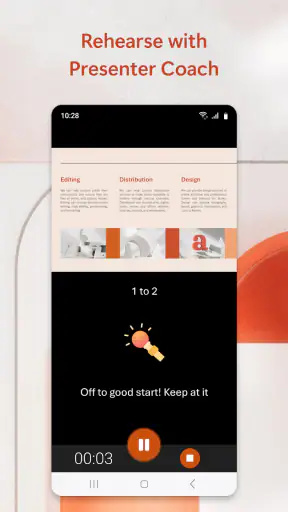
Jag skulle rekommendera appen till studenter, lärare och yrkespersoner som redan arbetar med presentationer och ibland behöver hantera dem utanför datorn. Den passar också bra för den som vill repetera ett bildspel inför en dragning eller göra en sista liten korrigering innan det ska visas. Om jag sällan använder presentationer, föredrar en annan plattform eller främst behöver avancerad layout på en stor skärm är skälen att installera den svagare.
Microsoft PowerPoint är gratis att hämta och har funnits sedan den 6 januari 2015. I mina ögon är den långsiktiga styrkan inte att mobilen kan göra precis allt, utan att jag kan hålla ett pågående presentationsarbete i rörelse även när dagen inte följer skrivbordsrutinen. Begränsningarna blir tydliga när arbetet kräver precision, men för granskning, mindre redigering och presentation på språng väger bekvämligheten ofta upp dem.
En vana som ger mer än en snabb installation
När jag först laddade ner appen, var jag lite skeptisk. Kan man verkligen få samma funktionalitet som på datorn? Men jag blev snabbt övertygad om att Microsoft PowerPoint har tänkt till när det kommer till användarvänlighet på mindre skärmar. Appen är smidig och intuitiv, vilket gör det enkelt att navigera mellan olika funktioner.
Användargränssnitt och navigering
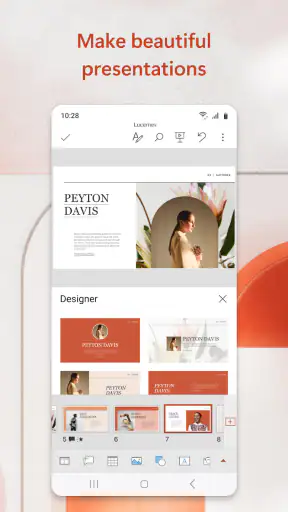
Det första som slog mig var hur väl designad appen är. Användargränssnittet är rent och stilrent, vilket gör det lätt att hitta vad man letar efter. Om du är van vid desktopversionen, så kommer du känna igen det mesta här. Verktygsfältet är smart anpassat för pekskärm, vilket gör det enkelt att infoga bilder, text och annan multimedia med ett enkelt tryck.
Funktionalitet på språng
Jag älskar hur appen låter mig skapa, redigera och även presentera direkt från mobilen. Du kan enkelt börja en presentation på din laptop och fortsätta där du slutade på mobilen. Det är också superenkelt att dela filer direkt från appen, vilket är ett stort plus när man jobbar i team.
En annan sak som verkligen imponerade på mig var offline-funktionen. Du behöver inte alltid vara uppkopplad för att arbeta, vilket är perfekt för de där stunderna när man inte har tillgång till wi-fi.
Integration och samarbete
En av de starkaste sidorna med integrationen med andra Microsoft Office-appar är att jag kan dra nytta av funktioner från Word och Excel, vilket gör det möjligt att verkligen maximera ens kreativitet och produktivitet.
Samarbete i realtid är en annan funktion som verkligen sticker ut. Att kunna se redigeringar som teammedlemmar gör i realtid sparar mycket tid och förebygger missförstånd. Det är som att ha hela kontoret i fickan!
Slutgiltiga tankar
Är den mobila versionen perfekt? Inte helt. Det finns fortfarande vissa begränsningar jämfört med desktopversionen, särskilt när det kommer till mer avancerade funktioner. Men för dagligt bruk och de flesta behov, är det ett fantastiskt verktyg som gör sitt jobb med bravur.
Så, om du någonsin befinner dig i en situation där du behöver skapa en presentation på språng, tveka inte att ge appen en chans. Den kan överraska dig med hur kapabel den verkligen är.
För dig som är intresserad, är det bara att ladda ner appen från Google Play eller App Store och börja utforska möjligheterna.
Vanliga frågor
Vad är Microsoft PowerPoint och vilka funktioner erbjuder det?
Microsoft PowerPoint är en presentationsprogramvara som används för att skapa bildspel. Det erbjuder funktioner som mallar, animeringar, övergångar och möjligheten att lägga till multimedia som bilder, videor och ljud. Användare kan också samarbeta i realtid med andra och använda molnlagring för enkel åtkomst.
Är Microsoft PowerPoint gratis att använda på Android och iOS-enheter?
Microsoft PowerPoint kan laddas ner gratis på både Android och iOS. För grundläggande funktioner behövs ingen prenumeration, men för att få tillgång till premiumfunktioner krävs en Microsoft 365-prenumeration. Detta inkluderar avancerade redigeringsverktyg och ytterligare lagringsutrymme i OneDrive.
Kan jag använda Microsoft PowerPoint offline på min mobil eller surfplatta?
Ja, Microsoft PowerPoint kan användas offline efter att du har laddat ner presentationer till din enhet. Men för att redigera dokument och synkronisera ändringar med molnet behöver du en internetanslutning. Offline-användning kräver att du loggar in på ditt Microsoft-konto först.
Hur säker är min data när jag använder Microsoft PowerPoint?
Microsoft PowerPoint använder avancerade säkerhetsåtgärder för att skydda din data. Dina filer är krypterade både under överföring och när de lagras i molnet. Dessutom finns det möjlighet att använda tvåfaktorsautentisering för att ytterligare säkra ditt Microsoft-konto.
Hur kan jag dela mina presentationer skapade i Microsoft PowerPoint?
Du kan enkelt dela dina PowerPoint-presentationer via e-post, länkar eller genom att använda delningsfunktioner inom appen. PowerPoint stöder också samarbete, så du kan bjuda in andra att redigera eller kommentera dina presentationer i realtid. Dokumenten kan även exporteras som PDF eller andra format för delning.
Ladda ner










