

Mindomo (tankekartor)
4,5ProduktivitetUppdaterad 20 oktober 2026

Skärmbilder
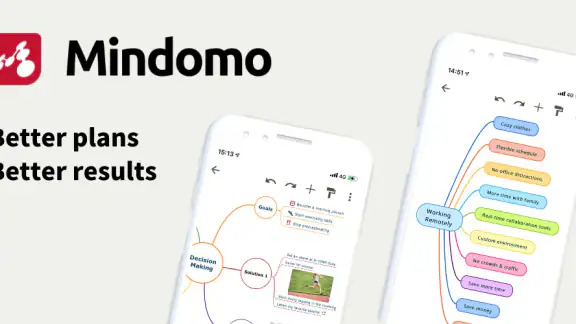
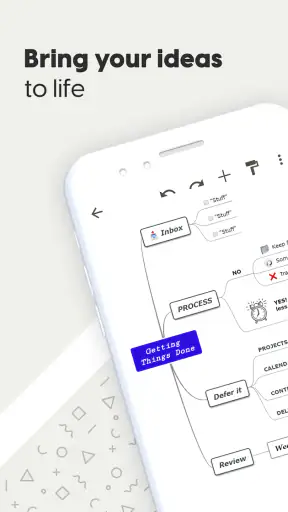
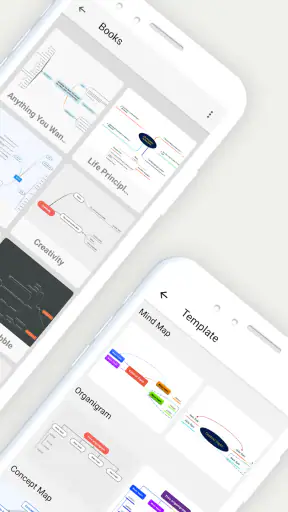
 Analys av Mobexer
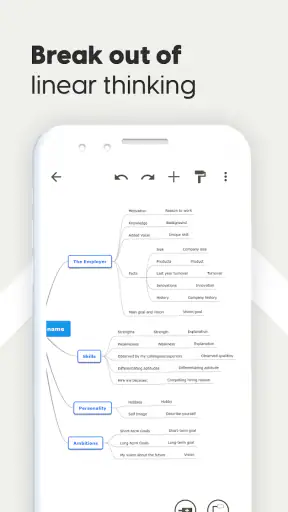
När jag först började använda Mindomo märkte jag snabbt att den största utmaningen med tankekartor inte är att lägga till idéer, utan att bestämma hur de ska hänga ihop. Appen gör det lätt att börja, men en karta blir rörig om varje tanke får en egen gren utan tydlig ordning. Mitt råd är att skriva huvudfrågan i mitten och lägga till bara de viktigaste teman först. Sedan kan du fylla på med detaljer när du ser vilka samband som faktiskt hjälper dig.
Det är särskilt användbart när du samlar material inför en uppgift, planerar ett möte eller försöker reda ut ett projekt som känns för stort. Jag använder gärna kartan som ett första utkast, inte som en färdig rapport: den visar vad jag vet, vad som saknas och vilka delar som behöver följas upp. För den som vill fånga relationer mellan idéer kan det vara mer naturligt än att börja med en tom sida i en vanlig anteckningsapp.
När kartan börjar kännas svår att hantera
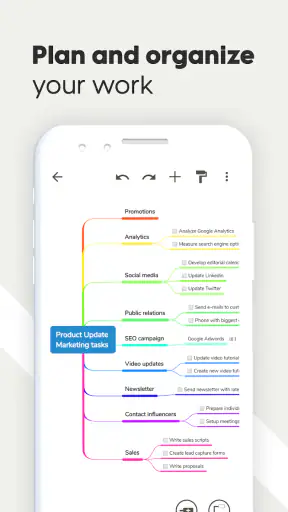
En vanlig friktion uppstår när kartan växer och det blir svårt att se vad som är viktigt. Färg och ikoner kan hjälpa, men de fungerar bäst när de betyder något konsekvent. Jag skulle till exempel använda en färg för ämnesområden och en annan typ av markering för sådant som kräver beslut. Om varje gren får en ny färg blir kartan snabbt mer dekorativ än informativ.
På en mobilskärm märks också en avvägning som lätt glöms bort: det går snabbt att lägga till en tanke när den dyker upp, men stora kartor kan kräva mer zoomning och panorering än man vill göra när man bara har några minuter. Då är det klokt att hålla grenarnas rubriker korta och lägga längre förklaringar i den del av arbetsflödet där de är lättare att läsa. Om du mest behöver skriva sammanhängande text kan ett dokument vara ett bättre slutformat än att pressa allt in i kartan.
En lugn start sparar tid senare
Innan jag börjar en karta bestämmer jag vad den ska hjälpa mig att göra: samla idéer, fatta ett val eller planera steg. Den lilla kontrollen hindrar mig från att blanda brainstorm, att-göra-lista och färdig dokumentation i samma vy. För ett studiemoment kan huvudgrenen exempelvis vara ett ämne, med undergrenar för begrepp, frågor och exempel. För ett arbetsmöte kan grenarna i stället representera beslutspunkter, ansvar och sådant som behöver undersökas.
Mindomo är gratis att börja använda och utvecklas av Expert Software Applications Srl. Appen ligger i kategorin produktivitet, har PEGI 3 och har ett genomsnitt på 4,5 från omkring 58 000 betyg. Den har installerats över fem miljoner gånger och den aktuella versionen är 6.12.2. Appen har funnits sedan 28 maj 2012, kräver Android 7.0 eller senare och erbjuder köp i appen från 7 till 839 kronor när faktureringen sker via Play. Jag tycker att det är bra att kunna prova själva arbetssättet utan att börja med en kostnad, men innan du väljer en betald nivå bör du kontrollera vilka villkor som gäller för just det du behöver.
Små kontroller när något inte fungerar
Om en karta inte beter sig som du väntar dig börjar jag med att kontrollera det enklaste: att jag arbetar i rätt karta, att ändringen verkligen har hunnit sparas och att nätverksläget passar uppgiften. Vid samarbete kan det också vara värt att stämma av med den andra personen vilken version av innehållet ni tittar på, i stället för att direkt göra om ändringar. Sådana kontroller löser inte alla problem, men de kan förebygga dubbelarbete när flera arbetar i samma material.
Senaste nytt

Number Master gör snabba vägval till en fråga om tydlighet

Google Kalender gör vardagen enklare och Googles grepp starkare

Truecaller: Se vem som ringer - Appen som omdefinierar nummerpresentation

Avslöja Yalla Ludo - Ludo&Jackaroo: Dolda Funktioner och Tips

Shazam: Din Snabba Väg till Musikens Hemligheter

8 Ball Pool: Avslöjade hemligheter för att bemästra spelet
Om du använder offline-läget är det klokt att planera synkroniseringen som ett eget steg när du får internet igen. Jag skulle undvika att anta att en ändring på en enhet automatiskt syns för andra just då; kontrollera kartan när uppkopplingen är tillbaka innan du fortsätter ett gemensamt arbete. Samma sak gäller filer du tar in från andra tjänster: börja med en liten provkarta och se att materialet hamnar där du vill, innan du bygger hela arbetsflödet kring importen.
När en annan typ av verktyg passar bättre
Tankekartor är inte alltid rätt svar. Jag väljer hellre en vanlig anteckningsapp när jag vill skriva en lång text i ordningsföljd, och en uppgiftshanterare när det viktigaste är datum, ansvar och avbockning. Mindomo passar bättre när jag behöver se hur idéer förgrenar sig eller hur flera teman hänger ihop. Den skillnaden är viktig: en tydlig karta kan hjälpa dig tänka, men den ersätter inte automatiskt en kalender, ett dokument eller en lista med nästa steg.
Appen lämpar sig därför bäst för studenter, projektgrupper och personer som ofta börjar med lösa idéer och behöver göra dem begripliga. Den passar sämre om du vill ha ett avskalat textblock, ogillar att ordna information visuellt eller bara behöver en snabb lista. Jag skulle också tänka efter innan jag bygger en mycket omfattande plan i en karta som främst ska läsas på telefon; upplägget kan vara tydligt när du skapar det, men mindre smidigt att överblicka på en liten skärm.
En realistisk vardagsanvändning är att förbereda ett kort planeringsmöte. Jag börjar med målet i mitten, lägger till ämnen som behöver diskuteras och skapar mindre grenar för frågor och beslut. Sedan kan jag dela kartan med en kollega så att vi kan arbeta vidare i samma struktur. Efter mötet använder jag den som underlag för att skriva en mer linjär sammanfattning eller föra över konkreta uppgifter till det verktyg där de ska följas upp. På så sätt får kartan göra det den är bra på utan att försöka ersätta hela arbetsdagen.
En annan användbar metod är att inte fylla kartan i en enda sittning. Jag lägger först in huvudgrenarna, lämnar plats för sådant jag ännu inte vet och återkommer när jag har mer information. Det gör det lättare att skilja mellan fakta, frågor och idéer i stället för att låta allt se lika färdigt ut. Om du samarbetar kan du också komma överens om enkla namnregler för grenar; det minskar risken att två personer lägger samma sak på olika ställen.
Den som funderar på om appen fungerar utan internet får ett praktiskt svar: offline-arbete är en del av användningen, men jag skulle ändå kontrollera att viktiga ändringar finns kvar när anslutningen återkommer. För gemensamma kartor är uppkoppling särskilt relevant eftersom andra behöver kunna se och bidra till arbetet. Och om du undrar om det går att ta med material från befintliga filer är import från Google Drive och Dropbox användbar, men det är klokt att prova med ett litet exempel innan du flyttar in en stor samling dokument.
Så får du mer nytta av färger och delning
Ett mindre självklart sätt att använda färger är att låta dem visa arbetsstatus snarare än ämne. Du kan exempelvis skilja mellan sådant som är klart, sådant som behöver kontrolleras och sådant som fortfarande är en lös idé. Det fungerar bara om du håller systemet enkelt och berättar för eventuella samarbetspartner vad markeringarna betyder. Annars riskerar färgerna att skapa en extra kod som alla måste tolka.
Delning passar särskilt bra när ni först behöver tänka tillsammans, innan någon börjar skriva den slutliga texten. Jag tycker ändå att det hjälper att utse en person som efteråt rensar upp i strukturen. Samarbete i realtid kan göra idéinsamlingen snabbare, men det kan också ge överlappande grenar och upprepningar. En kort genomgång efter brainstormen brukar vara mer värdefull än att försöka göra kartan perfekt medan alla fortfarande lägger till innehåll.
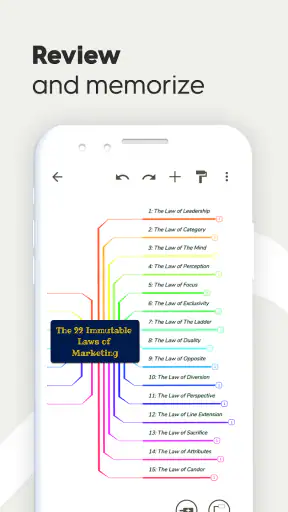
Om du använder appen för studier kan du göra en karta per fråga eller avsnitt i stället för att lägga en hel kurs i samma vy. Det ger en tydligare överblick och gör det lättare att se vilka delar du behöver repetera. För en personlig planering fungerar motsatt upplägg ibland bättre: samla ett större mål i mitten och använd grenar för delmål, hinder och möjliga nästa steg. Valet beror på om du behöver jämföra många små ämnen eller hålla ihop en längre process.
Vad som kan kännas begränsande
Den visuella friheten har ett pris: det krävs lite disciplin för att hålla kartan läsbar. Om du ofta flyttar runt grenar eller lägger in långa formuleringar kan arbetet kännas mer som layout än tänkande. Jag försöker därför skriva rubriker som går att förstå utan att öppna varje undergren. När det inte går är det ett tecken på att kartan kanske ska delas upp eller kompletteras med ett dokument.
Det finns också en skillnad mellan att kunna dela en karta och att ha ett komplett samarbetsflöde för alla typer av projekt. För idéarbete är en gemensam yta ofta tillräcklig, men för uppföljning kan gruppen behöva en separat plats för ansvar och deadlines. Jag skulle inte välja ett tankekartsverktyg enbart för att organisera återkommande arbetsuppgifter. Värdet ligger främst i att få syn på samband och ordna tankar, inte i att ersätta varje annat produktivitetsverktyg.
Min slutsats efter att ha använt Mindomo
Om du någonsin har känt att dina tankar är överallt och att du skulle behöva ett sätt att organisera dem, så har jag goda nyheter för dig. Jag har precis testat Mindomo, och det är ett verktyg som verkligen kan hjälpa dig att strukturera dina idéer med hjälp av tankekartor. Låt mig ta dig igenom min upplevelse med denna app.
Varför Mindomo är en räddare i nöden
Så snart jag öppnade appen märkte jag hur användarvänlig den är. Gränssnittet är enkelt och rent, vilket gör det lätt att navigera även för nybörjare. Jag började med att skapa en ny tankekarta, och processen var så intuitiv att jag knappt behövde någon introduktion. Du vet, ibland kan appar kännas som att de har en brant inlärningskurva, men Mindomo var inte en av dem.
Funktioner som sticker ut
En av de saker jag älskade var möjligheten att anpassa mina tankekartor med olika färger och ikoner. Det gör det lättare att gruppera liknande idéer och verkligen få en visuell representation av dina tankar. Jag använde färger för att kategorisera olika projekt och märkte hur mycket lättare det blev att fokusera.
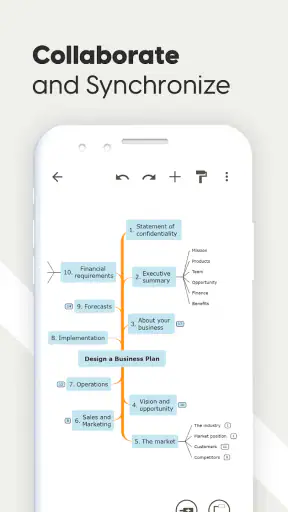
En annan fantastisk funktion är att du kan dela dina tankekartor med andra. Jag testade detta genom att samarbeta med en vän på ett projekt, och vi kunde båda göra ändringar i realtid. Det är som att ha en virtuell whiteboard där du och dina kollegor kan brainstorma, oavsett var ni befinner er.
Integrationer och användarvänlighet
Jag blev också imponerad av hur väl Mindomo integreras med andra verktyg. Du kan enkelt importera data från Google Drive och Dropbox, vilket är praktiskt om du redan har dokument eller filer som du vill inkludera i din tankekarta. Denna integration gör det enkelt att hålla all information centraliserad och tillgänglig.
Appen erbjuder också offline-läge, vilket betyder att du kan arbeta på dina projekt även när du inte har internet. Det är en livräddare när du är på språng eller på platser med dålig täckning.
Slutord
Efter att ha använt Mindomo i några veckor kan jag säga att det definitivt har förbättrat sättet jag organiserar mina tankar och projekt på. Det är ett utmärkt verktyg för både studenter, professionella och alla som vill få bättre ordning på sina idéer.
Så om du behöver ett pålitligt verktyg för att skapa tankekartor och strukturera dina tankar, ge Mindomo en chans. Vem vet, det kanske blir din nya favoritapp för att hålla ditt sinne organiserat och klart!
Vanliga frågor
Vad är Mindomo och hur kan det hjälpa mig?
Mindomo är en kraftfull app för att skapa tankekartor och konceptkartor. Den hjälper användare att strukturera idéer, planera projekt och samarbeta visuellt. Med sina intuitiva verktyg och delningsalternativ är den användbar för både studenter och yrkesverksamma som behöver organisera information på ett engagerande sätt.
Är Mindomo tillgängligt offline?
Ja, Mindomo erbjuder offlinefunktionalitet. Du kan skapa och redigera tankekartor utan en internetanslutning. Alla ändringar synkroniseras automatiskt när du återansluter till internet, vilket gör det enkelt att arbeta när som helst och var som helst.
Vilka plattformar stöder Mindomo?
Mindomo är tillgängligt på flera plattformar, inklusive Android, iOS, Windows, macOS och webben. Detta mångsidiga stöd gör att du kan arbeta sömlöst över olika enheter, vilket är idealiskt för användare som behöver flexibilitet i sina arbetsflöden.
Är det möjligt att samarbeta med andra i Mindomo?
Ja, Mindomo erbjuder samarbetsverktyg som gör det möjligt för användare att arbeta tillsammans i realtid. Du kan dela dina tankekartor med kollegor eller vänner och redigera dem samtidigt, vilket förbättrar teamarbete och idéutveckling.
Finns det några kostnader för att använda Mindomo?
Mindomo erbjuder både gratis och premiumversioner. Den kostnadsfria versionen har begränsade funktioner, medan premiumversionen ger tillgång till avancerade verktyg och obegränsad kartlagring. Användare kan välja den plan som bäst passar deras behov och budget.











