

PDF Editor: Document Reader
0.0ProduktivitetUppdaterad 17 oktober 2026
Skärmbilder
 Analys av Mobexer
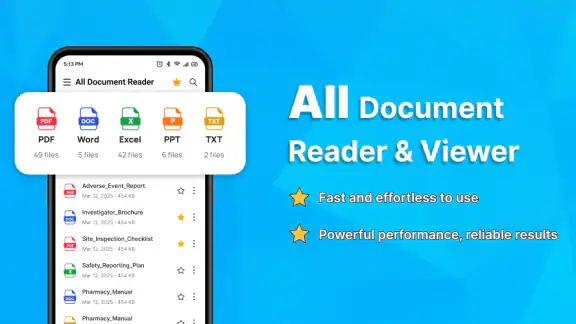
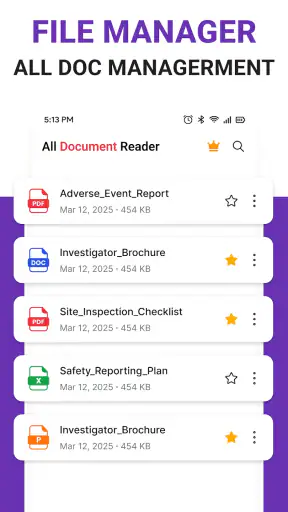
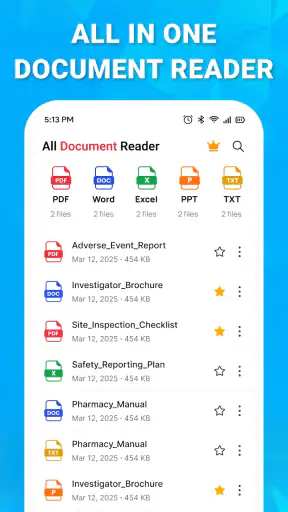
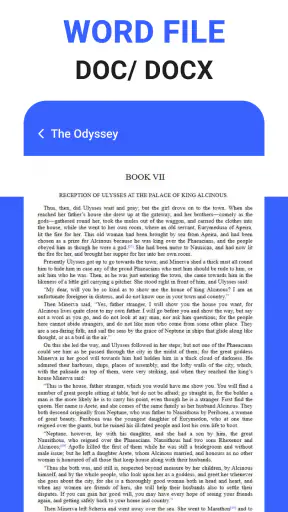
Jag uppskattar PDF-verktyg som hjälper mig att få ett dokument gjort utan att först behöva fundera på vilket program som kan öppna det. PDF Editor: Document Reader är tänkt för just den sortens vardagsarbete: läsa och hantera dokument, med stöd för PDF, Word, Excel och PowerPoint. Det gör appen intressant för den som ofta får filer i olika format och vill börja med ett och samma verktyg.
Min grundsyn är ändå praktisk snarare än entusiastisk: att samla flera filtyper är användbart, men det betyder inte automatiskt att appen kan ersätta varje specialiserat kontorsprogram. Den passar bäst när målet är att komma åt ett dokument, göra en ändring eller hålla ordning på filer på mobilen. Om arbetet kräver avancerad layout eller exakt kalkylbladsformatering behöver man fortfarande vara beredd att gå vidare till ett mer specialiserat alternativ.
Ett smidigt första steg från fil till färdigt dokument
Jag börjar gärna med en enkel rutin: öppna filen, kontrollera att det är rätt version och läs igenom de delar som avgör vad du behöver göra härnäst. Den här sektionen handlar om att få dokumentet från inkorg till användbart underlag utan onödiga steg, och leder vidare till vilka val som är värda att kontrollera innan rutinen blir återkommande.
En arbetsgång som fungerar i vardagen
Jag skulle börja med att använda appen som en samlingspunkt för dokument jag behöver läsa eller hantera, snarare än att se den som ett komplett kontor i fickformat. Öppna filen, kontrollera att innehållet visas som väntat och avgör sedan om uppgiften är enkel nog att lösa direkt. Den ordningen minskar risken att göra en snabb ändring i fel version eller att upptäcka för sent att dokumentet ser annorlunda ut på mobilen.
För PDF-filer är läsning ofta första behovet: ett formulär, en instruktion eller ett underlag som någon skickat. När en ändring behövs är det klokt att först skilja mellan två slags uppgifter: sådant som handlar om själva PDF-dokumentet och sådant som egentligen hör hemma i originalfilen, exempelvis ett Word-dokument eller ett kalkylblad. Appen kan hantera flera av dessa format, men det är fortfarande viktigt att välja rätt arbetsmaterial innan man redigerar.
En konkret situation är att jag får ett Word-dokument inför ett möte och samtidigt har en PDF med bilagor. Jag kan använda samma app för att läsa båda, jämföra innehållet och göra en mindre justering där det är lämpligt. För en snabb genomgång på resande fot är det bekvämt; för större omskrivningar skulle jag hellre arbeta på en större skärm, där text, tabeller och sidbrytningar är lättare att överblicka.
Appen riktar sig till produktivitet och kommer från Mohamed Ezz ElDin. Den är gratis och har PEGI 3, vilket beskriver en bred åldersklassning men säger mindre om hur väl den passar en viss arbetsuppgift. Den har över 500 000 installationer, och den aktuella versionen är 1.0.5. Jag ser det som tillräcklig bakgrund för att förstå appens position, inte som ett skäl att anta att alla arbetsflöden passar den.
Senaste nytt

Number Master gör snabba vägval till en fråga om tydlighet

Google Kalender gör vardagen enklare och Googles grepp starkare

Truecaller: Se vem som ringer - Appen som omdefinierar nummerpresentation

Avslöja Yalla Ludo - Ludo&Jackaroo: Dolda Funktioner och Tips

Shazam: Din Snabba Väg till Musikens Hemligheter

8 Ball Pool: Avslöjade hemligheter för att bemästra spelet
Små kontroller som förebygger onödigt arbete
Det mest användbara dokumentverktyget är ofta det som gör det lätt att upptäcka ett problem innan man skickar vidare filen. Jag rekommenderar därför en kort kontrollrutin: kontrollera filnamnet, granska första och sista sidan och titta extra noga på tabeller, rubriker och sidbrytningar. Det är särskilt relevant när en fil har öppnats på en telefon, där en bred tabell kan bli svårare att bedöma än på en dator.
Om du ska göra ändringar i en fil som någon annan har skickat, spara en separat arbetsversion innan du börjar om det är möjligt i ditt vanliga filflöde. Det är ingen särskild funktion jag tillskriver appen, utan en bra vana när man arbetar mobilt. Den gör det enklare att gå tillbaka om en redigering inte blev som tänkt, och minskar risken att råka ersätta det enda exemplaret.
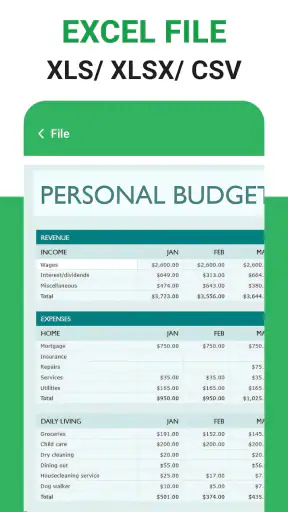
För Excel-filer är min tumregel att skilja mellan att läsa värden och att omarbeta kalkylen. En mindre justering eller snabb kontroll kan fungera bra på telefonen, men formler, flera blad och komplicerade tabeller kräver mer eftertanke. Jag skulle kontrollera resultatet efter varje viktig ändring och inte utgå från att en cellvisning på liten skärm berättar hela historien.
Inställningar och vanor som är värda att se över
Innan du bygger upp en rutin är det värt att kontrollera vilka visnings- och hanteringsval som faktiskt finns i din version, exempelvis hur dokument öppnas och hur lätt det är att hitta tillbaka till dem. Jag hittar ingen anledning att anta att en viss inställning eller genväg finns utan att se den i appen. Det är bättre att prova menyerna med en ofarlig fil än att basera arbetsflödet på en funktion man bara hoppas finns.
En särskilt nyttig vana är att använda konsekventa filnamn. Om du exempelvis får flera versioner av samma mötesunderlag blir namn som ”utkast”, ”granskad” och ”slutversion” mer begripliga än en rad filer med nästan identiska namn. Appen behöver inte ha en avancerad dokumenthistorik för att den vanan ska hjälpa; tydliga namn gör det lättare att välja rätt fil när man bläddrar bland dokument.
Jag skulle också kontrollera Android-kompatibiliteten innan installation: minsta systemversion är 9. Det är en konkret sak att verifiera på en äldre telefon. Appens låga åldersklassning gör den inte automatiskt lämplig för varje typ av känsligt arbetsmaterial, så jag skulle följa samma försiktighet som med andra dokumentappar och tänka igenom vilka filer jag öppnar på en personlig enhet.
När någon skickar en fil i ett format jag sällan använder brukar jag först öppna den för att läsa, inte börja redigera direkt. Det är en enkel men effektiv uppdelning: först kontroll av innehåll och läsbarhet, sedan beslut om ändringen bör göras på mobilen. På så sätt blir appen ett användbart första stopp även när den slutliga redigeringen passar bättre i ett annat program.
Snabbare mönster utan att jaga funktioner
Erfarna användare får ofta mer fart genom att upprepa en enkel arbetsgång än genom att leta efter dolda genvägar. Jag skulle exempelvis samla dagens viktigaste dokument i en tydlig plats i telefonens vanliga filhantering, öppna dem i följd och göra en snabb kontroll av varje fil innan jag går vidare. Det minskar avbrotten mellan läsning, redigering och återgång till rätt dokument utan att förutsätta särskilda funktioner i appen.
Ett annat effektivt mönster är att dela upp arbetet efter filtyp. Läs PDF-underlag först, gör textändringar i Word-filer därefter och lämna större kalkylblads- eller presentationsjobb till ett verktyg som passar den uppgiften bättre. Det kan kännas mindre bekvämt än att försöka göra allt på en gång, men det gör det lättare att upptäcka när en uppgift har vuxit ur mobilformatet.
Den som ofta hanterar bilagor kan också använda en kort överlämningsrutin: öppna dokumentet, kontrollera att rätt version används, gör den avsedda ändringen och granska filen igen innan den skickas vidare. För en presentation är det värt att kontrollera att viktiga rubriker och bilder fortfarande ligger rimligt; för ett kalkylblad bör man titta på de celler som påverkar slutsatsen. Den här rutinen är mer värdefull än en hastig redigering utan efterkontroll.
Jämfört med vanliga alternativ hamnar PDF Editor: Document Reader mellan en ren PDF-läsare och separata kontorsappar. En PDF-läsare kan vara enklare när man bara vill öppna och läsa PDF-filer, medan ett särskilt Word-, Excel- eller PowerPoint-verktyg normalt är ett bättre val när man arbetar länge med avancerad formatering. För mig är samlingsidén mest övertygande när behovet skiftar mellan dokumenttyper och uppgifterna är relativt avgränsade.
Där mobilredigering har sina gränser
Att en app kan läsa och redigera flera format betyder inte att varje dokument blir enkelt att redigera på en telefon. Små skärmar gör det lättare att missa en rad, en tabellkolumn eller ett sidlayoutproblem. Det märks särskilt när en fil ursprungligen utformats för utskrift eller när flera delar måste jämföras samtidigt. I sådana fall ser jag mobilen som ett bra verktyg för granskning och mindre korrigeringar, inte som den bästa platsen för omfattande bearbetning.
Det finns också en skillnad mellan att öppna en fil och att ha ett helt samarbetsflöde kring den. Den som behöver detaljerad versionshantering, kommentarer från flera personer eller konsekvent arbete mellan telefon och dator bör jämföra appen med de kontorsprogram och molntjänster som redan används i gruppen. Jag skulle inte byta ut en etablerad process bara för att en enskild app kan hantera flera filtyper.
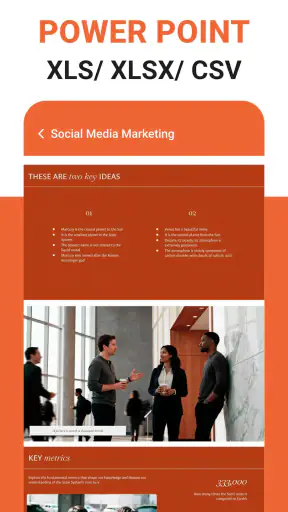
För presentationer är samma förbehåll viktigt. Att kunna läsa en PowerPoint-fil på mobilen hjälper inför ett möte, men en liten skärm är inte idealisk för att bedöma helhetsintryck, avstånd och placering mellan bilder. Om presentationen ska visas för andra skulle jag göra en slutlig genomgång på den utrustning som faktiskt ska användas. Det är ett enkelt sätt att undvika att en snabb mobilkontroll får ersätta en nödvändig kvalitetskontroll.
Jag skulle även tänka efter innan jag använder en mobilapp för ett dokument som kräver mycket precis redigering. Ju mer beroende resultatet är av exakt formatering, desto viktigare blir det att kontrollera filen i det program och på den skärm där den ska användas. Här är det bättre att vara tydlig med appens roll: praktisk åtkomst och vardaglig hantering, snarare än självklar ersättare för varje skrivbordsverktyg.
Vem har mest nytta av den?
Jag tycker att appen verkar mest relevant för studenter, pendlare och andra som ofta behöver öppna blandade dokument på en Android-enhet. Om du främst vill läsa PDF-filer och ibland göra en mindre ändring i ett Word- eller Excel-dokument kan den samlade inriktningen spara några steg. Den passar också den som vill ha ett alternativ när en fil dyker upp oväntat och det inte är läge att ta fram en dator.
Den är mindre självklar för den som arbetar dagligen med långa rapporter, komplicerade kalkylblad eller presentationer där layouten måste vara exakt. Där ger ett specialiserat program på en större skärm bättre överblick och ofta ett tryggare arbetsflöde. Om du redan har en fungerande uppsättning kontorsappar och bara behöver läsa PDF kan en enklare läsare dessutom vara ett rakare val.
En möjlig vardagssituation är att en kurskamrat skickar ett dokument sent på dagen, samtidigt som du redan har ett PDF-underlag att läsa inför morgondagen. Jag skulle öppna båda för en snabb genomgång, markera vad som verkligen behöver ändras och lämna den större omarbetningen till en lugnare stund vid datorn. Appens styrka blir då att minska friktionen mellan att få filen och förstå vad den innehåller, inte att låtsas att varje uppgift är bäst på mobilen.
Vardagliga frågor som påverkar valet
En sak många vill veta är om appen passar för allt från ren läsning till faktisk redigering. Jag skulle se den som användbar för båda slags behov, men låta dokumentets komplexitet avgöra var arbetet slutar. Att läsa en rapport och korrigera en kort text är en annan sak än att bygga om dess sidlayout. Börja gärna med en kopia av en mindre viktig fil och kontrollera hur resultatet ser ut innan du låter appen ingå i ett mer betydelsefullt arbetsflöde.
Det är också rimligt att undra om det lönar sig att installera ett verktyg som samlar flera format när telefonen redan kan öppna vissa filer. För mig beror svaret på hur ofta jag växlar mellan PDF och kontorsdokument. Om det sker återkommande kan ett gemensamt första steg förenkla vardagen; om nästan allt jag får är PDF kan en läsare med färre användningsområden vara mer direkt. Jag skulle inte installera den enbart för att ha fler funktioner till hands, utan för att den löser ett återkommande behov.
En annan praktisk fråga gäller vad man gör när en fil ser annorlunda ut efter att den öppnats eller redigerats. Då skulle jag undvika att skicka den direkt: jämför med originalet, kontrollera de delar som bär dokumentets mening och öppna den slutliga versionen på en större skärm om formateringen är viktig. Det gäller särskilt tabeller och presentationer, där en snabb bläddring inte alltid visar hur innehållet fungerar som helhet.
Min bedömning efter att ha vägt arbetsflödet
Jag rekommenderar PDF Editor: Document Reader till den som vill ha ett mångsidigt dokumentverktyg för läsning och enklare hantering av flera vanliga filformat. Det mest övertygande är bredden i den tänkta användningen: PDF, Word, Excel och PowerPoint ryms inom samma app, vilket gör den praktisk när dokumentbehovet varierar från dag till dag. Den är gratis, men jag skulle ändå prova den med mina egna vanliga filer innan jag gör den till navet i ett viktigt arbetsflöde.
Min viktigaste rekommendation är att använda appen med tydliga gränser: öppna och kontrollera filer där det sparar tid, gör mindre ändringar när resultatet är lätt att granska och byt till ett specialiserat verktyg när layout eller beräkningar kräver noggrannhet. Med Android 9 eller senare kan den vara ett användbart komplement för mobil dokumenthantering. Jag skulle däremot inte välja den som enda lösning för avancerat kontorsarbete. Den fungerar bäst som en praktisk mellanhand mellan inkommande filer och det verktyg som passar den slutliga uppgiften.
Vanliga frågor
Vad är PDF Editor: Document Reader, och vad kan jag använda appen till?
PDF Editor: Document Reader är, som namnet antyder, en app för att öppna och läsa PDF-filer och kan även innehålla verktyg för att ändra eller kommentera dokument. Exakt vilka funktioner som ingår kan variera mellan versioner och enheter. Kontrollera därför appens aktuella beskrivning och behörigheter innan du laddar ner den, särskilt om du behöver en viss redigeringsfunktion.
Kan jag redigera PDF-filer, eller går det bara att läsa dem?
Appens namn antyder att den erbjuder både läsning och redigering, men det betyder inte automatiskt att alla slags ändringar stöds. En PDF-läsare kan till exempel låta dig markera text, lägga till anteckningar eller fylla i formulär utan att kunna ändra den ursprungliga texten eller bilderna. Kontrollera funktionslistan i appbutiken och prova med en kopia av ett dokument innan du förlitar dig på redigeringen.
Är PDF Editor: Document Reader gratis, och finns det köp eller abonnemang i appen?
Priset och tillgången till funktioner kan skilja sig beroende på plattform, land och aktuell version. Vissa appar erbjuder gratis grundfunktioner men tar betalt för exempelvis avancerad redigering, borttagning av annonser eller exportmöjligheter. Läs prisinformationen på appens sida i Google Play eller App Store och granska eventuella villkor för provperioder och abonnemang innan du bekräftar ett köp.
Är det säkert att öppna privata dokument i appen?
Var försiktig med känsliga PDF-filer tills du har förstått hur appen hanterar dokument och personuppgifter. Granska integritetsinformationen och vilka behörigheter appen begär, och undvik att ge åtkomst som inte verkar nödvändig. Om dokument innehåller ekonomiska, medicinska eller andra privata uppgifter kan du kontrollera om behandlingen sker lokalt eller om filer kan laddas upp, och välja en lösning vars villkor passar dina behov.
Fungerar appen offline, och vilka enheter kan jag använda den på?
Många PDF-läsare kan öppna filer som redan finns sparade på enheten utan internetanslutning, men funktioner som molnlagring, synkronisering eller vissa exportverktyg kan kräva uppkoppling. Kompatibiliteten beror också på appens aktuella systemkrav och om du använder Android eller iOS. Kontrollera appbutikens krav och användarrecensioner för din enhetsmodell innan nedladdning, särskilt om offlineåtkomst är viktig.
Ladda ner










