PDF Editor Offline
0.0ProduktivitetUppdaterad 7 oktober 2026
Skärmbilder
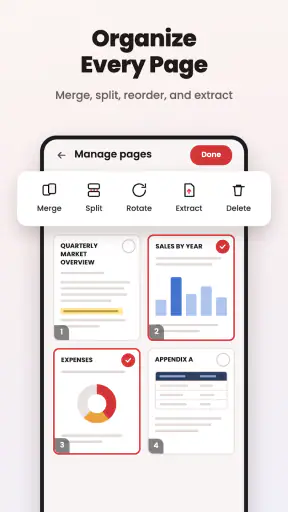
Fördelar
- Fungerar utan internet
- vilket passar för arbete på resande fot.
- Samlar redigering och anteckningar av PDF-filer på ett ställe.
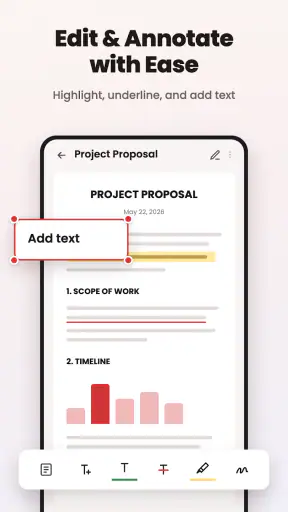
- Praktiskt för att markera text och lägga till kommentarer i dokument.
- Kan vara användbart för att granska filer utan att ladda upp dem till en molntjänst.
- Ett offlinealternativ för enklare PDF-arbete.
Nackdelar
- Avancerade PDF-funktioner kan saknas jämfört med datorprogram.
- Vissa verktyg eller funktioner kan kräva betalning.
- Redigering av befintlig text kan vara begränsad.
- Stora PDF-filer kan vara långsamma att öppna eller hantera på äldre enheter.
- Utseende och funktioner kan skilja sig mellan Android- och iOS-versionerna.
 Analys av Mobexer
PDF Editor Offline är en praktisk idé för den som ofta får dokument att hantera när uppkopplingen är dålig eller inte vill skicka privata filer till en webbtjänst. Min bedömning är ändå att appens största styrka också sätter ribban för förväntningarna: den samlar flera vanliga PDF-uppgifter på mobilen, men passar bäst för smidiga vardagsändringar snarare än avancerad dokumentproduktion. Om du vill kunna läsa, kommentera, signera, skanna och konvertera filer på samma enhet är den värd att prova. Behöver du däremot pixelnoggrann layoutkontroll eller ett arbetsflöde för stora dokumentmängder finns bättre verktyg.
En mobil verktygslåda med offline som utgångspunkt
Styrkan ligger i att få jobbet gjort på plats
PDF Editor Offline är en produktivitetsapp från NANO SOLUTIONS. Den är gratis, har PEGI 3 och har passerat 100 000 installationer. Den aktuella versionen är 1.9.6, och appen kan användas på enheter med Android 7.0 eller senare. Det gör den tillgänglig även för en del äldre Androidmobiler, vilket är en fördel om du inte vill byta enhet bara för att hantera ett dokument.
Det som tilltalar mig mest är tanken att slippa hoppa mellan separata appar för varje liten uppgift. En fil kan behöva läsas, kompletteras med en signatur eller komma från en skanning innan den går vidare. När verktygen finns samlade blir tröskeln lägre att göra det direkt på telefonen, i stället för att skjuta upp det tills du sitter vid en dator.
Offlineinriktningen är särskilt användbar i situationer där nätet inte är något man kan räkna med: på resande fot, i en byggnad med dålig täckning eller när du vill arbeta med en fil utan att först lägga den i en webbtjänst. Det är också ett rimligt val för den som föredrar att hantera dokument lokalt. Jag skulle ändå inte tolka ordet offline som att varje del av ett arbetsflöde automatiskt är problemfri utan internet; själva filen behöver förstås finnas på enheten, och delning eller synkning med andra är en separat fråga.
Appens uppgiftsbredd spelar roll i vardagen. Att kunna skanna ett papper och sedan fortsätta med PDF-arbete på samma mobil kan vara mer värdefullt än en lång lista med specialverktyg som man sällan använder. Samtidigt ska man se det som en mobil arbetsyta, inte som en ersättning för ett fullskaligt program där man kan finjustera varje del av ett dokument.
En realistisk användning: blanketten som inte kan vänta
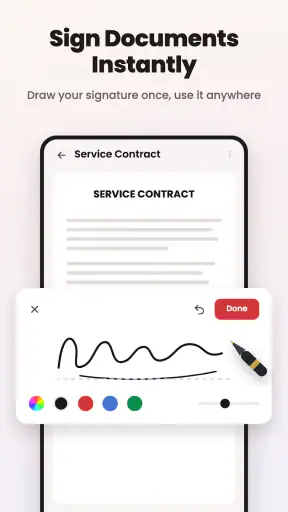
Tänk dig att du får en blankett som ska undertecknas före dagens slut. Du har inte tillgång till skrivare eller dator, men kan öppna filen på mobilen. Med en app som kombinerar läsning och signering kan du göra den centrala delen av jobbet direkt och sedan skicka dokumentet vidare genom den kanal du brukar använda. Om pappret i stället kommer som ett fysiskt dokument kan skanningsdelen minska antalet steg innan det blir en digital fil.
En liten arbetsvana gör sådana flöden tryggare: kontrollera den färdiga filen i läsläge innan du delar den. Titta särskilt på sidornas ordning, att signaturen hamnat där den ska och att texten fortfarande är läsbar. På mobilskärmen är det lätt att missta en snabb förhandsvisning för en fullständig kontroll. Jag skulle också behålla originalet separat tills mottagaren bekräftat att den redigerade versionen går att använda.
Senaste nytt

Number Master gör snabba vägval till en fråga om tydlighet

Google Kalender gör vardagen enklare och Googles grepp starkare

Truecaller: Se vem som ringer - Appen som omdefinierar nummerpresentation

Avslöja Yalla Ludo - Ludo&Jackaroo: Dolda Funktioner och Tips

Shazam: Din Snabba Väg till Musikens Hemligheter

8 Ball Pool: Avslöjade hemligheter för att bemästra spelet
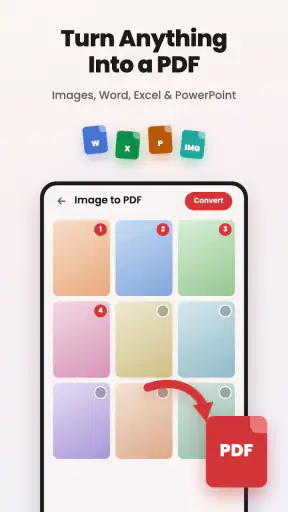
Konvertering kan vara praktisk när någon skickar ett dokument i ett format som inte passar den fortsatta hanteringen, men resultatet bör alltid granskas. PDF-filer kan innehålla spalter, tabeller eller små detaljer som inte överlever en konvertering exakt som väntat. För ett enkelt dokument är det ofta ett rimligt byte mellan bekvämlighet och precision; för ett kontrakt eller en rapport där varje rad måste återges rätt skulle jag kontrollera resultatet extra noga, gärna på en större skärm.
Det som fungerar bäst – och var mobilen tar stopp
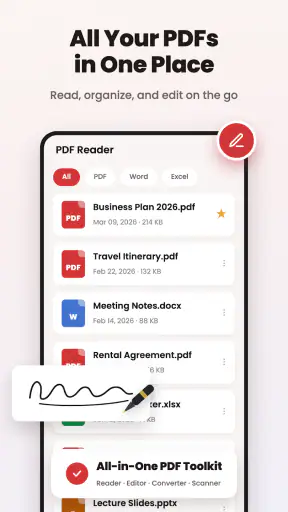
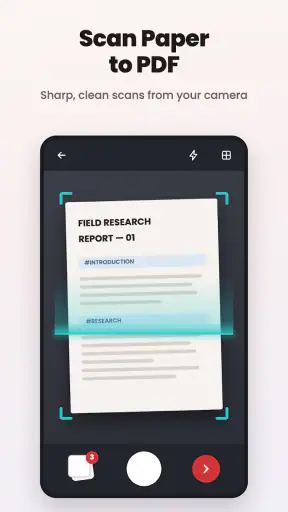
Den tydligaste fördelen är kombinationen av läsning, redigering, signering, skanning och konvertering i ett offlineinriktat verktyg. Det är en användbar uppsättning för små, konkreta ärenden: fylla i eller komplettera en fil, fånga ett pappersunderlag och göra en snabb ändring innan dokumentet skickas vidare. För den som annars använder en app för visning, en annan för skanning och ytterligare en för signatur kan samlingen kännas mer sammanhållen.
Men att funktioner finns samlade betyder inte att de blir lika bekväma som i specialiserade appar. Redigering av PDF på en liten skärm är ofta pilligare än läsning: det kan vara svårt att välja rätt textområde, kontrollera radbrytningar eller se om en ändring påverkar sidans balans. Jag skulle därför använda mobilen för korrigeringar och kompletteringar, inte för att bygga om en lång rapport eller göra omfattande layoutarbete.
Även skanning har en praktisk kompromiss. Den passar när det viktigaste är att få ett pappersdokument digitalt och tillgängligt, men ett mobilfoto blir inte automatiskt lika lättläst som ett välskannat original. Bra ljus, en plan yta och hela dokumentet inom bildrutan gör stor skillnad. Om du skannar flera sidor är det klokt att gå igenom filen innan du lämnar den ifrån dig, så att ingen sida saknas eller hamnat snett.
Den andra begränsningen gäller arbetsflöden mellan flera personer. En offlineorienterad app passar när du själv vill göra arbetet på enheten, men är inte automatiskt rätt val för grupper som behöver gemensam redigering, versionshistorik eller löpande synkning. Om dokumenten cirkulerar mellan kollegor och ändras av flera personer kan en molnbaserad plattform vara smidigare, även om det innebär andra avvägningar kring åtkomst och lagring.
Jämfört med vanliga PDF-alternativ
Jämfört med en ren PDF-läsare är den här appens attraktionskraft att den inte stannar vid att visa sidor: den är tänkt att hjälpa till med flera steg runt dokumentet. Jämfört med en webbredigerare är den lokala, offlineinriktade arbetsformen mer lockande när du vill undvika att förlita dig på en stabil anslutning. Men en läsare kan vara enklare för den som aldrig redigerar, och en webbtjänst eller datorapp kan vara bättre när precision, samarbete eller mer omfattande ändringar väger tyngst.
Jag skulle välja verktyg efter själva uppgiften, inte efter hur många funktioner en app samlar. Ska du bara läsa en fil kan ett enklare alternativ räcka. Ska du lägga till en signatur, fånga ett papper eller göra en snabb justering är PDF Editor Offline mer relevant. Ska du däremot granska stora mängder dokument eller redigera komplicerad layout är en större skärm och ett mer specialiserat program sannolikt värt omvägen.
Vem får mest nytta av den?
Appen passar bäst för studenter, frilansare, småföretagare och andra som ibland behöver ordna ett dokument utan att vara nära en dator. Den är också rimlig för den som reser ofta eller vill ha ett verktyg till hands när nätet sviktar. Om du främst behöver läsa filer men sällan ändrar dem kan en enklare läsare vara ett mer avskalat val. Och om ditt arbete kräver exakt typografi, avancerad dokumentstruktur eller återkommande samarbete bör du hellre välja ett verktyg byggt kring de behoven.
För en student kan det exempelvis vara smidigt att skanna ett undertecknat intyg efter ett möte och kontrollera att alla sidor kom med innan filen skickas till rätt mottagare. En frilansare kan på motsvarande sätt lägga till en enkel signatur i ett dokument mellan två uppdrag, utan att behöva vänta tills en dator finns tillgänglig. Det är vardagliga småvinster snarare än ett helt digitalt kontor i fickan, och just den skillnaden tycker jag är viktig när man väljer app.
Appen är mindre självklar om du ofta behöver bearbeta dokument med många tabeller, formulärfält eller noggrant placerade element. Då kan det vara klokare att använda en dator från början, eftersom större skärm och mer precisa kontroller gör granskning och ändringar mindre chansartade. Den passar inte heller som ersättning för en gemensam dokumentyta när flera personer behöver se samma ändringar och hålla reda på olika versioner.
En bra vana är att testa appen med en ofarlig fil innan du använder den för något tidskritiskt. Prova att öppna ett dokument, göra en liten ändring, spara en kopia och kontrollera den efteråt. Testa också den del av arbetsflödet du faktiskt bryr dig om, exempelvis skanning eller signering. Då märker du snabbt om hanteringen känns bekväm på just din skärm och om appen passar dina dokument utan att riskera en viktig originalfil.
Små rutiner som gör mobilhanteringen säkrare
Jag skulle skapa en enkel ordning för filerna redan från början: behåll originalet orört och ge den bearbetade kopian ett namn som visar vad som ändrats. Det är särskilt användbart när du skannar ett pappersunderlag och sedan gör en ny version efter en komplettering. På så vis slipper du gissa vilken fil som är den senaste, och kan gå tillbaka om den redigerade kopian visar sig vara felaktig.
En annan praktisk fråga är varifrån dokumentet öppnas och vart den färdiga versionen ska ta vägen. Innan ett brådskande ärende dyker upp är det värt att prova med en testfil från den plats där du normalt får dokument, och sedan kontrollera att du kan hitta den sparade kopian igen. Det säger mer om hur väl appen passar ditt eget arbetssätt än att bara öppna en fil en gång. För konfidentiella dokument bör du dessutom vara medveten om att lokal hantering inte i sig ersätter försiktig delning: granska mottagare och kanal innan du skickar något vidare.
Om du undrar om offlinefunktionen betyder att allt går att göra utan nät, är min försiktiga rekommendation att utgå från själva dokumentarbetet på enheten och planera delning separat. Ha filen tillgänglig lokalt innan du lämnar en plats med täckning, och räkna med att överföring till andra kan kräva en anslutning eller en annan kanal. Det gör appen användbar på resan utan att skapa falska förväntningar om hela kedjan från mottagning till leverans.
En rimlig slutsats för rätt sorts PDF-arbete
Min slutsats är att PDF Editor Offline är som mest övertygande som ett tillgängligt reservverktyg för PDF-ärenden på språng. Den samlar användbara moment och offlineinriktningen är en tydlig poäng för den som vill arbeta direkt på mobilen. Begränsningen är att bredd inte automatiskt ger samma precision som ett dedikerat redigeringsprogram eller samma samarbetsmöjligheter som en molntjänst. Jag skulle rekommendera PDF Editor Offline till dig som vill hantera enstaka dokument själv och uppskattar att kunna göra flera grundläggande moment på enheten; för stora, känsliga eller layoutkrävande projekt skulle jag välja ett mer specialiserat alternativ.
Vanliga frågor
Vad är PDF Editor Offline, och vad kan jag använda appen till?
PDF Editor Offline är en mobilapp för att arbeta med PDF-filer utan att behöva vara uppkopplad mot internet för de grundläggande funktionerna. Den kan vara användbar när du vill läsa, organisera eller göra ändringar i dokument direkt på telefonen. Vilka redigeringsverktyg som ingår kan variera mellan appversioner, så kontrollera appens aktuella beskrivning innan du förlitar dig på en viss funktion.
Fungerar PDF Editor Offline verkligen utan internetanslutning?
Namnet antyder att appen är avsedd för användning offline, vilket kan vara praktiskt på resor eller på platser med svag täckning. Du behöver ändå vanligtvis hämta appen och eventuella uppdateringar via internet, och vissa funktioner kan kräva en anslutning. Prova gärna de verktyg du tänker använda medan enheten är offline, eftersom tillgängligheten kan bero på appversion och inställningar.
Kan jag redigera text och bilder i en PDF med PDF Editor Offline?
Möjligheten att ändra befintlig text eller byta ut bilder beror på vilka redigeringsverktyg appen erbjuder. I PDF-appar är det vanligt att kunna lägga till anteckningar, markeringar, signaturer eller textfält, medan direkt redigering av det ursprungliga dokumentinnehållet kan vara mer begränsad. Kontrollera funktionerna i appens butikssida och testa med en kopia av dokumentet innan du sparar större ändringar.
Är mina dokument säkra när jag använder PDF Editor Offline?
Offlinearbete kan minska behovet av att överföra dokument till en onlinetjänst, men det garanterar inte i sig hur filer lagras eller hanteras. Läs appens integritetspolicy och kontrollera vilka behörigheter den begär, särskilt åtkomst till filer och lagring. Undvik att lämna känsliga dokument öppna på en delad enhet och spara viktiga original separat innan du gör ändringar.
Är PDF Editor Offline gratis, och vilka enheter kan jag använda den på?
Pris, eventuella köp i appen och kompatibilitet kan skilja sig beroende på om du laddar ner appen till Android eller iOS och vilken version som finns i din region. Granska butikssidan för information om kostnader, annonser, abonnemang och krav på operativsystem innan installation. Kontrollera också att enheten har tillräckligt med lagringsutrymme för appen och de PDF-filer du vill hantera.