PDF Reader - Viewer & Editor
0.0ProduktivitetUppdaterad 7 oktober 2026
Skärmbilder
Fördelar
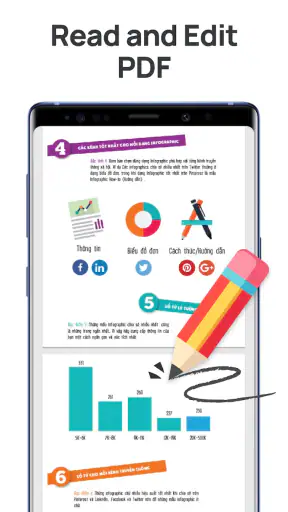
- Öppnar PDF-filer snabbt och gör det enkelt att bläddra mellan sidor.
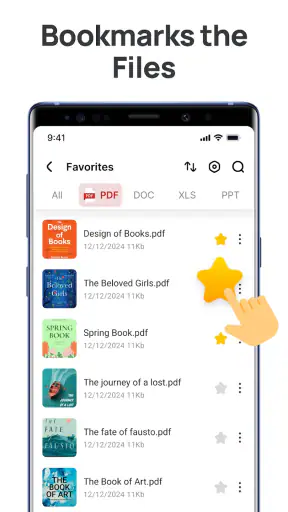
- Stöd för bokmärken hjälper dig att hitta tillbaka till viktiga avsnitt.
- Sökfunktionen gör det smidigt att leta efter ord och fraser i dokument.
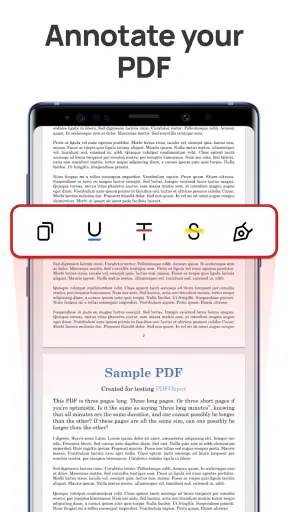
- Anteckningar och markeringar underlättar när du studerar eller granskar filer.
- Fungerar även för att läsa dokument när du är på språng.
Nackdelar
- Redigeringsfunktionerna kan vara begränsade jämfört med avancerade PDF-verktyg.
- Stora dokument kan ta tid att öppna på äldre eller långsammare enheter.
- Vissa funktioner kan kräva betalning eller visa annonser.
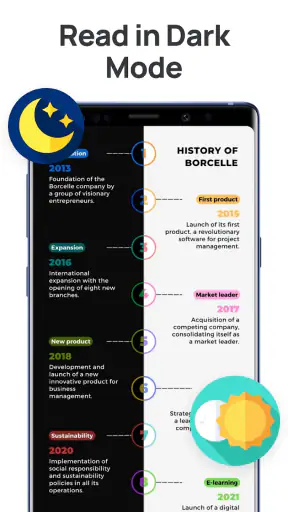
- Små texter kan vara svåra att läsa utan att zooma in.
- Utseende och funktioner kan variera beroende på enhet och appversion.
 Analys av Mobexer
När jag först öppnar PDF Reader - Viewer & Editor är det viktigaste att förstå vad den försöker vara: en praktisk plats för att läsa och hantera PDF-filer på mobilen, snarare än ett avancerat kontorspaket. För mig är den här typen av app mest användbar när ett dokument dyker upp i ett mejl, en chatt eller en nedladdningsmapp och jag vill kunna läsa det utan att byta till datorn. Den passar därför bäst för vardagliga dokumentflöden, där snabb åtkomst och enkel överblick väger tyngre än djupgående layoutarbete.
Appen hör hemma bland produktivitetsverktyg och utvecklas av Smarlong Technologies Electronics Limited. Den är gratis att installera, har passerat en miljon installationer och är märkt PEGI 3. Det gör tröskeln låg för att prova den, men gratis betyder inte att alla köp är kostnadsfria: köp i appen ligger på ungefär 105 till 449 kronor när betalningen går via Play. Jag skulle därför börja med ett konkret behov och se hur långt den kostnadsfria användningen räcker innan jag överväger något köp.
Från installation till första användbara dokument
Vad du kan förvänta dig
Namnet antyder både läsning och redigering, men det är klokt att börja med den mest grundläggande uppgiften: öppna en PDF och kontrollera att den går att läsa bekvämt på telefonen. En PDF-läsare är ofta som mest värdefull när den tar bort små hinder. Du vill hitta rätt fil, komma till rätt sida och kunna gå vidare med dagen. Om det är ditt huvudsakliga behov är PDF Reader värd att prova innan du installerar ett större kontorsprogram med många funktioner du kanske aldrig använder.
Jag skulle inte utgå från att ordet ”redigerare” innebär att appen kan ersätta ett skrivbordsprogram för avancerad dokumentproduktion. Att läsa och hantera en PDF är en annan sak än att ändra komplicerade layouter, flytta många objekt eller förbereda tryckfärdiga filer. För en användare som vill granska ett formulär, öppna en manual eller återvända till ett dokument senare kan mobilformatet vara precis rätt. För större, noggranna redigeringsjobb är det rimligare att jämföra med ett fullskaligt PDF-verktyg på datorn.
Den aktuella versionen är 2.1.2 och appen kräver Android 8.0 eller senare. Det är praktiskt att känna till innan installation, särskilt om du använder en äldre telefon. För en ny användare spelar versionsnumret mindre roll än att kontrollera att enheten klarar systemkravet och att det finns plats för dokumenten du tänker arbeta med.
Gör första starten enkel
Mitt råd är att inte börja med en hel mapp full av filer. Välj i stället en PDF du känner igen, exempelvis en manual eller ett informationsblad, så märker du snabbt om filen går att hitta och om texten är lätt att läsa på skärmen. Om dokumentet ligger i en annan app kan du först leta efter telefonens vanliga delnings- eller öppningsalternativ och välja PDF-läsaren där. Om det redan finns bland dina nedladdade filer kan du börja där i stället. På så vis får du en tydlig första kontroll utan att behöva organisera allt på en gång.
Det kan också vara värt att välja ett dokument med flera sidor, inte bara en kort blankett. Då får du en bättre känsla för hur det fungerar att bläddra och återuppta läsningen. Jag brukar testa både en texttung sida och en sida med tabeller eller bilder. Sådana dokument avslöjar fortare om mobilvisningen passar ens behov än en enkel sida med några få rader.
Senaste nytt

Number Master gör snabba vägval till en fråga om tydlighet

Google Kalender gör vardagen enklare och Googles grepp starkare

Truecaller: Se vem som ringer - Appen som omdefinierar nummerpresentation

Avslöja Yalla Ludo - Ludo&Jackaroo: Dolda Funktioner och Tips

Shazam: Din Snabba Väg till Musikens Hemligheter

8 Ball Pool: Avslöjade hemligheter för att bemästra spelet
En detalj som ofta sparar tid är att hålla isär själva PDF-filen och sättet du hittar den på. Om du öppnar samma dokument från olika appar kan det kännas som att det finns flera kopior, fast du i praktiken bara har startat det från olika platser. Innan du sparar ändringar eller skapar en ny version bör du därför kontrollera filnamnet och var dokumentet hör hemma. Det är ett enkelt arbetssätt, men särskilt användbart när samma blankett cirkulerar via mejl och meddelanden.
Den första lyckade uppgiften
För en realistisk första övning skulle jag öppna en resebekräftelse eller ett schema, hitta den viktiga sidan och läsa igenom den innan jag lämnar hemmet. Det låter enkelt, men det prövar det som oftast avgör om en mobil PDF-app faktiskt blir använd: går det snabbt att komma från filen till informationen jag behöver? När du väl har öppnat dokumentet kan du använda det som ett test av läsbarhet och navigering. Om texten är liten eller sidan bred kan du behöva zooma och flytta vyn, vilket är normalt på en telefon.
För längre dokument finns en liten arbetsvana som gör stor skillnad: stanna på den sida där du slutade och notera sidnumret om du vet att du ska återkomma senare. Även om en app kan hjälpa till med dokumenthantering är det inte säkert att varje fil alltid öppnas där du senast var, särskilt om du växlar mellan kopior eller öppningsvägar. En snabb anteckning i dokumentets namn eller i din egen uppgiftshantering kan spara onödigt letande inför ett möte eller en resa.
Jag tycker också att det är klokt att prova ett dokument som du inte behöver ändra. Då kan du lära känna läsningen utan oro för att råka påverka originalet. Först när du förstår hur appen hanterar just din filtyp och ditt arbetsflöde är det vettigt att testa redigeringsdelen. Det är en försiktig ordning, men den minskar risken för att en viktig blankett eller instruktion blir svår att hitta i rätt skick.
Vanliga missförstånd att undvika
Den vanligaste förväntningskrocken är att tro att en mobil PDF-läsare automatiskt fungerar som en fullständig dokumentredigerare. Om du behöver fylla i en enkel uppgift eller hantera en fil kan telefonen vara smidig, men stora ändringar är ofta svårare på en liten skärm. Jag skulle inte välja en mobilapp som enda verktyg för att bygga om ett långt avtal eller finjustera avancerad formatering. Skärmen, inmatningen och behovet av att kontrollera varje detalj gör datorn till ett bättre val i sådana situationer.
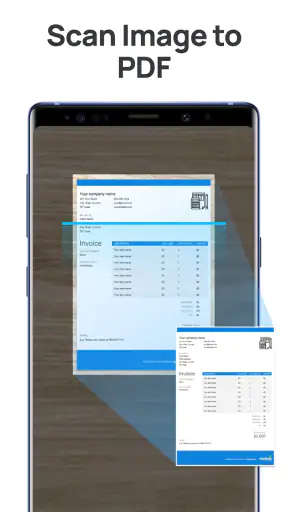
En annan källa till förvirring är att PDF-filer kan se olika ut beroende på hur de skapades. En skannad sida består ofta av en bild, medan en digitalt skapad PDF kan innehålla sökbar text. Om texten i ett skannat dokument inte går att markera betyder det inte automatiskt att läsaren har gått sönder; själva filen kan sakna ett textlager. Om ditt arbete kräver att du söker i eller kopierar text ur många inskannade papper behöver du kontrollera om ditt arbetsflöde också omfattar OCR, alltså textigenkänning, i stället för att anta att en vanlig läsare löser det.
Jag skulle även hålla koll på skillnaden mellan att visa en fil och att spara en ändrad version. När dokument är viktiga är det säkrare att behålla originalet och arbeta med en kopia, särskilt om du inte känner till appens beteende ännu. Det är ett bra råd oavsett PDF-program, men blir extra relevant på mobilen där filer ofta kommer från flera källor och namnen kan vara snarlika.
Priset kräver också lite eftertanke. Appen kostar inget att hämta, men köp i appen kan tillkomma inom intervallet 105 till 449 kronor via Play. Jag skulle läsa igenom vad ett eventuellt köp omfattar innan jag betalar och inte anta att varje funktion ingår i gratisversionen. Om du bara behöver öppna enstaka dokument kan det vara onödigt att köpa något; om du använder PDF-filer regelbundet bör du först avgöra om den funktion du saknar faktiskt finns i appen och är värd kostnaden för dig.
Så växer appen in i vardagen
När den första filen fungerar kan du prova ett mer återkommande flöde. Tänk dig att du får en faktura som PDF, öppnar den på telefonen för att kontrollera belopp och datum och sedan återvänder till den när det är dags att sköta betalningen. Här är den verkliga nyttan inte bara att dokumentet visas, utan att du slipper vänta tills du sitter vid en dator. För att undvika att tappa bort det kan du använda ett konsekvent filnamn eller spara det på en plats du redan använder för viktiga dokument.
En annan bra användning är att ha en manual eller ett kursdokument till hands när du bara behöver kontrollera en viss instruktion. I stället för att skicka filen mellan flera appar varje gång kan du börja med en enda läsare och se om den passar din rutin. Om du ofta arbetar med dokument från mejl kan det vara värt att prova samma typ av bilaga flera gånger, så att du vet hur du hittar tillbaka till den och inte bara hur du öppnar den första gången.
För den som pluggar kan ett användbart test vara att öppna en kursplan eller ett kompendium före lektionen och kontrollera att rubriker, sidbrytningar och tabeller går att läsa utan att hela tiden växla till datorn. Jag skulle ändå inte göra telefonen till enda platsen för kursmaterialet: behåll en ordnad kopia där du brukar lagra dokument och använd läsaren som snabb åtkomst när du är på väg mellan föreläsningar. Det minskar risken att en bilaga som skickats i en chatt blir den enda version du kan hitta.
Jämfört med telefonens inbyggda förhandsvisning erbjuder en särskild PDF-app framför allt ett tydligare fokus på dokumenten. För enstaka filer kan den inbyggda lösningen fortfarande vara snabbast, eftersom du slipper installera ytterligare något. Jämfört med stora kontorssviter är en dedikerad läsare däremot ett mer avgränsat alternativ för den som inte vill bläddra bland verktyg för kalkylblad och presentationer. Valet handlar alltså mindre om vilken app som har flest knappar och mer om hur ofta du behöver öppna, återvända till och hantera PDF-filer.
Det finns också en skillnad mellan en läsare och en molnbaserad dokumenttjänst. Om du mest behöver titta på lokala bilagor kan en mobil läsare kännas rakare än ett konto- och samarbetsflöde. Men om flera personer ska kommentera samma fil, hålla reda på versioner eller arbeta med den samtidigt är en tjänst byggd för samarbete ofta ett bättre val. Jag skulle välja verktyg efter vad som händer före och efter läsningen, inte bara efter hur PDF-sidan ser ut.
Första steget efter läsning bör vara litet: välj en fil som du ofta behöver och se om den blir lättare att hitta med appen i din vanliga rutin. Om svaret är ja kan du gradvis använda den för fler dokument. Om du fortfarande måste leta på flera ställen eller om redigeringen känns trång på skärmen är det ett tecken på att ditt problem kanske handlar om filorganisation eller att du behöver ett annat verktyg, inte fler försök med samma läsare.
Små rutiner som förebygger problem
Om du använder PDF-filer för arbete eller studier är det smart att bestämma en enkel rutin redan från början: öppna bilagan, kontrollera att det är rätt dokument och spara den på en plats du brukar kunna hitta igen. Undvik att lita enbart på listan över nyligen öppnade filer, eftersom den inte ersätter en tydlig mappstruktur. Jag tycker särskilt att det hjälper att ge dokument ett begripligt namn när det är möjligt, så att en faktura eller ett kursblad inte försvinner bland flera filer med liknande namn.
En annan praktisk kontroll gäller dokument som ska fyllas i eller lämnas vidare. Innan du skickar något bör du öppna den sparade versionen igen och kontrollera att ändringarna verkligen syns där. Det är lätt att förväxla en visning med en sparad kopia när man arbetar snabbt på mobilen. Att kontrollera filen innan den går vidare är en liten extra åtgärd som kan förebygga en större irritation senare.
Vem jag skulle rekommendera den till
Jag skulle rekommendera appen till dig som vill läsa och hantera PDF-filer på Android utan att göra mobilen till en komplett arbetsstation. Den passar särskilt bra för studenter som snabbt behöver granska ett utdrag, resenärer med biljetter och bekräftelser i dokumentform eller personer som regelbundet tar emot blanketter. Den kostnadsfria starten gör det möjligt att prova den med ett verkligt dokument innan du bestämmer dig för om den ska bli en del av din rutin.
Den är också rimlig för någon som sällan behöver redigera men ofta vill slippa leta fram en dator bara för att kontrollera en sida. Om du redan använder en stor kontorssvit och är nöjd med dess sätt att öppna PDF-filer finns det däremot ingen självklar anledning att byta. En separat app gör störst nytta när den löser ett återkommande irritationsmoment, inte när den bara lägger till ännu en ikon på hemskärmen.
Jag skulle däremot välja något annat om mitt arbete kretsade kring omfattande PDF-redigering, avancerade anteckningar eller noggrann bearbetning av inskannade sidor. Då är ett mer specialiserat verktyg, eller en datorbaserad lösning, troligen ett bättre val. Den här appen är mest övertygande när uppgiften är konkret och avgränsad: öppna rätt PDF, förstå innehållet och komma vidare utan krångel.
Min slutsats är att PDF Reader - Viewer & Editor är värd att prova om du ofta behöver dokumenten nära till hands och vill börja med ett enkelt mobilflöde. Börja med en bekant fil, kontrollera hur lätt den är att hitta igen och vänta med betalning tills du vet vilken funktion du faktiskt behöver. Om den gör just den vardagliga uppgiften smidigare har den fyllt sin roll; om du behöver mer avancerad kontroll finns det bättre verktyg för det jobbet.
Vanliga frågor
Vad kan jag göra med PDF Reader - Viewer & Editor?
PDF Reader - Viewer & Editor är avsedd för att öppna och läsa PDF-filer, och kan även erbjuda verktyg för att kommentera eller redigera dokument. Vilka funktioner som faktiskt finns tillgängliga kan bero på appversion och enhet. Kontrollera appens beskrivning och behörigheter före installationen om du behöver en särskild funktion, till exempel formulärifyllning, signering eller redigering av befintlig text.
Är PDF Reader - Viewer & Editor gratis att använda?
Det kan gå att ladda ner appen utan kostnad, men vissa funktioner kan vara begränsade eller kräva köp i appen eller en prenumeration. Priser och villkor kan också skilja sig mellan Android och iOS och ändras över tid. Läs därför informationen i den officiella appbutiken innan du installerar, särskilt om du planerar att använda avancerade redigeringsverktyg eller ta bort eventuella begränsningar.
Kan jag använda appen för att redigera och signera PDF-dokument?
Appens namn antyder stöd för visning och redigering, men det betyder inte nödvändigtvis att alla typer av ändringar ingår. Enklare funktioner som anteckningar, markeringar eller signaturer kan skilja sig från redigering av den ursprungliga texten och bilderna i en PDF. Kontrollera den aktuella funktionslistan och eventuella betalningskrav om du behöver signera dokument eller göra mer omfattande ändringar.
Fungerar PDF Reader - Viewer & Editor utan internetanslutning?
PDF-läsare kan ofta öppna dokument som redan har sparats lokalt på telefonen även när du saknar internet, men vissa funktioner kan kräva en anslutning. Exempelvis kan synkronisering, molnlagring, annonser eller köp i appen vara beroende av internet. Om offlineåtkomst är viktig bör du spara PDF-filerna på enheten i förväg och kontrollera appens beskrivning för eventuella begränsningar.
Är det säkert att öppna privata dokument i appen?
Var försiktig när du hanterar känsliga PDF-filer i vilken app som helst. Innan installationen är det klokt att läsa utvecklarens integritetsinformation och granska vilka behörigheter appen begär, exempelvis åtkomst till filer eller lagring. Undvik att ladda upp konfidentiella dokument till molntjänster om du inte känner till hur de hanteras, och använd en skärmlåskod på enheten för extra skydd.