

QR-skanner och streckkoder
4,2ProduktivitetUppdaterad 17 oktober 2026

Skärmbilder
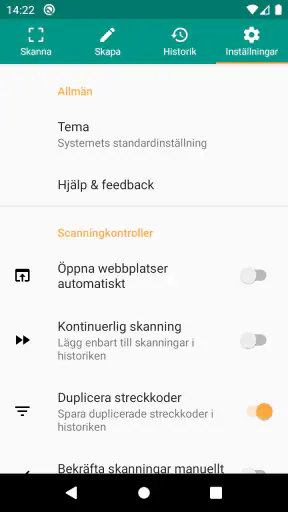
 Analys av Mobexer
När en QR-kod inte vill fastna i kameran är det lätt att tro att skannerappen är problemet. I praktiken kan ljus, avstånd och en sliten etikett spela minst lika stor roll. Jag tycker att QR-skanner och streckkoder är ett användbart verktyg att ha nära till hands, men upplevelsen blir bättre om man vet hur man hanterar de vanligaste hindren. Det är en kostnadsfri produktivitetsapp från TeaCapps, med en genomsnittlig användarbedömning på 4,2 och över 100 miljoner installationer. Den har PEGI 3, och den aktuella versionen är 3.3.6-L för Android 6.0 eller senare. Appen har också köp i appen; fakturering via Play anges till 49 kronor.
När skanningen hakar upp sig
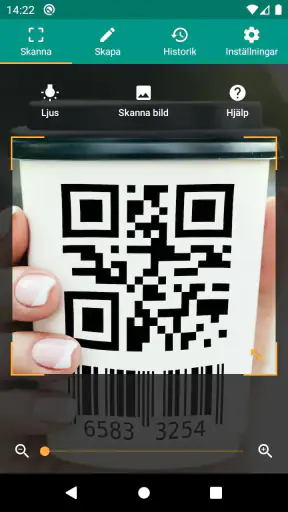
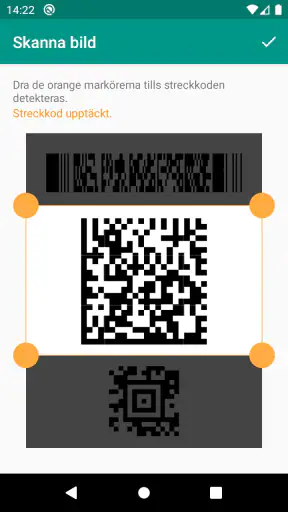
Det vanliga arbetsflödet är enkelt: öppna appen och rikta kameran mot en kod. Men enkelheten kan skapa förväntningen att allt ska fungera direkt, även när förutsättningarna är dåliga. En QR-kod på en blank förpackning kan blänka, en liten kod kan vara svår att fånga på nära håll och en streckkod med veck eller skador kan sakna tydliga linjer. I sådana lägen hjälper det ofta mer att ändra vinkeln eller avståndet än att trycka upprepade gånger på skärmen.
Jag brukar börja med att hålla telefonen stadigt och ge kameran en stund att hitta koden. Om den inte läses av flyttar jag telefonen lite längre bort och justerar sedan långsamt avståndet. Att vrida förpackningen så att ljuset inte speglas rakt mot kameran kan också göra skillnad. Det här är små handgrepp, men de sparar tid jämfört med att stänga och öppna appen utan att först ändra något i situationen.
Kontroller som gör starten smidigare
Första gången jag använder en skanner på en telefon kontrollerar jag att kameran är tillgänglig för appen. Om kamerabilden inte visas eller om skanningen inte kommer igång är det en rimlig sak att undersöka i telefonens appinställningar. Exakt hur den kontrollen ser ut varierar mellan telefoner, så det är bättre att följa systemets egna menyer än att leta efter en knapp som kanske inte finns i appen.
Det är också värt att hålla linsen ren och se till att koden fyller en rimlig del av bilden utan att hamna så nära att den blir suddig. En stor kod på en affisch och en liten kod på en produktetikett kräver inte nödvändigtvis samma avstånd. Om du skannar flera föremål i följd kan du börja med ett tydligt exempel för att se hur telefonens kamera beter sig, och därefter anpassa greppet för mindre eller mer reflekterande koder.
Appen är gratis att hämta, vilket gör den lätt att prova innan du bestämmer om den passar dina vanor. Köp i appen kan dock vara relevant att känna till om du granskar kostnader eller om betalning via Play används. Jag skulle inte utgå från att varje användare behöver köpa något för vanlig skanning; börja med den funktion du faktiskt behöver och kontrollera appens betalningsalternativ innan du genomför ett köp.
Enkelheten i användning
Det första som slog mig när jag öppnade QR-skanner och streckkoder var hur användarvänlig den är. Med en ren och intuitiv design är det lätt att navigera. Allt du behöver göra är att öppna appen, rikta din kamera mot koden du vill skanna, och voilà – informationen dyker upp på skärmen! Ingen krångel, ingen fördröjning.
Senaste nytt

Number Master gör snabba vägval till en fråga om tydlighet

Google Kalender gör vardagen enklare och Googles grepp starkare

Truecaller: Se vem som ringer - Appen som omdefinierar nummerpresentation

Avslöja Yalla Ludo - Ludo&Jackaroo: Dolda Funktioner och Tips

Shazam: Din Snabba Väg till Musikens Hemligheter

8 Ball Pool: Avslöjade hemligheter för att bemästra spelet
Funktioner som gör skillnad
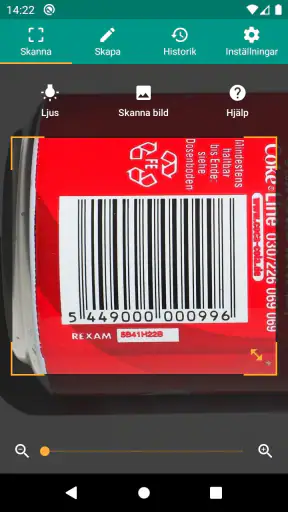
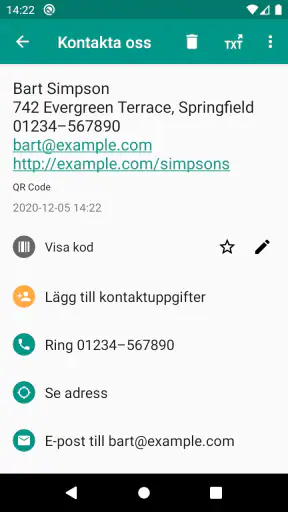
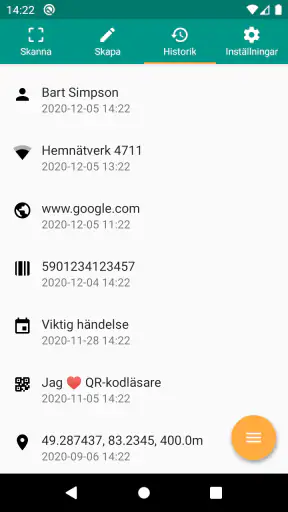
Den här appen är inte bara en enkel skanner. Den erbjuder en mängd användbara funktioner som verkligen sticker ut. För det första kan den skanna både QR-koder och vanliga streckkoder, vilket gör den mångsidig för olika situationer. Dessutom kan du spara och organisera dina skanningar, vilket är superpraktiskt om du till exempel jämför priser eller vill spara länkar för senare användning.
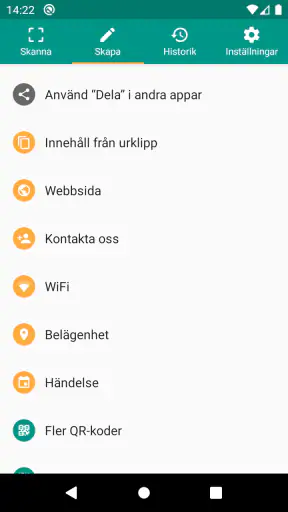
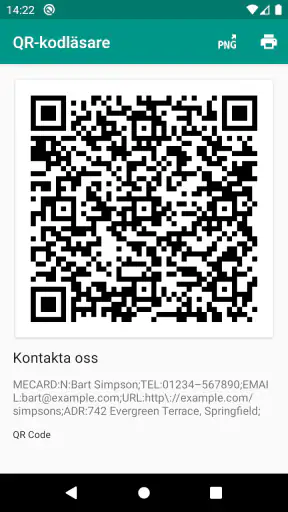
En annan grym funktion är möjligheten att skapa dina egna QR-koder. Detta är perfekt för att dela kontaktinformation eller länkar snabbt och enkelt. Jag testade detta genom att skapa en kod för min LinkedIn-profil och det fungerade perfekt!
Små arbetsflöden som gör appen mer användbar
Att spara en skanning blir särskilt användbart när informationen inte ska hanteras just då. Tänk dig att du går igenom flera produkter hemma och vill jämföra streckkoder senare: i stället för att försöka komma ihåg vilken kod som hörde till vilken vara kan du använda appens sparade skanningar som en egen referens. Jag skulle ändå ge posterna en tydlig ordning i mitt eget arbetssätt, exempelvis genom att skanna en produkt i taget och kontrollera resultatet innan jag går vidare. Det minskar risken att blanda ihop två liknande förpackningar.
För QR-koder är ett praktiskt knep att behandla resultatet som något att granska, inte bara något att öppna automatiskt. Om koden leder vidare till en webbadress kan jag först läsa vad som visas och sedan avgöra om jag vill fortsätta. Det är en bra vana oavsett vilken skanner man använder, särskilt när koden sitter på en lös lapp eller en plats där avsändaren inte är självklar. Appens nytta ligger då inte bara i att avläsa, utan i att ge ett snabbt steg mellan den fysiska koden och beslutet om vad jag vill göra med resultatet.
Prestanda och pålitlighet
Jag har testat många appar som påstår sig skanna koder snabbt, men få lever upp till hypen. Lyckligtvis tillhör QR-skanner och streckkoder den senare kategorin. Skanningen är omedelbar och exakt varje gång, oavsett om jag befann mig i starkt ljus eller i en mer dämpad miljö. Det är rätt imponerande, måste jag säga!
För mer krävande situationer är det ändå klokt att skilja mellan appens avläsning och vad själva koden innehåller. En skanner kan hjälpa till att tolka en kod, men den kan inte göra en suddig, avklippt eller skadad kod tydligare än kameran faktiskt ser den. Om samma kod misslyckas flera gånger skulle jag prova en annan vinkel och bättre belysning, och därefter testa om möjligt med en annan kod. Om bara en viss etikett ger problem är det rimligt att misstänka etiketten eller trycket snarare än att appen generellt har slutat fungera.
Vilket användningssätt passar bäst?
En vardaglig situation där appen känns praktisk är när jag får en QR-kod på ett informationsblad och vill läsa den utan att först leta efter en särskild funktion i telefonens menyer. Jag öppnar skannern, riktar kameran mot koden och kan sedan välja hur jag vill hantera informationen. För den som ofta får länkar på tryckt material är det en konkret tidsbesparing. Att kunna skapa en egen kod passar i sin tur när jag vill dela en länk eller kontaktuppgift genom något som går att visa på en skärm eller skriva ut.
För produktkoder är styrkan snarare bredden: en och samma app kan användas för både QR-koder och vanliga streckkoder. Det gör den behändig om jag ibland vill läsa en länk och ibland kontrollera en kod på en vara. Däremot är den inte automatiskt det bästa valet för alla uppgifter. Om målet är att hantera produkter i ett större lager, bygga en katalog eller arbeta med avancerad inventering behöver jag ett verktyg som är gjort för just den processen, snarare än att förvänta mig att en mobil skanner ska ersätta ett helt system.
Jämfört med telefonens inbyggda kamera är en särskild skanner värdefull när jag vill ha ett tydligt verktyg för att läsa både QR- och streckkoder och hålla skanningar samlade. Den inbyggda kameran kan däremot räcka gott om jag bara ibland behöver öppna en QR-kod och redan är nöjd med telefonens vanliga arbetsflöde. För den som bara vill läsa enstaka koder finns det därför ingen anledning att installera ännu en app av slentrian. Jag skulle välja den här när den separata skanningen, sparandet eller möjligheten att skapa koder faktiskt löser ett återkommande behov.
Design och användarupplevelse
Appens design är både modern och funktionell. Den har ett mörkt läge som är snällt mot ögonen, särskilt när du använder appen i nattläge. Användarupplevelsen är smidig och det finns inga onödiga annonser som stör flödet, vilket alltid är ett stort plus i min bok.
För den som vill hålla en appsamling liten är det värt att väga in hur ofta funktionerna kommer till användning. Om jag bara skannar något en gång om året kan kameran som redan finns i telefonen vara enklare. Om jag regelbundet jämför varor, samlar skanningar eller skapar koder blir en fristående skanner däremot lättare att motivera. Den passar bäst för personer som vill ha ett snabbt, avgränsat verktyg snarare än en plattform för omfattande organisering.
När felet ligger någon annanstans
Om en skanning ger ett oväntat resultat behöver det inte betyda att appen har läst fel. Koden kan leda till innehåll som inte längre fungerar, eller så kan den tryckta informationen vara gammal. Jag brukar därför skilja på två frågor: kunde kameran läsa koden, och fungerar det som koden pekar på? Om själva koden känns igen men nästa steg inte fungerar ligger hindret sannolikt efter avläsningen. Det hjälper mig att felsöka rätt del i stället för att börja om med samma skanning.
Om appen däremot inte visar någon användbar kamerabild, skulle jag först kontrollera kameratillgång och stänga andra möjliga hinder i telefonens vanliga inställningar. Om problemet bara uppstår med en viss kod är det mer informativt att prova en annan kod än att installera om direkt. Sådana kontroller är enkla och hjälper till att skilja mellan ett problem med telefonens kamera, en besvärlig kod och själva appen. Jag uppskattar den sortens metodiska felsökning eftersom den inte kräver tekniska specialkunskaper.
Framtida förbättringar
Även om jag är mycket nöjd med appens nuvarande funktioner, finns det alltid utrymme för förbättringar. Jag skulle gärna se fler anpassningsalternativ, kanske möjlighet att ändra appens färgschema eller att lägga till fler språkstöd. Men, det är bara små saker i det stora hela.
Mitt råd är att prova appen med den typ av koder du faktiskt möter, inte bara med en perfekt, stor QR-kod på en ljus skärm. Testa en tryckt kod, en streckkod på en vara och, om du behöver det, att skapa en egen QR-kod. Då märker du snabbt om kombinationen av skanning, sparande och skapande passar din vardag. För den som vill ha ett enkelt verktyg för sporadisk användning är det ett rimligt sätt att avgöra om en separat app tillför något jämfört med kameran.
Sammanfattningsvis, om du letar efter en pålitlig och effektiv skannerapp, kan jag varmt rekommendera QR-skanner och streckkoder. Den gör exakt vad den lovar och lite till, vilket gör den till en oumbärlig app i din smartphone.
Min praktiska bedömning
Jag rekommenderar den främst till dig som återkommande läser olika sorters koder, vill spara skanningar eller själv skapa QR-koder. Den som bara behöver öppna någon enstaka länk kan börja med telefonens kamera och se om det räcker. Och om en kod inte läses av är mitt första råd att ändra ljus, vinkel och avstånd innan jag drar slutsatsen att appen krånglar. Med de förväntningarna tycker jag att den fyller en tydlig plats bland vardagens små verktyg.
Vanliga frågor
Hur fungerar QR-skanner och streckkoder?
QR-skanner och streckkoder fungerar genom att använda enhetens kamera för att läsa QR-koder och streckkoder. När en kod skannas, avkodas informationen och visas på skärmen. Appen kan automatiskt känna igen olika typer av koder och ge relevant information eller länka till en webbplats.
Är QR-skanner och streckkoder säker att använda?
Ja, QR-skanner och streckkoder är säker om den används korrekt. Det är viktigt att skanna koder från betrodda källor för att undvika att oavsiktligt komma åt skadliga webbplatser. Appen i sig samlar inte in personlig information utan användarens samtycke.
Vilka funktioner erbjuder QR-skanner och streckkoder?
Appen erbjuder flera funktioner, inklusive snabb och exakt skanning av både QR-koder och streckkoder. Den kan också spara historik av skannade koder, generera egna QR-koder och dela dessa med andra. Vissa versioner kan också integrera med andra appar för en sömlös upplevelse.
Kräver QR-skanner och streckkoder internetanslutning?
För att skanna och avkoda QR- och streckkoder krävs ingen internetanslutning. Men om koden länkar till en webbplats eller onlineinnehåll, behövs internet för att komma åt informationen. Appen kan även behöva internet för att uppdatera och synkronisera data.
Är QR-skanner och streckkoder gratis att använda?
QR-skanner och streckkoder är ofta gratis att ladda ner och använda med grundläggande funktioner. Vissa appar kan erbjuda premiumfunktioner eller annonsfria upplevelser mot en avgift. Det är bra att kontrollera appens beskrivning och användarrecensioner för att förstå eventuella kostnader.
Ladda ner










