

WPS Office-PDF, Word, Sheet
4,5ProduktivitetUppdaterad 17 oktober 2026

Skärmbilder

 Analys av Mobexer
Om du letar efter en allt-i-ett-kontorslösning för din mobil, då är WPS Office-PDF, Word, Sheet ett namn som du förmodligen redan har stött på. Jag tog mig tid att sitta ner och utforska den här appen, och här är mina tankar om den.
Vad du kan förvänta dig i vardagen
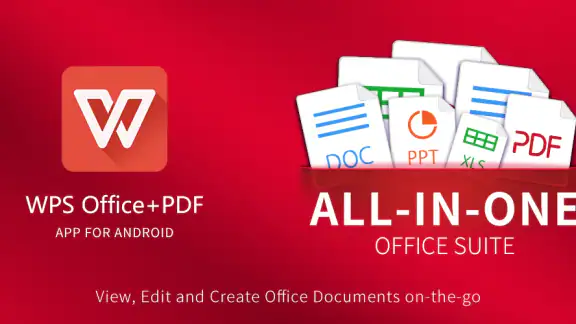
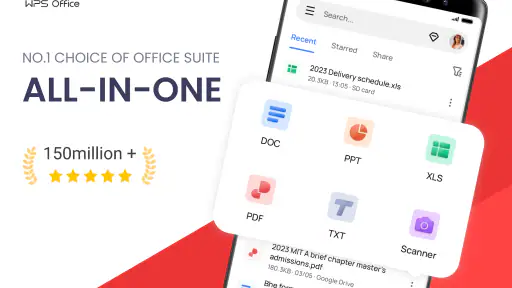
Det här är en produktivitetsapp från WPS SOFTWARE PTE. LTD. som samlar flera typer av kontorsarbete i mobilen. I stället för att hoppa mellan en separat app för text, kalkylblad och presentationer kan du börja med en fil och fortsätta med en annan typ av uppgift på samma ställe. Det är framför allt praktiskt när du får dokument skickade till dig och behöver göra något åt dem direkt, snarare än att skapa ett avancerat arbetsflöde från grunden.
Jag tycker att den breda inriktningen är appens tydligaste styrka och också dess viktigaste kompromiss. Den passar den som behöver läsa, göra mindre ändringar och hålla ordning på vanliga arbetsfiler, men den ersätter inte automatiskt ett fullständigt skrivbordsprogram. På en mobilskärm tar tabeller och långa dokument plats, och precisionsarbete kan kännas långsammare än på en dator med tangentbord och större skärm.
Fördjupande läsning om WPS Office-PDF, Word, Sheet
Varför WPS Office-PDF, Word, Sheet är Din Nya Produktivitetsfavorit
Number Master gör snabba vägval till en fråga om tydlighet
Google Kalender gör vardagen enklare och Googles grepp starkare
Truecaller: Se vem som ringer - Appen som omdefinierar nummerpresentation
Avslöja Yalla Ludo - Ludo&Jackaroo: Dolda Funktioner och Tips
Shazam: Din Snabba Väg till Musikens Hemligheter
Den som bara vill läsa PDF-filer kan föredra en renodlad PDF-läsare, medan den som främst skriver kan trivas bättre med en enklare ordbehandlare. Jag ser därför WPS Office som ett bra val när behoven skiftar mellan format, inte nödvändigtvis som det bästa verktyget för varje enskild specialistuppgift. Appen är gratis att börja använda, har PEGI 3 och har ett genomsnitt på 4,5 från omkring 5,9 miljoner betyg. Den har passerat 500 miljoner installationer, vilket visar hur många som använder den, men säger förstås inte i sig om den passar just ditt arbetssätt.
Funktionalitet och Användarvänlighet
Först och främst, det som verkligen sticker ut är hur mångsidig den här appen är. Du får inte bara en ordbehandlare, utan också kalkylblad och presentationsverktyg. Det känns som om du har hela kontorets arsenal i fickan. När jag öppnade appen, blev jag snabbt förvånad över hur smidigt och intuitivt gränssnittet är. Allt är lätt att hitta, och det finns inga komplicerade menyer att navigera genom.
En lugn första start
Första gången kan det vara frestande att prova varje ikon och meny, men jag skulle börja med en enda fil som faktiskt betyder något för dig: ett dokument du behöver läsa, ett formulär du behöver fylla i eller en tabell du vill kontrollera. Då märker du snabbt om appen passar din skärm och ditt sätt att arbeta. Kontrollera också vilken fil du har öppnat innan du börjar redigera, särskilt om du har flera versioner med liknande namn. Den lilla vanan minskar risken att ändra fel kopia.
Appen är gratis att ladda ner, men vissa köp i appen kan kosta från 1 krona till omkring 3 149 kronor när betalningen går via Play. Jag skulle inte utgå från att varje extra funktion behövs. Börja med det arbete du faktiskt vill utföra och se om gratisnivån räcker; först när en konkret begränsning återkommer är det rimligt att överväga ett köp. Det är ett bättre sätt att bedöma värdet än att betala för en prenumeration av bara farten.
Senaste nytt

8 Ball Pool: Avslöjade hemligheter för att bemästra spelet

Så Förändrar Layer-funktionen i ibis Paint X Din Digitala Konst

Fördjupa dig i musiken med Magic Tiles 3™ - Piano Game

Tärningarnas Strategiska Betydelse i MONOPOLY GO!
Happy Color®: En Digital Oas för Mindfulness

Hur Android och iOS Förbättrar Schack · spela och lär dig
Från öppnad fil till första resultat
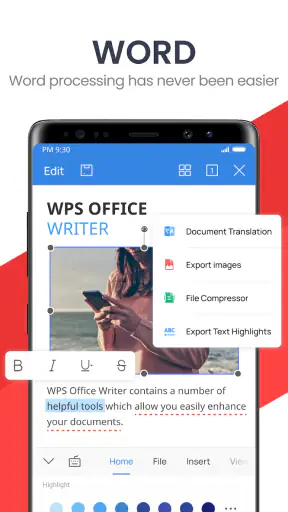
En bra första uppgift är att öppna ett Word-dokument, rätta en kort passage och sedan spara en kopia som PDF när du vill skicka en version som är lätt att läsa. Det visar på ett tydligt sätt hur appens olika delar hänger ihop, samtidigt som du slipper börja med ett tomt dokument. Jag brukar spara en separat kopia innan jag provar en ny export eller större ändring. Då finns originalet kvar om resultatet inte ser ut som jag tänkt mig.
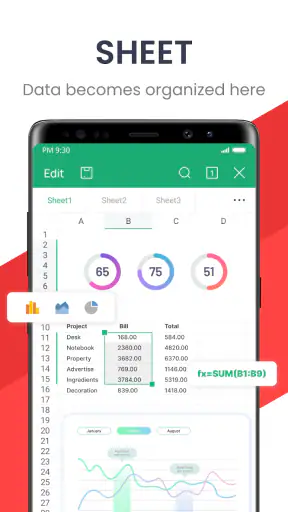
Om filen innehåller en tabell kan du använda samma försiktiga upplägg: öppna den, kontrollera ett par celler och gör en liten ändring innan du försöker redigera hela arket. På mobil är det lätt att råka markera fel cell när raderna är täta. För en snabb kontroll eller en enkel korrigering är det ändå smidigt att slippa vänta tills du sitter vid datorn. När uppgiften blir mer omfattande är det klokt att byta till en större skärm.
En konkret vardagssituation är att få ett mötesunderlag på väg hem, läsa igenom det, rätta ett stavfel och skicka vidare en PDF-version. Du kan göra det i ett sammanhängande flöde i stället för att leta upp en annan app för varje steg. Jag tycker att just sådana korta insatser är där kontorsappar på telefon gör mest nytta: de löser ett litet verkligt problem utan att kräva att hela arbetsdagen flyttas till mobilen.
Appen har funnits sedan den 21 juli 2011, och den aktuella versionen är 18.24. Den kräver Android 7.0 eller senare. Det är användbar information om du vill veta om din enhet kan köra den, men själva upplevelsen påverkas förstås också av skärmstorlek och hur bekvämt du kan skriva på telefonen.
En sak jag verkligen uppskattar är möjligheten att enkelt växla mellan olika dokumentformat. Jag kunde öppna ett Word-dokument, redigera det och sedan spara det som en PDF utan problem. Det känns nästan som magi hur väl integrerat allt är.
PDF-funktioner
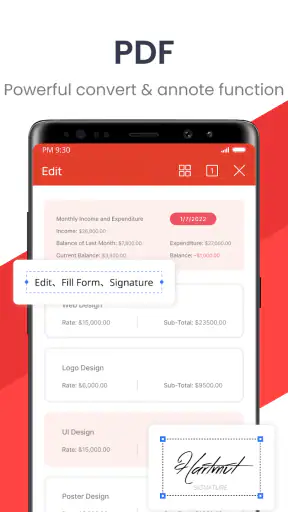
När det gäller PDF-funktionerna är WPS Office-PDF, Word, Sheet rätt så imponerande. Jag kunde enkelt kommentera, markera och till och med göra ändringar direkt i PDF-dokument. Det är som att ha en liten digital assistent som alltid är redo att hjälpa till.
Kommentarer, filformat och kontroll före delning
För den som får instruktioner eller korrektur som PDF är kommentarer och markeringar ofta mer användbara än att försöka skriva om hela dokumentet på en liten skärm. Jag skulle använda markeringar för att peka ut en fråga, lägga en kommentar där något behöver ändras och sedan läsa igenom filen en gång till innan jag delar den. Det gör feedbacken tydligare för mottagaren och minskar risken att en notering hamnar på fel ställe.
En viktig vana är att skilja mellan att anteckna i en PDF och att ändra dess innehåll. Det är två olika sorters arbete, och det senare kan kräva mer precision. Om dokumentet har komplicerad layout, många kolumner eller element som ligger tätt, bör du kontrollera resultatet noga på en större skärm innan du skickar det vidare. För vanliga dokument och snabba kommentarer är mobilen däremot ett bekvämt alternativ.
Molnlagring och Samarbete
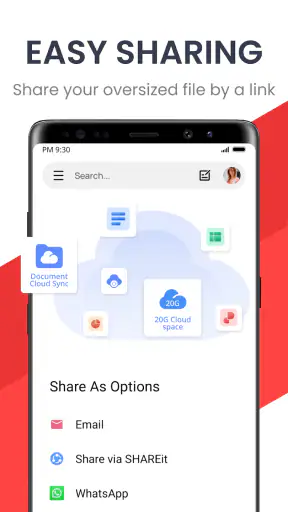
En annan viktig sak att nämna är molnlagringsalternativen. Du kan enkelt spara dina dokument i molnet och komma åt dem från vilken enhet som helst. Jag testade att ladda upp och ladda ner dokument från Google Drive och Dropbox, och allt fungerade smidigt utan några problem.
Om du behöver samarbeta med andra är det också en enkel process. Jag hade inga problem att dela dokument med kollegor och få feedback i realtid. Det här är en stor fördel, särskilt för dem som ofta arbetar i team.
Molnflöden utan onödig röra
Molnlagring är mest värdefull när du vet vilken version som är den du ska fortsätta med. Om du redigerar en lokal kopia och en molnversion parallellt kan det bli svårt att hålla reda på ändringar. Jag rekommenderar att du väljer en huvudplats för ett pågående dokument och öppnar den versionen varje gång, i stället för att skapa flera nästan identiska kopior. Det är en enkel arbetsvana som gör delning mindre förvirrande.
Innan du skickar en fil till någon annan kan du också kontrollera om den ska vara redigerbar eller bara lätt att läsa. Ett textdokument passar när mottagaren ska fortsätta arbeta i det, medan en PDF ofta är mer praktisk när du vill dela en färdig version. Den skillnaden spelar större roll än vilken app du använder: rätt format förebygger onödiga frågor och felaktiga ändringar.
För ett litet team kan det räcka att dela en fil och samla kommentarer kring den. Om flera personer samtidigt gör omfattande ändringar i samma material kan en lösning som är särskilt byggd för samarbete på dator vara tydligare. Jag skulle därför se mobilens samarbetsflöde som ett sätt att hålla arbetet igång och ge återkoppling, snarare än som en självklar ersättning för varje grupps etablerade dokumentprocess.
Prestanda och Stabilitet
Under hela min testperiod märkte jag ingen som helst fördröjning eller krascher. Allt flöt på smidigt, även när jag arbetade med större dokument. Det känns som att utvecklarna verkligen har lagt ner tid på att optimera appens prestanda.
När mobilen räcker – och när den inte gör det
Jag skulle välja appen för att läsa ett dokument inför ett möte, göra en enkel textändring, kontrollera siffror i ett kalkylblad eller lämna kommentarer på en PDF. Det är uppgifter där snabb åtkomst väger tyngre än maximal kontroll. Om du däremot bygger avancerade kalkylmodeller, finjusterar en presentation eller arbetar länge med formatering blir en dator ofta mer bekväm och lättare att överblicka.
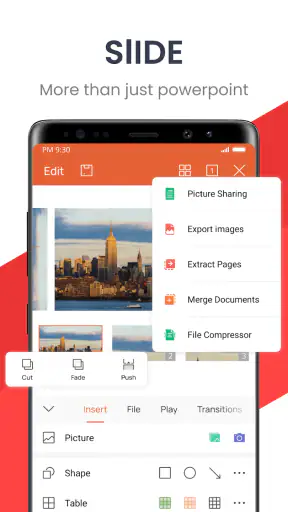
Jämfört med separata appar för ordbehandling, kalkylblad och PDF slipper du byta verktyg lika ofta. Det är en tydlig fördel för den som vill ha en samlad arbetsyta. Nackdelen med en sådan bredd är att en specialiserad konkurrent ibland kan kännas mer fokuserad på just sin uppgift. Mitt råd är att inte välja efter hur många funktioner som finns, utan efter vad du gör mest: växlar du ofta mellan dokumenttyper är WPS Office ett rimligt val; gör du nästan alltid samma avancerade sak kan ett dedikerat verktyg passa bättre.
Reklam och Prenumerationer
Det finns dock en liten hake. Gratisversionen av appen kommer med reklam, vilket kan vara lite irriterande ibland. Men om du är villig att betala för prenumerationsversionen, blir du av med reklamen och får även tillgång till några extra funktioner. För mig, om man verkligen använder appen ofta, är det en investering värd att överväga.
Att avgöra om extra funktioner är värda det
För enstaka dokument och korta redigeringar skulle jag börja gratis och låta användningen avgöra. Reklam kan störa när du bara vill göra en snabb sak, men det är ändå bra att först se hur ofta det faktiskt händer i ditt eget flöde. Om du använder appen regelbundet och reklamen eller en återkommande begränsning bromsar arbetet, kan det vara värt att jämföra alternativen i appen med ditt behov innan du betalar.
Jag skulle också väga in hur ofta du arbetar offline, hur mycket du skriver på telefonen och om du redan har ett kontorsprogram du betalar för på en annan enhet. Om mobilen mest är till för att läsa och göra små korrigeringar kan ett köp vara onödigt. Om den däremot är en återkommande arbetsplats och extra funktioner sparar tid, blir beslutet mer begripligt. Det viktiga är att välja utifrån en konkret vana, inte utifrån löftet om att en större verktygslåda alltid är bättre.
Slutsats
Sammanfattningsvis, WPS Office-PDF, Word, Sheet är ett kraftfullt verktyg som verkligen lever upp till sitt rykte. Det erbjuder en omfattande lösning för alla dina kontorsbehov direkt från mobilen. Med sitt användarvänliga gränssnitt och starka funktionalitet, är det verkligen en app som jag kan rekommendera till alla som behöver jobba på språng. Så, om du ännu inte har testat den, kanske det är dags att ge den en chans.
Mitt råd innan du börjar
Om du främst vill hantera vanliga dokument på språng tycker jag att appen är värd att prova. Gör en liten, tydlig uppgift först: öppna en fil, ändra något enkelt och kontrollera att den sparade versionen ser rätt ut. Då får du en rättvis bild av både gränssnittet och hur bekvämt det känns att arbeta på just din telefon, utan att behöva lägga om hela din rutin.
Den passar särskilt bra för studenter, pendlare och personer som ofta får dokument från andra och vill kunna läsa eller rätta dem direkt. Den som behöver ett renodlat, reklamfritt verktyg för långa arbetspass eller avancerad formatering kan hellre välja en specialiserad lösning på dator. För mig är styrkan inte att telefonen blir ett komplett kontor, utan att små uppgifter inte längre måste vänta tills jag kommer hem.
Vanliga frågor
Vad är WPS Office och vilka funktioner erbjuder det?
WPS Office är en kontorssvit som erbjuder en mängd olika funktioner såsom textbehandling, kalkylblad och presentationer. Den stöder olika filformat, inklusive Microsoft Office-dokument och PDF. Appen är känd för sin användarvänlighet och innehåller också molnlagring för enkel filhantering.
Är WPS Office gratis att använda?
WPS Office erbjuder en gratis version med grundläggande funktioner, men det finns också en premiumversion som ger tillgång till fler avancerade funktioner, såsom extra mallar och ett annonsfritt gränssnitt. Premiumversionen är tillgänglig via månads- eller årsabonnemang.
Kan jag använda WPS Office offline?
Ja, WPS Office kan användas offline för att skapa och redigera dokument. Du behöver dock internetanslutning för att använda vissa funktioner, såsom molnlagring och vissa uppdateringar. Offlinefunktionaliteten gör det praktiskt för användare som ofta befinner sig utan internet.
Hur säker är mina data i WPS Office?
WPS Office använder kryptering för att skydda dina filer och data. När du använder molnlagring säkerställs dataskyddet genom säkerhetsprotokoll. Det är viktigt att hålla appen uppdaterad för att säkerställa att de senaste säkerhetsfunktionerna är aktiverade.
Vilka operativsystem stöder WPS Office?
WPS Office är tillgängligt för både Android och iOS, samt för Windows och macOS. Detta gör det enkelt för användare att arbeta över flera enheter och operativsystem, vilket ökar flexibiliteten och tillgängligheten för olika typer av användare.
Ladda ner










